
Cómo configurar la pestaña de página de confirmación
En este documento
- 1 Resumen
- 2 Prerrequisitos
- 3 Paso 1: Abrir la pestaña de página de confirmación
- 4 Paso 2: Elegir un tipo de página de éxito de pago
- 5 Paso 3: Personalizar el mensaje de éxito de pago
- 6 Paso 4: Personalizar la página de confirmación dedicada (opcional)
- 7 Paso 5: Guardar
- 8 Árbol de decisiones
- 9 Preguntas frecuentes
- 9.1 ¿Cuál es la diferencia entre esta pestaña y la configuración global de Confirmaciones de pago?
- 9.2 ¿Puedo redirigir a una página con parámetros de cadena de consulta?
- 9.3 ¿La redirección se produce inmediatamente después del pago?
- 9.4 ¿Seguirá funcionando mi seguimiento de análisis?
- 9.5 ¿Por qué no se muestra el mensaje de éxito de pago?
- 9.6 ¿Puedo realizar pruebas A/B de las páginas de confirmación?
- 10 ¿Qué sigue?
Tiempo de lectura: 5 minutos | Dificultad: Principiante
Resumen
La pestaña Página de confirmación en el creador de formularios controla lo que sucede después de que un cliente completa un pago con este formulario específico. Anula la configuración global de la página de confirmación para el formulario en el que se edita, por lo que diferentes formularios pueden dirigir a sus clientes a diferentes páginas: una página de agradecimiento para donaciones, una página de descarga para productos digitales, una herramienta de programación externa para reservas de servicios, etc.
Para la configuración global de la que hereda esta pestaña, consulte Cómo configurar la visualización de confirmación de pago y Cómo configurar páginas de éxito y error de pago.
Prerrequisitos
- WP Simple Pay (cualquier nivel)
- Un formulario de pago abierto en el editor de formularios
Paso 1: Abrir la pestaña de página de confirmación
- Navegue a WP Simple Pay > Formularios de pago y edite el formulario.
- Haga clic en la pestaña Página de confirmación en el editor de formularios.
Paso 2: Elegir un tipo de página de éxito de pago
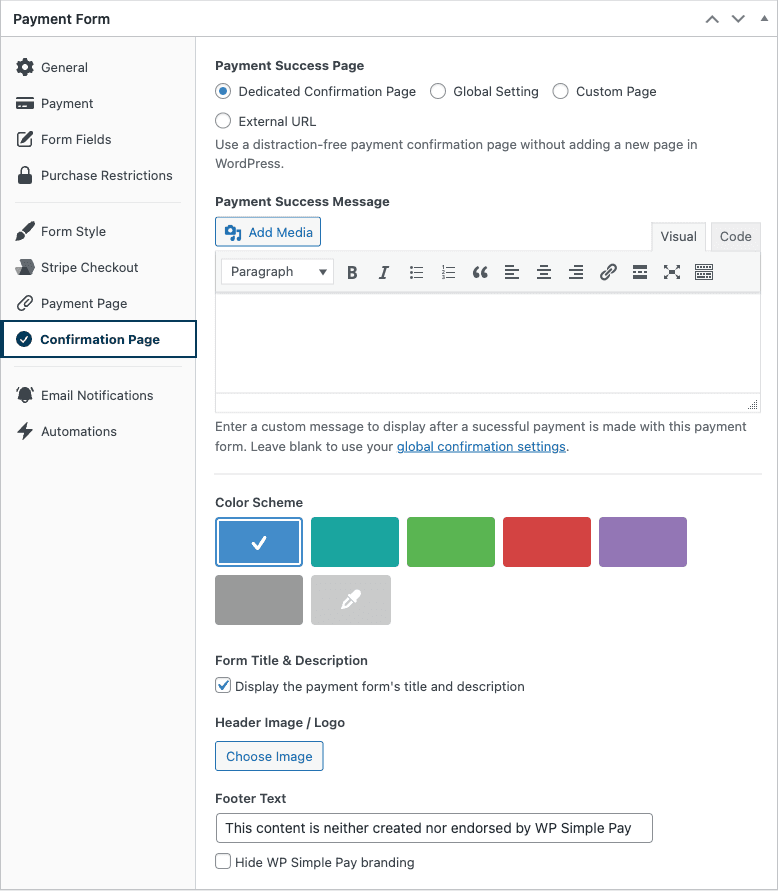
La primera configuración, Página de éxito de pago, tiene cuatro opciones. Elija la que coincida con su flujo de conversión:
Página de confirmación dedicada
Predeterminado para formularios nuevos. Envía al cliente a una página de confirmación sin distracciones, renderizada por el plugin, que no requiere que cree una nueva página de WordPress. La URL es generada por WP Simple Pay; no tiene que mantenerla.
Cuando se selecciona esta opción, aparecen configuraciones de apariencia adicionales (descritas a continuación).
Ajuste global
Hereda la página de éxito que esté configurada en WP Simple Pay > Ajustes > Confirmaciones de pago > Páginas. Elija esto cuando desee una experiencia posterior al pago coherente en la mayoría de los formularios y solo necesite personalizar algunos casos atípicos.
Página personalizada
Redirige a cualquier página publicada de WordPress en tu sitio. Aparece un menú desplegable de selección de páginas para que puedas elegir el destino.
- Útil para: Páginas de agradecimiento personalizadas con ventas adicionales, vídeos o enlaces de acceso a cursos.
- Consejo: Usa etiquetas inteligentes dentro de la página de destino para hacer referencia al nombre del cliente, el importe pagado o los metadatos del formulario.
URL externa
Redirige a una URL en un dominio diferente. Introduce la URL completa (incluyendo https://).
- Útil para: Enviar a los clientes a herramientas de programación (Calendly), plataformas de cursos alojadas en otro lugar, socios de cumplimiento o enlaces de descarga de terceros.
- Precaución: Las redirecciones externas omiten por completo la confirmación de pago en el sitio. El cliente nunca ve el mensaje de confirmación de tu sitio, y las analíticas basadas en JavaScript en tus páginas de confirmación no se activarán.
Paso 3: Personalizar el mensaje de éxito del pago
Cuando la Página de éxito del pago se establece en Página de confirmación dedicada o Configuración global, el campo Mensaje de éxito del pago aparece debajo. Este es el texto del cuerpo que se muestra en la página de confirmación después de un pago exitoso.
El campo es un editor visual estándar de WordPress: puedes usar formato, imágenes, enlaces y etiquetas inteligentes. Etiquetas inteligentes comunes para este campo:
{customer-name}: Saluda al cliente por su nombre.{total-amount}: Muestra lo que pagaron.{form-title}: Haz referencia al producto/donación/evento por el que pagaron.{payment-link}: Enlace al recibo de pago.
Deja el campo en blanco para heredar el mensaje de la configuración de confirmación global.
Paso 4: Personalizar la página de confirmación dedicada (Opcional)
Cuando se selecciona Página de confirmación dedicada, aparece una sección adicional de Apariencia. Por defecto, la página de confirmación dedicada hereda el estilo visual de tu Página de pago (si has configurado una). Para anular:
- Desmarca Heredar el estilo de la Página de pago.
- Elige una Esquema de colores de los seis colores preestablecidos (Azul, Turquesa, Verde, Rojo, Púrpura, Gris) o usa el selector de color personalizado para cualquier valor hexadecimal.
- Añade un logotipo opcional, una imagen de marca y texto en el pie de página, con la misma forma de configuración que la personalización de la Página de pago.
El resultado es una página de confirmación independiente y de marca sin la sobrecarga de diseñar una página de WordPress desde cero.
Paso 5: Guardar
Haz clic en Publicar o Actualizar para guardar el formulario. Prueba el flujo enviando un pago de prueba para confirmar que los clientes llegan a donde esperas.
Árbol de decisión
| Objetivo | Usa esta opción |
|---|---|
| Confirmación rápida y de marca sin diseñar una página | Página de confirmación dedicada |
| Confirmación idéntica en la mayoría de los formularios | Ajuste global |
| Página con ventas adicionales, contenido relacionado o diseño completo de WordPress | Página personalizada |
| Transferencia a programación, plataforma de cursos o herramienta externa | URL externa |
Preguntas frecuentes
¿Cuál es la diferencia entre esta pestaña y la configuración global de Confirmaciones de Pago?
La configuración global se aplica a todos los formularios de forma predeterminada. Esta pestaña es una anulación por formulario; solo se ve afectado el formulario que estás editando. Los formularios que usan la opción Configuración Global aquí continúan siguiendo la configuración global.
¿Puedo redirigir a una página con parámetros de cadena de consulta?
Sí. Con Página Personalizada o URL Externa, puedes incluir parámetros de consulta. WP Simple Pay también añade automáticamente metadatos de pago (ID de cliente, ID de intención de pago) a la URL de redirección para que el destino pueda leerlos en el servidor o mediante JavaScript.
¿La redirección se produce inmediatamente después del pago?
Sí, la redirección se activa tan pronto como Stripe confirma el pago. Para métodos de pago asíncronos (ACH, SEPA, Bacs), el cliente es redirigido primero a una vista de "procesando", y la confirmación final llega cuando el pago se liquida.
¿Seguirá funcionando mi seguimiento de análisis?
Si rediriges a una página de tu propio sitio (Dedicada, Global o Página Personalizada), los análisis del lado del cliente se activan de forma normal. Con URL Externa, pierdes el acceso al seguimiento en la página; en su lugar, configura el seguimiento de conversiones a través de webhooks de Stripe o el hook simpay_payment_complete antes de la redirección.
¿Por qué no se muestra el Mensaje de Éxito del Pago?
El campo de mensaje solo se muestra cuando has seleccionado Página de Confirmación Dedicada o Configuración Global. Con Página Personalizada o URL Externa, la página o URL de destino controla lo que ve el cliente; el campo está oculto porque no se mostraría.
¿Puedo hacer pruebas A/B de las páginas de confirmación?
WP Simple Pay no incluye pruebas A/B integradas para las páginas de confirmación. Para probar variantes, crea dos formularios con una configuración idéntica pero con diferentes ajustes de Página de Confirmación, y luego dirige el tráfico entre ellos con tu herramienta de pruebas A/B preferida.
¿Qué Sigue?
- Cómo Configurar la Visualización de la Confirmación de Pago – Ajustes globales de confirmación
- Cómo Establecer Páginas de Éxito y Fracaso del Pago – Configurar la subsección global de Páginas
- Uso de Etiquetas Inteligentes – Personalizar el mensaje de éxito
¿Todavía tiene preguntas? ¡Estamos aquí para ayudarle!
Última modificación: