
So zeigen Sie alle Ihre Stripe-Zahlungen in WordPress an und verwalten sie
Zuletzt aktualisiert am

Hier ist etwas, worüber niemand Sie warnt, wenn Sie anfangen, Zahlungen auf Ihrer WordPress-Website entgegenzunehmen. Ihre Zahlungsformulare leben in WordPress, aber die Zahlungen selbst leben in Stripe.
Jedes Mal, wenn Sie überprüfen möchten, wer bezahlt hat, eine fehlgeschlagene Karte entdecken oder einem Kunden eine Rückerstattung gewähren möchten, melden Sie sich bei einem zweiten Dashboard an und suchen nach der richtigen Abbuchung. Wenn Sie das ein paar Mal pro Woche tun, läppert sich das schnell, und eine fehlgeschlagene Zahlung kann Ihnen durchrutschen, bis der Kunde sie anspricht.
Deshalb bin ich so froh, dass Sie jetzt Stripe-Zahlungen in WordPress mit den eigenen Seiten Transaktionen und Abonnements von WP Simple Pay verwalten können. Sie können Zahlungen suchen, filtern, exportieren und zurückerstatten, ohne Stripe überhaupt öffnen zu müssen.
In diesem Artikel zeige ich Ihnen, wie Sie alle Ihre Stripe-Zahlungen in WordPress anzeigen und verwalten, einschließlich wo Ihre Abonnementverlängerungen tatsächlich auftauchen.
Warum Ihre Stripe-Zahlungen in WordPress verwalten?
Die Verwaltung von Stripe-Zahlungen in WordPress bedeutet, dass Sie Zahlungen vom selben Dashboard aus überprüfen, zurückerstatten und exportieren können, auf dem Sie Ihre Formulare erstellt haben. Das Dashboard von Stripe hat immer noch seinen Platz, aber es befindet sich in einem separaten Tab.
Die Aufbewahrung Ihrer Zahlungsaufzeichnungen in WordPress behebt einige alltägliche Probleme:
- Weniger Tab-Wechsel. Jede Zahlung befindet sich direkt neben dem Formular, das sie gesammelt hat. Sie können von „Hat er bezahlt?“ zu einer Antwort gelangen, ohne sich bei etwas anderem anmelden zu müssen.
- Fehlgeschlagene Zahlungen, die Sie erkennen können. Eine abgelehnte Karte kann in einer langen Liste erfolgreicher Abbuchungen verloren gehen. Ein dedizierter Status-Tab platziert jede fehlgeschlagene Zahlung an einem Ort, sodass Sie nachverfolgen können, während der Kunde noch kaufen möchte.
- Schnellere Rückerstattungen und weniger Streitigkeiten. Wenn ein Kunde sein Geld zurückfordert, hält ihn eine schnelle Rückerstattung davon ab, stattdessen zu seiner Bank zu gehen. Hier erfahren Sie mehr darüber, wie Sie Online-Rückerstattungsanfragen bearbeiten, ohne hin und her zu müssen.
- Sauberere Aufzeichnungen zur Steuerzeit. Ihr Buchhalter möchte eine Tabelle, keine Screenshots. Das Exportieren von Zahlungen direkt aus WordPress erspart Ihnen das manuelle Kopieren von Zahlen.
Lassen Sie uns das jetzt alles einrichten.
Stripe-Zahlungen in WordPress mit WP Simple Pay verwalten
Der beste Weg, Stripe-Zahlungen in WordPress zu verwalten, ohne einen Warenkorb hinzuzufügen, ist mit WP Simple Pay.

WP Simple Pay ist das #1 Stripe-Zahlungs-Plugin für WordPress. Es ermöglicht Ihnen, einmalige und wiederkehrende Zahlungen zu akzeptieren, ohne einen Warenkorb einzurichten, und jetzt können Sie diese Zahlungen vom selben Dashboard aus verfolgen und verwalten.
Hier sind einige Hauptfunktionen, die WP Simple Pay bietet:
- Transaktionsseite. Jede einmalige Zahlung wird in einer Liste mit Status-Tabs, Filtern, Suche und einem CSV-Export angezeigt. Sie ist in jedem WP Simple Pay Pro-Plan enthalten.
- Rückerstattungen von WordPress (Professional-Plan oder höher). Stellen Sie eine vollständige oder teilweise Rückerstattung vom Detailbildschirm einer Zahlung aus, ohne Stripe öffnen zu müssen.
- Abonnementsseite. Sehen Sie jede wiederkehrende Zahlung zusammen mit ihrem Status und dem nächsten Verlängerungsdatum, einschließlich Abonnements, die bereits in Stripe vorhanden waren.
- Aktivität & Berichte. Überprüfen Sie das heutige Bruttovolumen, erfolgreiche Zahlungen und neue Kunden, und erstellen Sie dann Diagramme für Bruttovolumen und erfolgreiche Zahlungen über einen beliebigen Zeitraum direkt in WordPress.
Damit wollen wir sehen, wie Sie WP Simple Pay verwenden können, um alle Ihre Stripe-Zahlungen anzuzeigen und zu verwalten.
Schritt 1: WP Simple Pay installieren und aktivieren
Gehen Sie zunächst zur WP Simple Pay Preis-Seite und wählen Sie einen Plan aus. Wenn Sie Rückerstattungen von WordPress ausstellen möchten, wählen Sie den Professional-Plan oder höher.
Nach Ihrem Kauf können Sie die .zip-Datei des Plugins aus Ihrer Kaufbestätigungs-E-Mail oder Ihrem WP Simple Pay-Konto-Dashboard herunterladen. Kopieren Sie währenddessen Ihren Lizenzschlüssel, da Sie ihn gleich benötigen werden.
Wenn Sie noch nie ein Plugin hochgeladen haben, führt Sie diese Anleitung zum Installieren eines WordPress-Plugins mit Screenshots durch den Prozess.
Sobald es aktiviert ist, öffnet WP Simple Pay seinen Einrichtungsassistenten. Klicken Sie auf Los geht’s.

Schritt 2: WordPress mit Stripe verbinden
Der nächste Bildschirm im Assistenten ist Mit Stripe verbinden. Dies ist die sichere Verbindung zwischen Ihrer WordPress-Website und Ihrem Stripe-Konto, und sie ermöglicht es WP Simple Pay, Ihre Zahlungen überhaupt erst anzuzeigen.
Klicken Sie auf Mit Stripe verbinden. Sie werden zu Stripe weitergeleitet, wo Sie sich in Ihr Konto einloggen oder ein neues erstellen können.

Sobald Sie die Verbindung genehmigen, sendet Stripe Sie zurück zu WordPress, und Sie sehen die Meldung Mit Stripe verbunden. Von dort aus können Sie den Bildschirm E-Mails konfigurieren abschließen und auf 🎉 Einrichtung abgeschlossen gelangen.
WP Simple Pay ist einsatzbereit! Jetzt können Sie mit der Verfolgung Ihrer Zahlungen beginnen.
Schritt 3: Ihre Stripe-Transaktionen anzeigen, filtern und exportieren
Gehen Sie zunächst zu WP Simple Pay » Transaktionen in Ihrem WordPress-Dashboard.
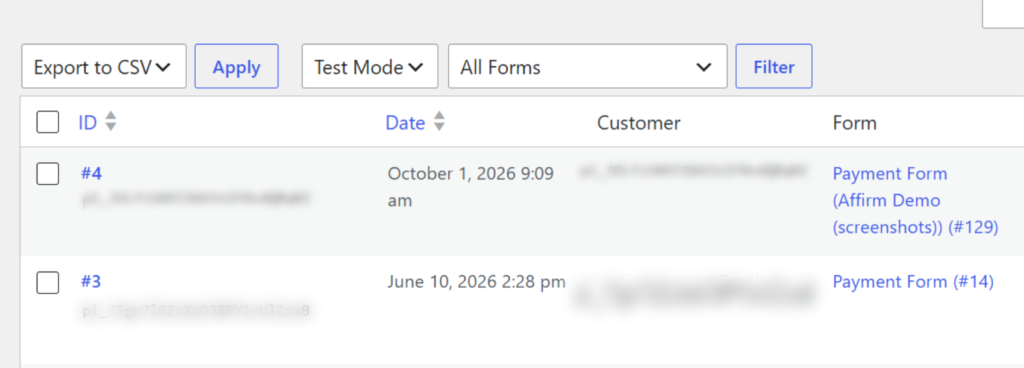
Sie sehen die Stripe-Zahlungshistorie für jede einmalige Zahlung, die Ihre Formulare angenommen haben. Jede Zeile zeigt die ID, das Datum, den Kunden, das Formular, den Betrag und den Status an.
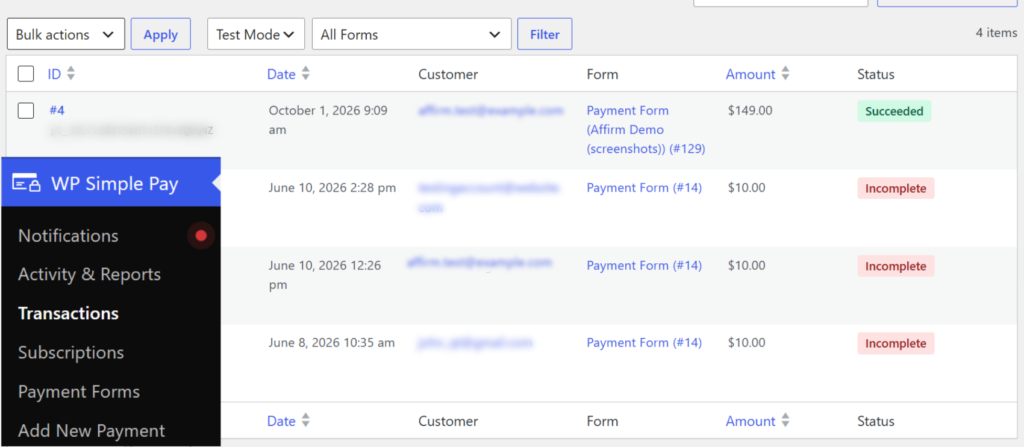
Oben befindet sich eine Reihe von Status-Tabs: Alle, Erfolgreich, In Bearbeitung, Unvollständig, Fehlgeschlagen, Zurückerstattet, Teilweise zurückerstattet, Angefochten und Abgebrochen. Jeder Tab zeigt eine Anzahl an, sodass Sie auf einen Blick erkennen können, ob etwas Ihre Aufmerksamkeit erfordert.
Der Tab „Fehlgeschlagen“ wäre der erste, den ich überprüfen würde. Er sammelt jede fehlgeschlagene Stripe-Zahlung an einem Ort, was der schnellste Weg ist, einen Kunden zu erreichen, bevor er aufgibt.
Als Nächstes können Sie die Liste mit den beiden Dropdown-Menüs darüber eingrenzen. Das erste schaltet zwischen Live-Modus und Testmodus um.
Das zweite Dropdown-Menü ermöglicht es Ihnen, ein einzelnes Formular anstelle von Alle Formulare auszuwählen. Sobald Sie Ihre Auswahl getroffen haben, klicken Sie auf Filtern.
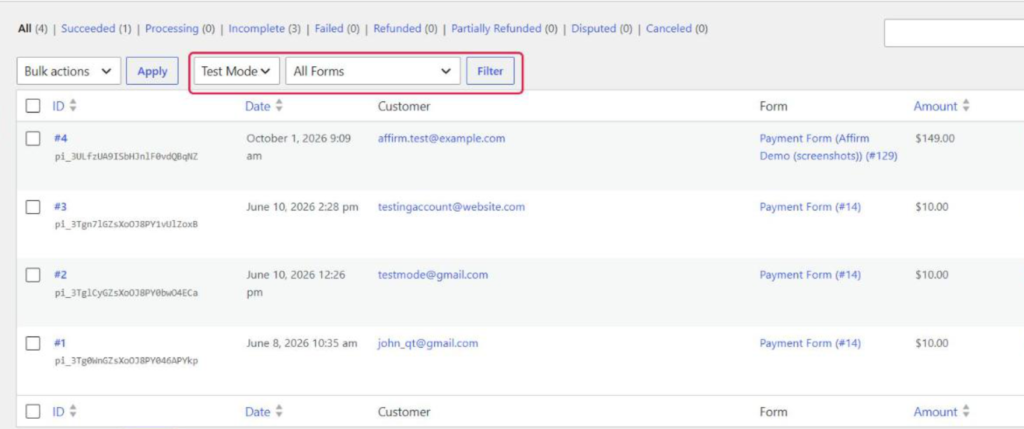
Behalten Sie dieses Modus-Dropdown im Auge. Es wird standardmäßig auf den aktuellen Zahlungsmodus Ihrer Website eingestellt. Wenn Sie also live sind und keinen Testkauf finden können, wechseln Sie in den Testmodus.
Um einen Kunden zu finden, geben Sie seine E-Mail-Adresse in das Suchfeld ein. Klicken Sie dann auf Transaktionen suchen.
Sie können auch nach der Stripe-Kunden-ID oder der Zahlungs-ID, die mit pi_ beginnt, suchen.
Danach fahren Sie mit der Maus über eine beliebige Zahlung und klicken Sie auf Anzeigen, um deren Details zu öffnen. Die Karte Zahlungsinformationen zeigt den Betrag an, und die Karte Stripe-Details zeigt die Zahlungsmethode sowie einen Link Quittung anzeigen ↗ an, wenn Stripe eine Quittung für diese Zahlung hat.
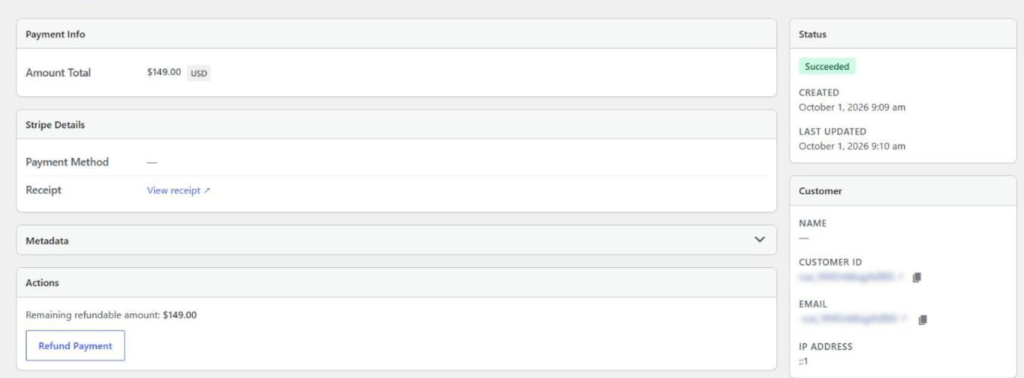
Auf demselben Bildschirm befindet sich eine Karte Kunde mit dem Namen und der E-Mail-Adresse des Käufers. Es gibt auch eine Karte Formular, die Ihnen genau anzeigt, welches Zahlungsformular er verwendet hat.
Eine vollständige Übersicht über jede Spalte und Karte finden Sie in der Dokumentation zur Transaktionsseite.
Wenn Sie eine Tabellenkalkulation benötigen, aktivieren Sie das Kontrollkästchen neben jeder Zahlung, die Sie einschließen möchten. Wählen Sie dann Exportieren als CSV aus dem Dropdown-Menü Massenaktionen und klicken Sie auf Anwenden.
Schritt 4: Eine Stripe-Zahlung von WordPress erstatten
Um eine Zahlung zurückzuerstatten, öffnen Sie sie mit Anzeigen, auf die gleiche Weise, wie Sie es im letzten Schritt getan haben.
Scrollen Sie dann nach unten zur Karte Aktionen, die bei erfolgreichen Zahlungen angezeigt wird, die noch nicht vollständig zurückerstattet wurden. Sie zeigt den verbleibenden erstattungsfähigen Betrag an, sodass Sie immer wissen, wie viel Sie noch zurücksenden können.
Klicken Sie dann auf Zahlung zurückerstatten. Ein Popup öffnet sich mit der standardmäßig ausgewählten Option Vollständige Rückerstattung.
Wenn Sie nur einen Teil der Zahlung zurücksenden möchten, wählen Sie Teilweise Rückerstattung. Geben Sie dann den Betrag in das Feld Betrag ein.
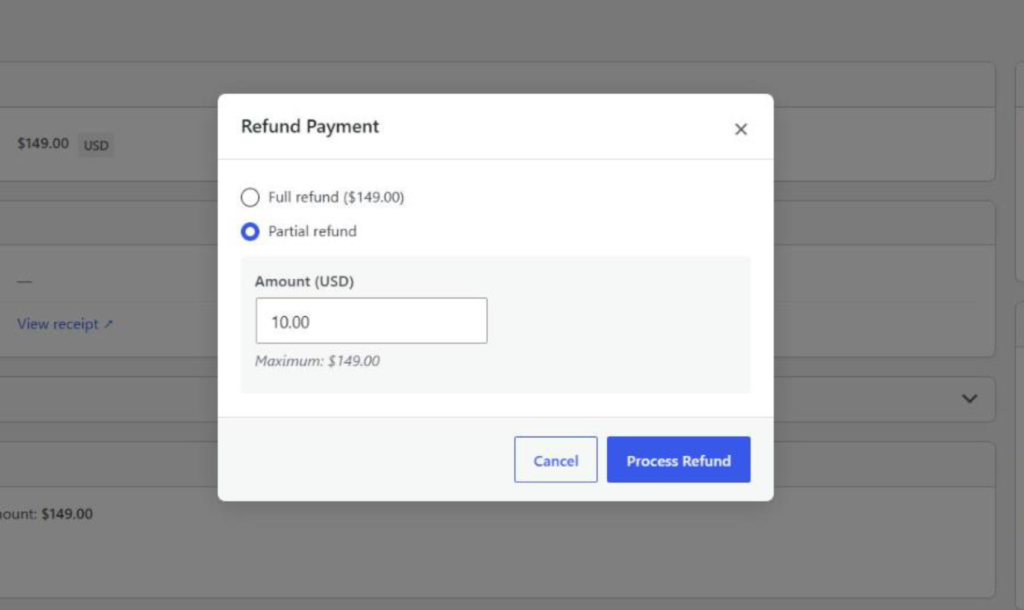
Wenn Sie bereit sind, klicken Sie auf Rückerstattung verarbeiten und bestätigen Sie. WP Simple Pay sendet die Rückerstattung an Stripe und lädt die Seite neu.
Die Zahlung wird dann in den Tab Zurückerstattet oder Teilweise zurückerstattet verschoben. Stripe sendet das Geld an die ursprüngliche Zahlungsmethode des Kunden zurück. Weitere Details finden Sie in der Dokumentation zur Rückerstattung.
Schritt 5: Stripe-Abonnements und Einnahmen in WordPress nachverfolgen
Hier erscheinen die Abonnementerneuerungen aus der Einleitung. Da die Seite Transaktionen nur Einmalzahlungen auflistet, erhalten wiederkehrende Zahlungen eine eigene Seite.
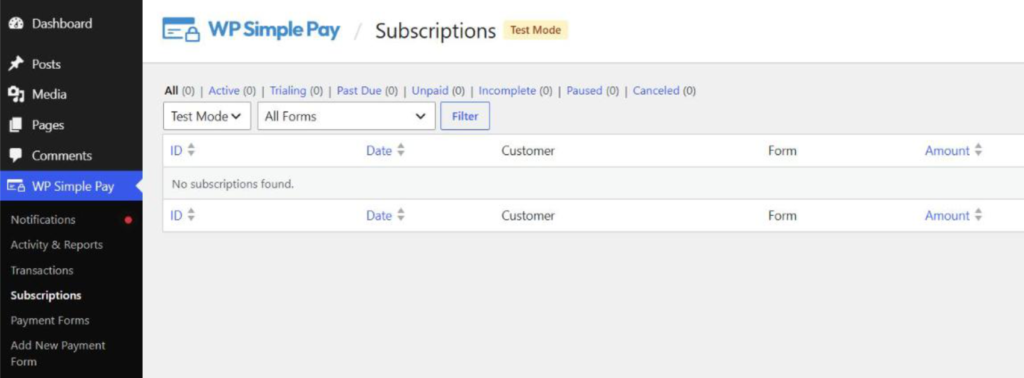
Um sie anzuzeigen, gehen Sie zu WP Simple Pay » Abonnements. Jede Zeile zeigt den Kunden, das Formular, den Betrag, den Status und das Datum der Nächsten Erneuerung an.
Diese Liste enthält Abonnements, die bereits in Ihrem Stripe-Konto vorhanden waren, sodass Ihre älteren Abonnenten nicht fehlen.
Die Status-Tabs hier sind Alle, Aktiv, Testphase, Überfällig, Nicht bezahlt, Unvollständig, Pausiert und Abgebrochen. Ich würde Überfällig jede Woche überprüfen, da dort die Abonnenten aufgeführt sind, deren letzte Erneuerung nicht durchgegangen ist.
Klicken Sie von dort auf Anzeigen bei einem beliebigen Abonnement, um dessen Details anzuzeigen. Dazu gehört, wann eine Testphase endet, sowie Links zum Kunden und zum Abonnement in Stripe.
Die Dokumentation zur Abonnementseite behandelt jeden Status detaillierter.
Danach können Sie WP Simple Pay » Aktivität & Berichte besuchen, um das Gesamtbild zu erhalten. Die Karte Heute zeigt Ihr Bruttovolumen, Erfolgreiche Zahlungen, Kunden und Alle Zahlungen an, jeweils im Vergleich zur Vorperiode.
Weiter unten hat die Karte Berichte eine Auswahl für den Berichtszeitraum. Sie können zwischen Zeiträumen wie Letzte 7 Tage, Monat bis heute und Jahr bis heute wechseln oder einen Benutzerdefinierten Zeitraum festlegen.
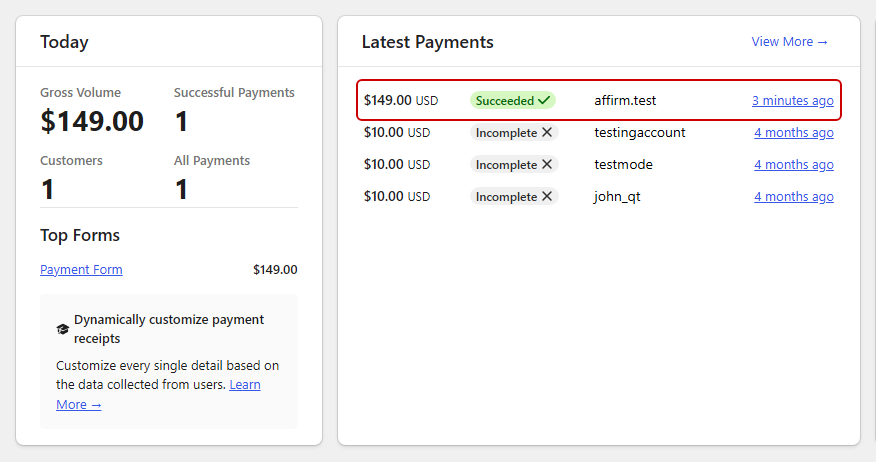
Die Karte Neueste Zahlungen listet auch Ihre letzten Abbuchungen auf, mit einem Link zum Datensatz jeder Zahlung in Stripe.
Bonus: Rückbuchungen erkennen, bevor sie sich anhäufen
Wenn ein Kunde eine Abbuchung bei seiner Bank beanstandet, eröffnet Stripe eine Rückbuchung. WP Simple Pay markiert diese Einmalzahlung auf der Seite Transaktionen als Angefochten.
Es gibt keine E-Mail-Benachrichtigung dafür, also machen Sie es sich zur Gewohnheit, einmal pro Woche auf den Tab Angefochten zu klicken. Stripe gibt Ihnen ein begrenztes Zeitfenster zur Antwort, und der Leitfaden für Rückbuchungen erklärt, welche Beweise Sie senden müssen.
Niedrige Streitigkeiten halten auch Ihr Stripe-Konto gesund. Dieser Leitfaden behandelt wie Sie Ihr Stripe-Konto langfristig in gutem Zustand halten.
Häufig gestellte Fragen
1. Kann ich eine Stripe-Zahlung von WordPress erstatten?
Ja. Öffnen Sie mit WP Simple Pay die Zahlung unter WP Simple Pay » Transaktionen, klicken Sie auf Zahlung zurückerstatten und wählen Sie eine vollständige oder teilweise Rückerstattung. Rückerstattungen von WordPress erfordern den Professional-Plan oder höher.
2. Warum werden Abonnementzahlungen nicht auf der Transaktionsseite angezeigt?
Die Seite Transaktionen listet nur einmalige Zahlungen auf. Abonnementzahlungen, einschließlich Verlängerungen, finden Sie auf der Seite WP Simple Pay » Abonnements, wo Sie den Status jedes Abonnements und das nächste Verlängerungsdatum sehen können.
3. Wie exportiere ich Stripe-Zahlungen von WordPress in eine CSV-Datei?
Gehen Sie zu WP Simple Pay » Transaktionen und aktivieren Sie das Kontrollkästchen neben jeder Zahlung, die Sie möchten. Wählen Sie dann CSV exportieren aus dem Dropdown-Menü Massenaktionen und klicken Sie auf Anwenden. Nur die von Ihnen aktivierten Zeilen werden in die Datei aufgenommen.
4. Warum sehe ich meine Testzahlungen nicht in WP Simple Pay?
Die Seiten Transaktionen und Abonnements zeigen jeweils nur einen Zahlungsmodus an und sind standardmäßig auf den aktuellen Modus Ihrer Website eingestellt. Wechseln Sie das Dropdown-Menü "Modus" zu "Testmodus" und klicken Sie auf "Filtern", um Ihre Testzahlungen anzuzeigen.
5. Zeigt WP Simple Pay Stripe-Rückbuchungen und Streitfälle an?
Ja. Wenn ein Kunde eine Rückbuchung für eine einmalige Zahlung einleitet, wird diese auf der Transaktionsseite als "Angefochten" angezeigt. WP Simple Pay sendet keine E-Mail-Benachrichtigung für Streitfälle, überprüfen Sie daher regelmäßig den Tab "Angefochten".
Fazit
Jetzt wissen Sie, wo jede Stripe-Zahlung in WordPress lebt. Einmalige Zahlungen befinden sich auf der Seite Transaktionen, wiederkehrende Zahlungen auf der Seite Abonnements und der Gesamtüberblick ist in Aktivität & Berichte.
Ich hoffe, dieser Artikel hat Ihnen geholfen zu lernen, wie Sie Stripe-Zahlungen in WordPress verwalten. Möglicherweise möchten Sie auch diese Anleitungen sehen, wie Sie Stripe-Abonnementzahlungen in WordPress verwalten und wie Sie Stripe-Zahlungsberichte anpassen und verwalten.
Bereit, Zahlungen anzunehmen? Starten Sie noch heute mit WP Simple Pay.
Offenlegung: Unsere Inhalte werden von unseren Lesern unterstützt. Das bedeutet, wenn Sie auf einige unserer Links klicken, können wir eine Provision verdienen. Wir empfehlen nur Produkte, von denen wir glauben, dass sie unseren Lesern einen Mehrwert bieten.


Antwort hinterlassen