Anpassen & Verwalten von Stripe-Zahlungsberichten
Zuletzt aktualisiert am

Stripe-Zahlungsberichte sind die herunterladbaren Aufzeichnungen auf der Seite Berichte in Ihrem Stripe Dashboard. Sie passen diese an, indem Sie einen Datumsbereich auswählen und entscheiden, welche Spalten in den Export aufgenommen werden sollen.
Für eine WordPress-Website ist die nützlichste Spalte eine, die Stripe standardmäßig nicht anzeigt: die Metadaten, die Ihr Zahlungs-Plugin jeder Zahlung zugeordnet hat.
WP Simple Pay schreibt die ID des Zahlungsformulars in die Metadaten jeder Zahlung, auch in der kostenlosen Lite-Version. Fügen Sie diese als Spalte hinzu, und ein Stripe-Export kann Ihnen endlich sagen, welches Formular auf Ihrer Website jede Zahlung eingebracht hat.
Im Folgenden behandle ich die beiden kostenlosen Berichte, die die meisten Website-Besitzer benötigen, wie Sie Ihre eigenen Formulardaten in diese integrieren und die WordPress-spezifischen Fallstricke, die die Gesamtsummen falsch aussehen lassen: Testzahlungen, die 3 % Gebühr der Lite-Version und die Zahlen, die WordPress Ihnen anzeigt.
Welche Stripe-Zahlungsberichte benötigen Sie?
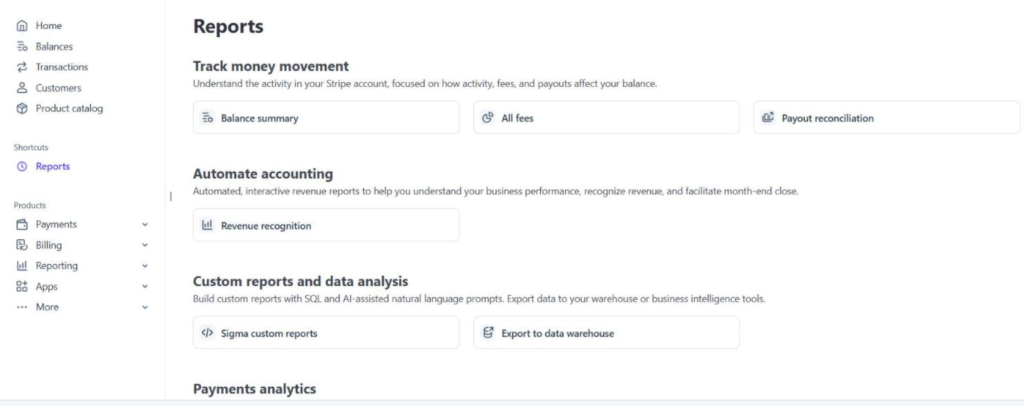
Stripe bietet derzeit zwei Finanzberichte ohne zusätzliche Kosten an: die Guthabenzusammenfassung und die Auszahlungsabstimmung.
Außerdem verkauft es zwei erweiterte Tools, Revenue Recognition und Bank Reconciliation, sowie Sigma für benutzerdefinierte SQL-Berichte, laut der Stripe-Berichtsübersicht.
Hier ist, wie sie sich zu den Fragen verhalten, die ein Kleinunternehmer normalerweise stellt:
| Bericht | Die Frage, die er beantwortet | Wo man ihn findet |
|---|---|---|
| Guthabenzusammenfassung | Was hat mein Stripe-Guthaben diesen Monat bewegt? | Seite Berichte im Stripe Dashboard |
| Auszahlungsabstimmung | Welche Zahlungen ergeben diese Bankeinzahlung? | Seite Berichte im Stripe Dashboard |
| Alle Gebühren | Was hat Stripe mir berechnet und wofür? | Berichte » Alle Gebühren |
| Abrechnungsübersicht | Was ist mein MRR und meine Abonnentenabwanderung? | Abrechnung im Stripe Dashboard |
| Revenue Recognition (kostenpflichtig) | Wie viel von diesem Umsatz habe ich bereits verdient? | Umsatzrealisierung im Stripe Dashboard |
| Sigma (kostenpflichtig) | Alles, was Sie als SQL-Abfrage schreiben können | Sigma im Stripe Dashboard |
Wenn Sie Dienstleistungen oder einmalige Produkte über ein WordPress-Formular verkaufen, decken die ersten beiden Berichte fast alles ab, was Sie zur Steuerzeit benötigen.
So liest du den Stripe-Kontostandsbericht
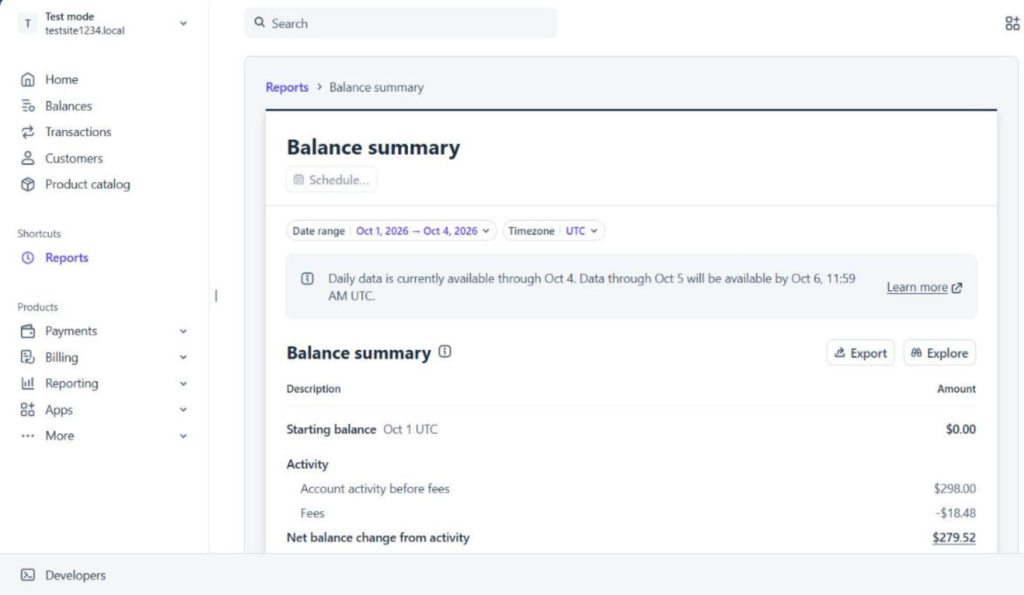
Die Kontostandsübersicht funktioniert wie ein Kontoauszug für dein Stripe-Konto.
Sie ist in drei Abschnitte unterteilt: Kontostandsübersicht, Kontostandsänderung durch Aktivität und Auszahlungen.
Der erste Abschnitt zeigt deinen Anfangs- und Endsaldo für den von dir gewählten Zeitraum an, einschließlich verfügbarer, ausstehender oder zurückgehaltener Gelder.
Der zweite Abschnitt erklärt, was den Saldo dazwischen verändert hat, wie z. B. Abbuchungen, Rückerstattungen, Streitfälle und Gebühren.
Von dort aus kannst du den Datumsbereich und die Zeitzone festlegen und dann Export verwenden, um den Bericht als CSV oder PDF zu speichern.
Die Berichte im Stripe Dashboard decken nur vollständige Tage ab. Die Daten jedes Tages sind am folgenden Tag bis Mittag in der Zeitzone des Berichts verfügbar, gemäß der Dokumentation zu den Berichtoptionen von Stripe.
Wenn du also heute Morgen vor dem Mittagessen die Zahlen abrufst, sind die Zahlungen von gestern möglicherweise noch nicht enthalten.
So gleichen Sie Stripe-Auszahlungen mit Ihren Bankeinzahlungen ab
Der Ausgleichsbericht für Auszahlungen beantwortet die Frage, die Ihr Buchhalter zuerst stellen wird: Welche Zahlungen machen die Einzahlung aus, die gerade auf Ihrem Bankkonto eingegangen ist?
Er listet jede Transaktion innerhalb jeder Auszahlung auf, sodass eine Einzahlung von 1.240 $ keine mysteriöse Zahl mehr ist, sondern die zwölf Zahlungen, zwei Rückerstattungen und Gebühren dahinter darstellt.
Bevor Sie sich darauf verlassen, überprüfen Sie eine Einstellung in Ihrem Stripe-Konto. Dieser Bericht funktioniert nur mit automatischen Auszahlungen, und Stripe kann keine Sofortauszahlungen damit abgleichen.
Die detaillierte Version enthält standardmäßig die Spalten balance_transaction_id und available_on.
Sie können auch optionale Spalten wie source_id und subscription_id hinzufügen, was hilfreich ist, wenn Ihre WordPress-Website sowohl einmalige Dienstleistungen als auch wiederkehrende Pläne verkauft.
Im unten gezeigten Testkonto wurden zwei Zahlungen noch nicht ausgezahlt, daher befinden sie sich unter Abgleich des Endsaldo und nicht unter Abgleich der Auszahlungen.
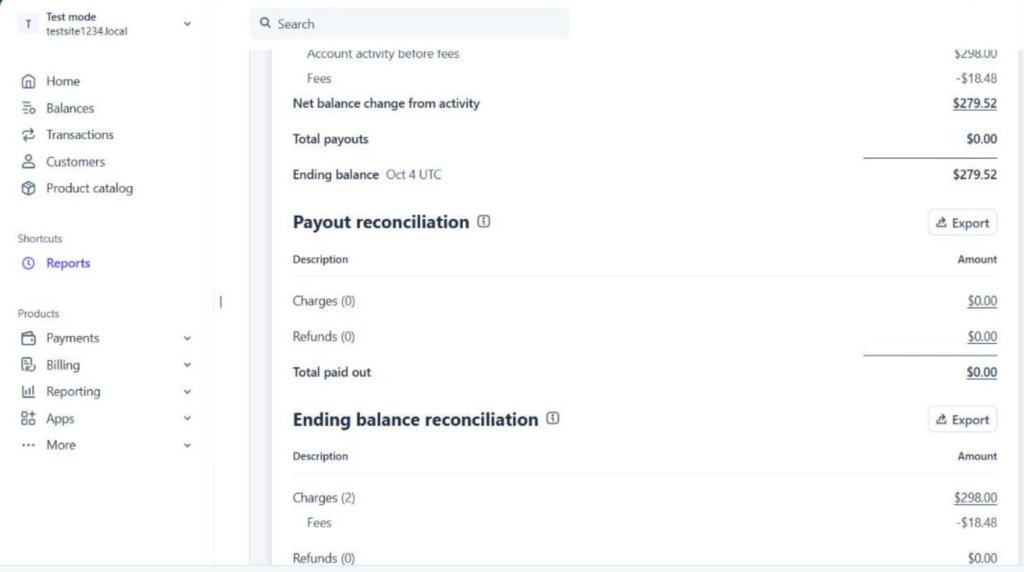
Passen Sie Stripe-Berichte mit Ihren WordPress-Formulardaten an
Die detaillierten Berichte von Stripe können eine Spalte für jeden Metadatenschlüssel Ihrer Zahlungen enthalten, geschrieben als payment_metadata[key]. Die Stripe-Dokumentation zur Metadatenberichterstattung erklärt, dass sie zuerst aus dem PaymentIntent liest und dann auf die Gebühr zurückgreift.
Ihr WordPress-Zahlungs-Plugin ist das, was diese Metadaten schreibt. Welche Spalten Sie hinzufügen können, hängt also davon ab, was Ihr Plugin an Stripe sendet.
Fügen Sie die Spalte Formular-ID zu Ihrem Export hinzu
WP Simple Pay schreibt simpay_form_id für jede von ihm erstellte Zahlung, bei jeder Lizenz, einschließlich Lite.
Um sie hinzuzufügen, klicken Sie auf Export in einem detaillierten Abschnitt der Kontostandsübersicht oder des Auszahlungsabgleichsberichts und wählen Sie dann Auf System herunterladen.
Legen Sie als Nächstes Spalten auf Benutzerdefiniert fest und geben Sie simpay in das Spaltensuchfeld ein.
Von dort aus aktivieren Sie simpay_form_id unter Zahlungsmetadaten, und Sie sehen auch die Preis- und Mengenschlüssel, die das Plugin sendet.
Ihr Export hat jetzt eine Spalte payment_metadata[simpay_form_id], und Sie können jede ID mit dem Formular mit dieser Nummer unter WP Simple Pay » Zahlungsformulare abgleichen.
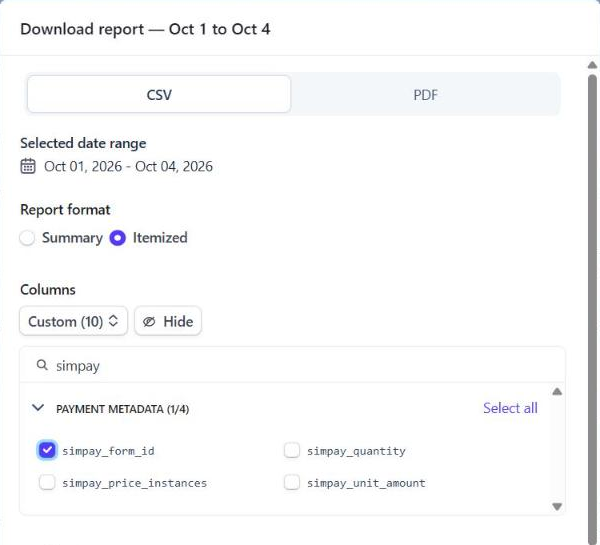
Stripe begrenzt Exporte auf 100 Metadaten-Schlüssel, und die Schlüsselliste ist festgelegt, sobald Sie dieses Limit erreichen. Wenn Sie im Laufe der Jahre mehrere Plugins für ein Stripe-Konto verwendet haben, ist es ratsam, Ihre Schlüssel ordentlich zu halten.
Benennen Sie Ihre benutzerdefinierten Felder vor der ersten Zahlung
Benutzerdefinierte Formularfelder gehen ebenfalls an Stripe, was bedeutet, dass eine Telefonnummer, ein Sitzungsdatum oder eine Antwort auf „Wie sind Sie auf uns aufmerksam geworden?“ zu einer Berichtsspalte werden kann.
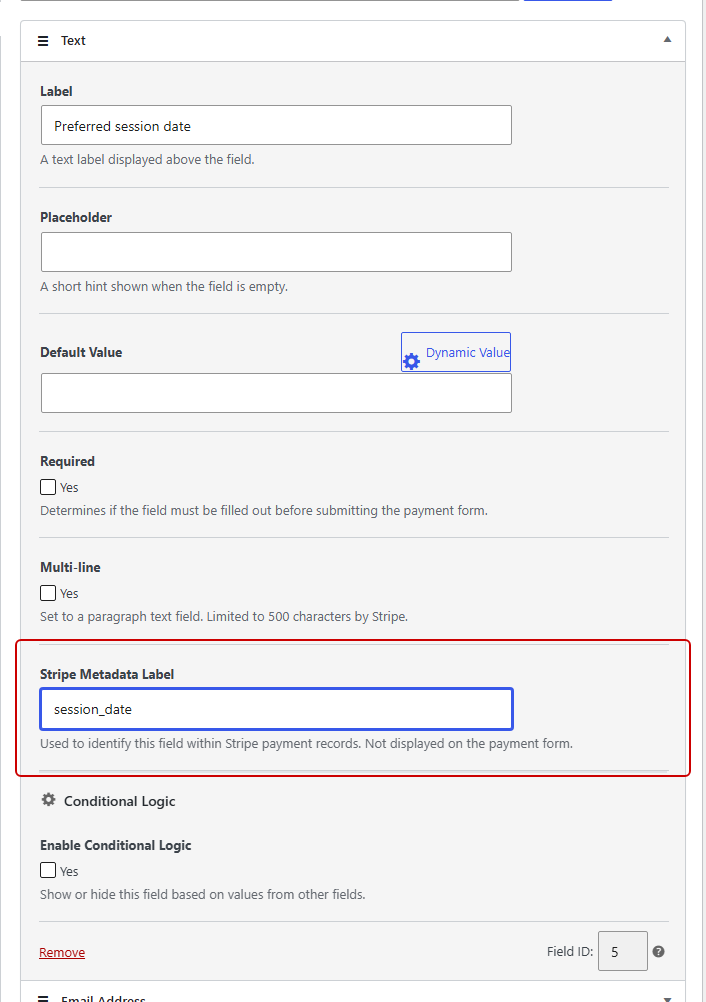
Jedes benutzerdefinierte Feld im Formular-Builder hat eine Einstellung für das Stripe-Metadaten-Label. Das Plugin beschreibt es als das Label, das „zur Identifizierung dieses Feldes in Stripe-Zahlungsdatensätzen verwendet wird“, und es erscheint nie auf dem Formular selbst.
Wenn Sie dieses Label leer lassen, greift das Plugin auf einen generierten Schlüssel wie simpay-form-12-field-3 zurück. Das funktioniert, ist aber sechs Monate später in einer Tabelle schwer zu lesen.
Geben Sie also jedem Feld ein kurzes, einfaches Label wie session_date oder referral_source, bevor Sie ein Formular veröffentlichen.
Das Senden von Werten benutzerdefinierter Felder an Stripe ist in jedem WP Simple Pay Pro-Plan verfügbar, nicht in Lite. Der Leitfaden von WP Simple Pay zu benutzerdefinierten Feldwerten in Stripe zeigt, wo sie bei jeder Zahlung erscheinen.
Legen Sie eine lesbare Transaktionsbeschreibung fest
Die Beschreibungsspalte ist der andere Ort, an dem Ihr WordPress-Formular in einem Stripe-Bericht angezeigt wird.
Jedes Zahlungsformular hat eine Einstellung für die Transaktionsbeschreibung auf der Registerkarte Allgemein mit den Optionen Automatisch (Standard), Formulartitel, Formularbeschreibung, Preisoptions-Label und Benutzerdefiniert.
Bei Automatisch (Standard) verwendet das Plugin die Preisoptionsbezeichnung, falls vorhanden, andernfalls den Formulartitel.
Wenn sich zwei Formulare ein Preis-Label wie „Standard“ teilen, sorgt die Umstellung eines davon auf Formulartitel oder Benutzerdefiniert dafür, dass ihre Zeilen in Ihrem Export getrennt bleiben. Das Dokument zur Transaktionsbeschreibung geht jede Option durch.
So planen Sie Stripe-Berichte, anstatt sie herunterzuladen
Wenn Sie jeden Monat denselben Bericht herunterladen, können Sie ihn von Stripe automatisch ausführen lassen.
Die Schaltfläche Zeitplan… unter dem Titel jedes Berichts ermöglicht es Ihnen, ihn täglich, wöchentlich oder monatlich auszuführen. Wenn die Datei fertig ist, sendet Ihnen Stripe eine E-Mail-Benachrichtigung, und Sie laden sie aus dem Dashboard herunter.
Die E-Mail teilt Ihnen also mit, dass der Bericht bereitsteht, aber die Datei selbst bleibt in Stripe.
Ich würde den Auszahlungsabgleichsbericht monatlich mit bereits gespeicherten Metadaten-Spalten planen, damit jeden Monat das gleiche Layout landet, ohne Kästchen erneut ankreuzen zu müssen.
Wann sich bezahlte Stripe-Berichte lohnen
Die meisten WordPress-Websites, die Zahlungen über ein Formular abwickeln, müssen nie für die Berichterstattung bezahlen. Es gibt zwei Ausnahmen, die es wert sind, bekannt zu sein.
Umsatzerkennung automatisiert die periodengerechte Abgrenzung nach ASC 606 und IFRS 15. Das ist wichtig, wenn Sie im Voraus für etwas bezahlt werden, das Sie über einen längeren Zeitraum liefern, wie z. B. eine Jahresmitgliedschaft oder ein 12-wöchiges Coaching-Programm.
Seit August 2025 wird es als monatliches Abonnement plus ein Prozentsatz des Volumens verkauft, mit einer 30-tägigen kostenlosen Testversion für Neukunden.
Sigma ermöglicht es Ihnen, SQL-Abfragen gegen Ihre Stripe-Daten zu schreiben, mit einem KI-Assistenten, der Ihnen beim Entwurf hilft. Die Preisgestaltung skaliert mit Ihrer Anzahl an Transaktionen und beginnt bei 10 US-Dollar pro Monat bei einem Jahresvertrag für bis zu 250 Transaktionen.
Wenn Sie Abonnements verkaufen, prüfen Sie die kostenlose Abrechnungsübersicht, bevor Sie für eines von beiden bezahlen. Sie verfolgt bereits MRR, aktive Abonnenten, Abwanderung und Testkonversion.
Wenn Sie noch keine wiederkehrende Abrechnung eingerichtet haben, erfahren Sie hier , wie Sie wiederkehrende Zahlungen in WordPress akzeptieren.
Warum Ihre Stripe-Berichte nicht mit Ihren Erwartungen übereinstimmen
Wenn ein Stripe-Bericht nicht mit Ihren Erwartungen übereinstimmt, sind zwei WordPress-spezifische Ursachen zuerst auszuschließen.
Testzahlungen live an einem separaten Ort
Zahlungen, die Sie vornehmen, während WP Simple Pay im Testmodus ist, gehen in die Testumgebung von Stripe, die ihre Daten von Ihrem Live-Konto getrennt hält.
Wenn Sie also ein Dutzend Test-Checkouts durchgeführt haben, um sicherzustellen, dass Ihr Formular funktioniert, blähen sie Ihre Live-Berichte nicht auf. Sie werden auch nicht angezeigt, wenn Sie im Live-Modus danach suchen.
WP Simple Pay folgt der gleichen Trennung innerhalb von WordPress, und seine Berichte zeigen nur Zahlungen aus dem jeweiligen Modus an, in dem sich die Website gerade befindet. Hier erfahren Sie , wie Sie den Stripe-Testmodus in WordPress ein- und ausschalten.
Die 3% Gebühr von WP Simple Pay Lite wird separat von der Stripe-Gebühr aufgeführt
Bei den meisten neuen Verbindungen erhebt WP Simple Pay Lite eine Anwendungsgebühr von 3% auf jede Transaktion, zusätzlich zur eigenen Verarbeitungsgebühr von Stripe. Stripe-Konten mit Sitz in Brasilien, Indien oder Mexiko sind ausgenommen.
Stripe verbucht diese 3% als Anwendungsgebühr, getrennt von seiner eigenen Gebühr, in der Gebührenaufschlüsselung jeder Zahlung.
Wenn Ihre Nettoauszahlungen also etwa 3% niedriger aussehen als erwartet, überprüfen Sie die Gebührendetails einer dieser Zahlungen, bevor Sie annehmen, dass etwas defekt ist.
Jede WP Simple Pay Pro-Lizenz entfernt die 3% Gebühr, und sie entfällt auch für bestehende Abonnements, sobald die Lizenz aktiviert ist. Die eigene Verarbeitungsgebühr von Stripe gilt in jedem Fall für jede Zahlung.
Berechnet WP Simple Pay Gebühren? enthält die vollständige Aufschlüsselung, und wenn Sie möchten, dass Ihre Kunden die Stripe-Gebühr übernehmen, erfahren Sie hier wie Sie Stripe-Gebühren an Ihre Kunden weitergeben.
Stripe-Berichte in QuickBooks, Xero oder Google Sheets erhalten
Stripe verfügt immer noch über einen integrierten QuickBooks-Export, aber er passt nur in eine Version von QuickBooks.
Der IIF-Export von Stripe befindet sich in den Einstellungen für Legacy-Exporte, und die Buchhaltungsintegrationen von Stripe besagen ausdrücklich, dass IIF-Dateien nicht in QuickBooks Online importiert werden können. Es ist ein Format für QuickBooks Desktop.
Für QuickBooks Online oder Xero verweist Stripe Sie auf Apps im Stripe App Marketplace, wie z. B. QuickBooks Sync von Acodei und die eigene Sync-App von Xero.
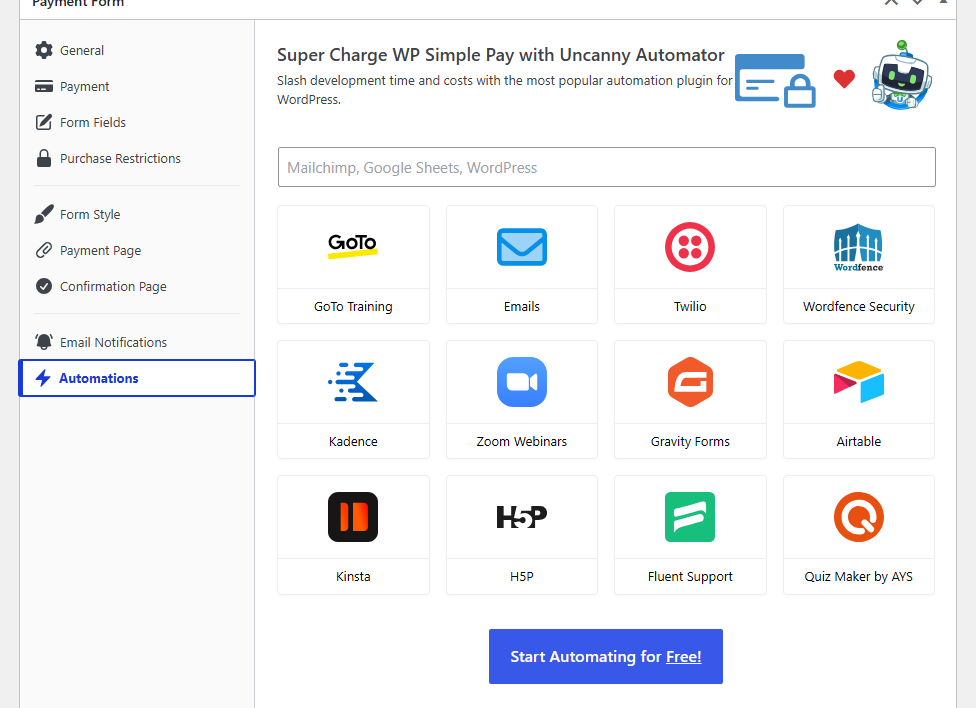
Wenn Sie lieber eine laufende Tabelle führen möchten, verbindet sich der Tab Automatisierungen auf jedem WP Simple Pay-Formular mit Uncanny Automator, das für jede Zahlung eine Zeile zu Google Sheets hinzufügen kann. Hier erfahren Sie , wie Sie WordPress-Zahlungsformulare mit Google Sheets verbinden.
Was WordPress Ihnen zeigt und was nicht
Sie müssen sich nicht bei Stripe anmelden, um schnell zu überprüfen, wie die Zahlungen laufen.
Unter WP Simple Pay » Aktivität & Berichte zeigt die Karte Heute Bruttoumsatz, erfolgreiche Zahlungen, Kunden und alle Zahlungen sowie Ihre Top-Fünf-Formulare nach Umsatz an.
Darunter finden Sie die letzten 10 Zahlungen und eine Karte Berichte mit Diagrammen für Bruttoumsatz und erfolgreiche Zahlungen. Das Dropdown-Menü Berichtszeitraum bietet voreingestellte Bereiche von Heute bis Letzte 12 Monate sowie Monatsanfang bis heute, Jahresanfang bis heute und Benutzerdefiniert.
Die Schritt-für-Schritt-Tour finden Sie unter wie Sie Stripe Dashboard Zahlungsberichte in WordPress erhalten.
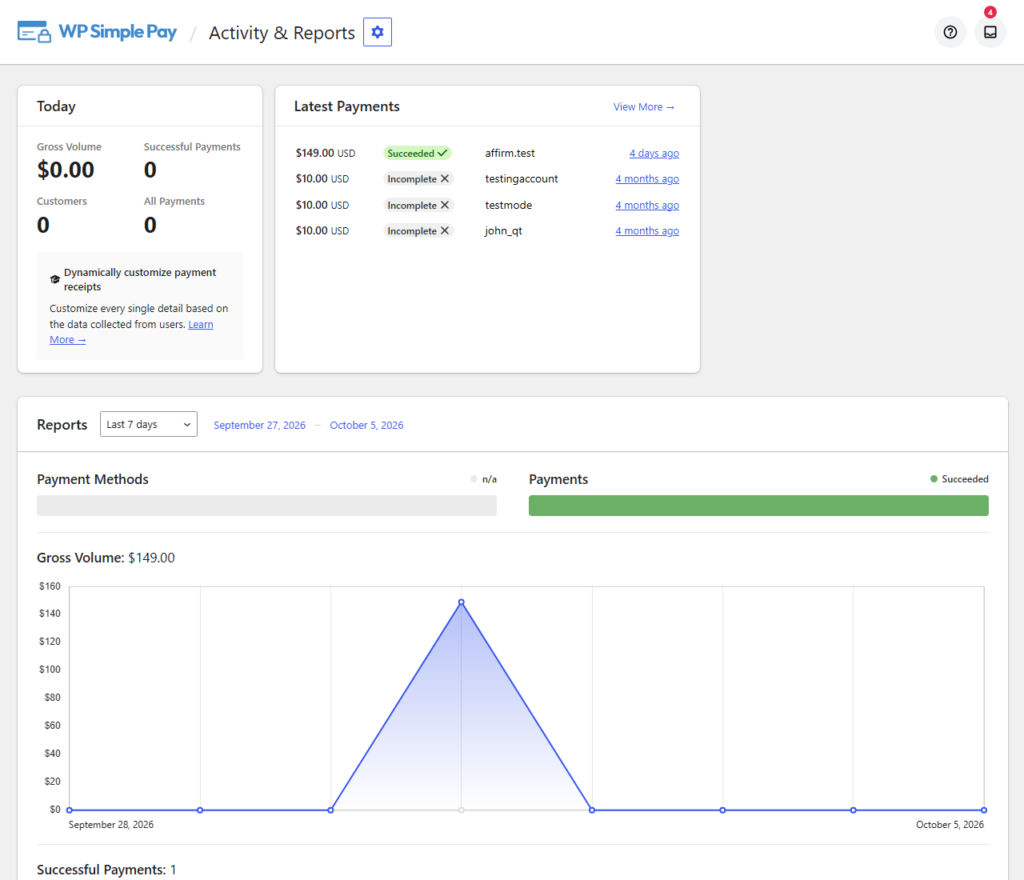
Wenn Sie lieber die Zahlen zu sich kommen lassen möchten, sendet die E-Mail Zusammenfassungsbericht unter WP Simple Pay » Einstellungen » E-Mails dieselben Statistiken und eine Tabelle Top-Formulare. Sie können die Häufigkeit auf Wöchentlich oder Monatlich einstellen.
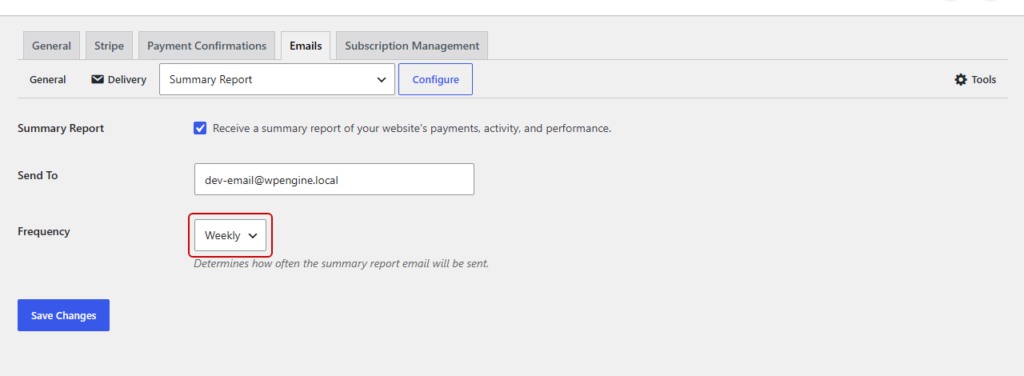
Diese WordPress-Zahlen stammen aus den eigenen Transaktionsaufzeichnungen des Plugins, die die Webhooks von Stripe auf dem neuesten Stand halten, nicht aus Ihrem Stripe-Ledger.
Das Plugin ist offen damit, und sein Dashboard-Widget besagt, dass die Beträge „keine verifizierten Finanzdaten darstellen“. Verwenden Sie also die WordPress-Ansicht für eine schnelle Überprüfung und die Berichte von Stripe für Ihre Bücher und Steuern.
Dazwischen befindet sich WP Simple Pay » Transaktionen, das eine Massenaktion Nach CSV exportieren sowie Dropdown-Menüs Nach Zahlungsformular filtern und Nach Zahlungsmodus filtern bietet.
Es exportiert nur die Zeilen, die Sie markieren, und die Liste zeigt 20 pro Seite an, sodass es sich für die letzten Zahlungen eines einzelnen Formulars eignet und nicht für ein ganzes Jahr.
Eine monatliche Stripe-Berichtsroutine für ein kleines WordPress-Unternehmen
Hier ist die Routine, die ich für einen Berater oder ein kleines Dienstleistungsunternehmen einrichten würde, das über zwei oder drei WordPress-Formulare verkauft:
- Wöchentlich: Lesen Sie die E-Mail mit dem WP Simple Pay-Zusammenfassungsbericht, um ein Formular zu erkennen, das plötzlich ruhig geworden ist.
- Monatlich: Laden Sie den Auszahlungsabgleichsbericht mit
payment_metadata[simpay_form_id]und Ihren benutzerdefinierten Feldspalten herunter und übergeben Sie ihn an denjenigen, der Ihre Bücher führt. - Monatlich: Öffnen Sie Radar-Analysen in Stripe und überprüfen Sie die Bereiche Betrug und Rückbuchungen, um zu sehen, wie sich Ihre Rückbuchungsrate entwickelt.
- Vierteljährlich: Vergleichen Sie die Einnahmen pro Formular über die letzten drei Exporte und entfernen oder überarbeiten Sie die Formulare, die nicht ihre Leistung bringen.
Auf der Betrugsseite finden Sie hier die Stripe-Funktionen, die einen WordPress-Shop vor Feiertagsbetrug schützen.
Häufig gestellte Fragen
1. Kann ich sehen, von welchem WordPress-Formular eine Stripe-Zahlung stammt?
Ja, wenn Ihr Plugin einen Formular-Identifikator in die Metadaten der Zahlung schreibt. WP Simple Pay fügt jeder Zahlung simpay_form_id hinzu, auch bei Lite. Wenn Sie einen detaillierten Stripe-Bericht exportieren, setzen Sie Spalten auf Benutzerdefiniert und aktivieren Sie ihn unter Zahlungsmetadaten. Er erscheint dann als Spalte payment_metadata[simpay_form_id].
2. Warum werden meine Testzahlungen nicht in den Stripe-Berichten angezeigt?
Testzahlungen gehen in die Testumgebung von Stripe, die vom Live-Modus getrennt ist. Ihre Live-Berichte zur Salden- und Auszahlungsabstimmung enthalten nur echte Zahlungen. Um Testtransaktionen anzuzeigen, wechseln Sie Ihr Stripe Dashboard in den Testmodus oder versetzen Sie WP Simple Pay in den Testmodus und öffnen Sie Aktivität & Berichte.
3. Kann Stripe mir Berichte automatisch per E-Mail zusenden?
Stripe kann einen Bericht täglich, wöchentlich oder monatlich planen und Ihnen eine E-Mail senden, wenn er fertig ist. Sie laden die Datei immer noch aus dem Dashboard herunter. Für eine Zahlungszusammenfassung, die direkt in Ihren Posteingang gesendet wird, sendet der Zusammenfassungsbericht von WP Simple Pay wöchentlich oder monatlich eine E-Mail.
4. Kann ich Stripe-Berichte nach QuickBooks Online exportieren?
Nicht mit dem integrierten Export von Stripe. Die IIF-Datei unter Legacy-Exporten wird nur in QuickBooks Desktop importiert. Für QuickBooks Online verweist Stripe Sie auf Apps im Stripe App Marketplace, wie z. B. QuickBooks Sync von Acodei.
Abschließende Gedanken
Die kostenlosen Berichte zur Saldenzusammenfassung und Auszahlungsabstimmung von Stripe decken ab, was die meisten WordPress-Unternehmen benötigen, solange das Plugin, das die Zahlungen entgegennimmt, nützliche Daten damit sendet.
Wenn Sie benutzerdefinierte Feldantworten als Berichtsspalten wünschen und keine 3 % Gebühr in Ihren Exporten, bietet WP Simple Pay Pro beides. Weitere Informationen zur Plattform selbst finden Sie unter was Stripe ist und wie es Ihrem Unternehmen helfen kann oder in diesen weniger bekannten Fakten über Stripe.
Worauf warten Sie noch? Starten Sie noch heute mit WP Simple Pay!
Um weitere Artikel wie diesen zu lesen, folgen Sie uns auf X.
Offenlegung: Unsere Inhalte werden von unseren Lesern unterstützt. Das bedeutet, wenn Sie auf einige unserer Links klicken, können wir eine Provision verdienen. Wir empfehlen nur Produkte, von denen wir glauben, dass sie unseren Lesern einen Mehrwert bieten.