
Vorstellung von WP Simple Pay 4.17.6: Verpassen Sie nie wieder eine fehlgeschlagene Zahlung
Zuletzt aktualisiert am

Ein Kunde füllt Ihr Zahlungsformular aus, gibt seine Karte ein und klickt auf Bezahlen. Die Karte wird abgelehnt. Oder die monatliche Verlängerung eines Abonnenten schlägt fehl, weil seine Karte letzte Woche abgelaufen ist. Bis jetzt erfuhren Sie davon nur, wenn Sie in Stripe nachgesehen haben, und Ihr Kunde erfuhr es oft gar nicht.
Diese Stille kostet Sie Geld. Mit WP Simple Pay 4.17.6 erfahren Sie und Ihre Kunden sofort von fehlgeschlagenen Zahlungen, sodass eine abgelehnte Karte zu einem zweiten Versuch wird, anstatt zu einem verlorenen Verkauf.
Erkennen Sie den Moment, in dem eine Zahlung fehlschlägt
WP Simple Pay sendet Ihnen und Ihren Kunden bereits E-Mails, wenn eine Zahlung erfolgreich ist, bearbeitet wird oder zurückerstattet wird. Diese Version fügt zwei neue E-Mails für den Fall hinzu, dass eine Zahlung nicht durchgeht.
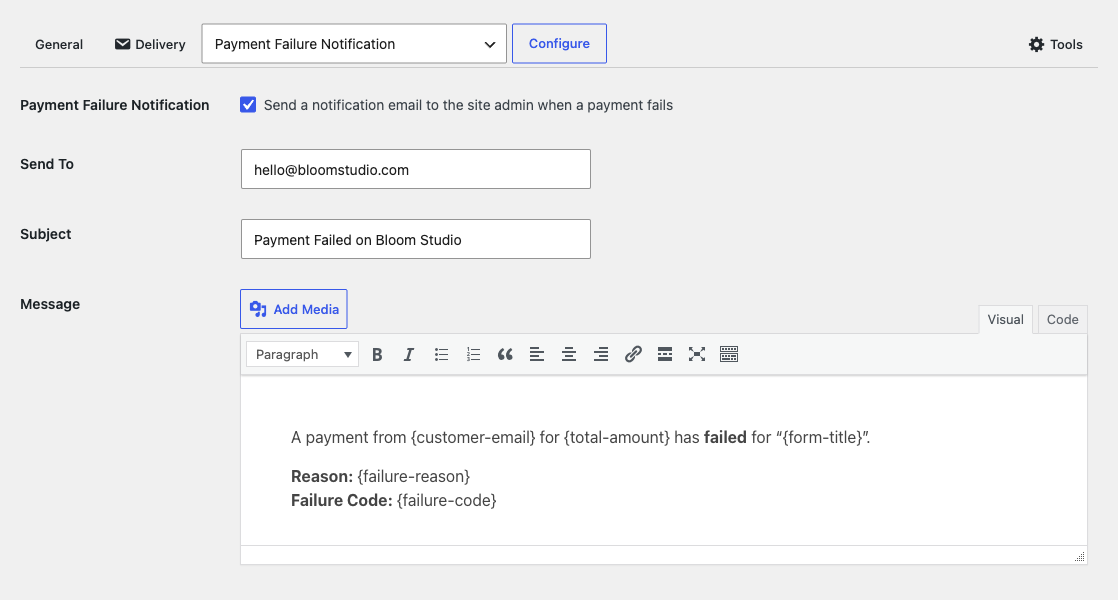
- Zahlungsfehlerbenachrichtigung geht an Sie, den Website-Besitzer. Sie ist automatisch aktiviert, sodass Sie von fehlgeschlagenen Zahlungen erfahren, sobald Sie aktualisieren.
- Zahlungsfehlerbestätigung geht an Ihren Kunden. Sie informiert ihn, dass die Zahlung nicht verarbeitet werden konnte, erklärt den Grund und bittet ihn, seine Daten zu überprüfen und es erneut zu versuchen. Diese Option ist deaktiviert, bis Sie sie aktivieren, sodass Sie entscheiden, ob Kunden sie erhalten.
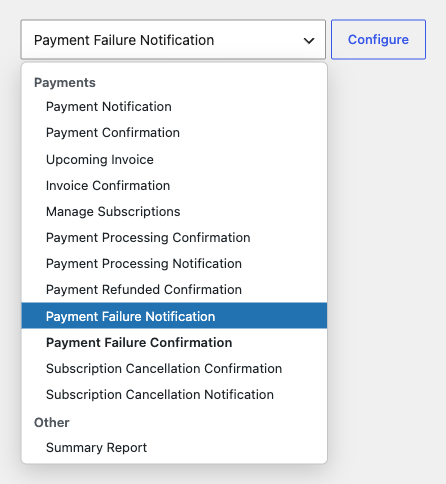
Beide E-Mails funktionieren für einmalige Zahlungen und für Abonnementverlängerungen. Dieser zweite Teil ist wichtig: Eine fehlgeschlagene Verlängerung ist eine der einfachsten Möglichkeiten, einen Abonnenten zu verlieren, ohne dass einer von Ihnen es bemerkt. Jetzt erhalten Sie die Benachrichtigung, solange noch Zeit ist, sich zu melden.
Teilen Sie den Kunden genau mit, was schiefgelaufen ist
„Ihre Zahlung ist fehlgeschlagen“ allein ist nicht sehr hilfreich. Zwei neue Smart-Tags liefern die Details:
- {failure-reason} zeigt eine Erklärung in einfacher Sprache an, z. B. „Ihre Karte wurde abgelehnt.“
- {failure-code} zeigt den kurzen Code für den Fehler an, nützlich für Ihre eigenen Aufzeichnungen.
Wie jede andere E-Mail von WP Simple Pay können Sie die Betreffzeile und die Nachricht bearbeiten, um sie an Ihre Sprache anzupassen. Interne Notizen, die nur für Sie bestimmt sind, werden niemals in der E-Mail des Kunden angezeigt.
In einer Minute eingerichtet
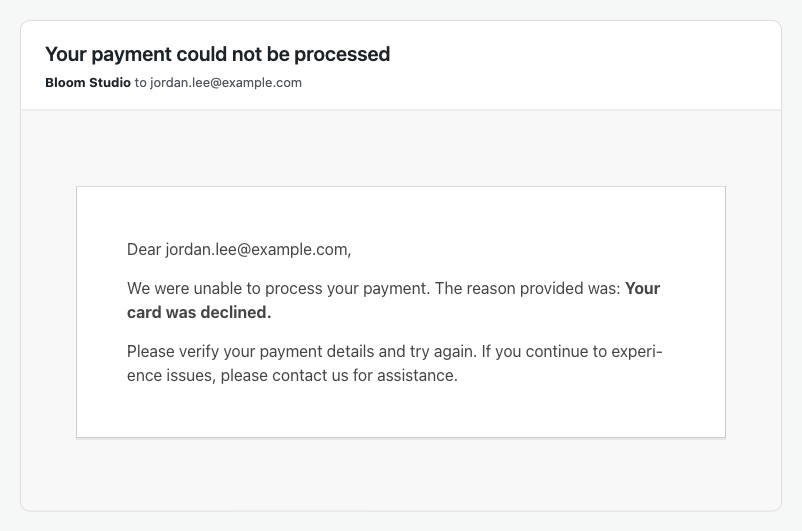
- Gehen Sie zu WP Simple Pay → Einstellungen → E-Mails.
- Wählen Sie Zahlungsfehlerbenachrichtigung oder Zahlungsfehlerbestätigung aus der Liste und klicken Sie auf Konfigurieren.
- Schalten Sie die E-Mail ein, passen Sie bei Bedarf den Betreff und die Nachricht an und speichern Sie.
Es gibt auch einen integrierten Schutz gegen Fluten von fehlgeschlagenen Zahlungen. Jede E-Mail ist auf 10 pro Formular pro Stunde begrenzt. Wenn also jemand eine Charge gestohlener Karten durch Ihr Formular jagt, bleibt Ihr Posteingang nutzbar und Ihre Website wird nicht zum Versenden von E-Mails an Fremde verwendet.
Weniger Überraschungen in Ihrem Stripe-Konto und mehr Kunden, die die Chance haben, ihren Kauf abzuschließen. Erfahren Sie mehr über jede E-Mail, die WP Simple Pay sendet, in unserer Referenz zu E-Mail-Typen.
Geben Sie Kunden mehr Möglichkeiten, später zu bezahlen
Zwei neue "Jetzt kaufen, später bezahlen"-Optionen ermöglichen es Kunden, größere Einkäufe aufzuteilen:
- Zip für Kunden in Australien und den Vereinigten Staaten.
- Alma für Kunden in Frankreich, Belgien, Spanien, Italien, Luxemburg und den Niederlanden, die in 2, 3 oder 4 Raten bezahlen können.
Schalten Sie sie im Formular-Editor unter Zahlung → Zahlungsmethoden ein. Sie funktionieren sowohl auf On-Site- als auch auf Stripe Checkout-Formularen für einmalige Zahlungen.
Jeder "Jetzt kaufen, später bezahlen"-Anbieter hat eine minimale und maximale Bestellgröße, sodass der Formular-Builder jetzt den akzeptierten Bereich jeder Methode direkt unter ihrem Namen anzeigt. Zip, Alma und Afterpay/Clearpay zeigen alle ihre an, sodass Sie auf einen Blick erkennen können, welche zu Ihren Preisen passen. Auf Ihrem Formular erscheinen sie nur, wenn der Gesamtbetrag qualifiziert ist.
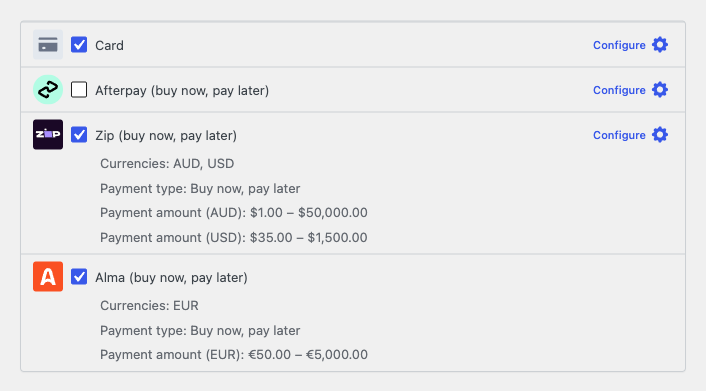
Beginnen Sie mit unseren Anleitungen zum Akzeptieren von Zip-Zahlungen und zum Akzeptieren von Alma-Zahlungen oder sehen Sie sich jede von WP Simple Pay unterstützte Zahlungsmethode an.
Beruhigen Sie Kunden direkt am Zahlungsbutton
Der Moment, bevor jemand auf "Bezahlen" klickt, ist der Moment, in dem Zweifel aufkommen. Ist diese Seite sicher? Wohin geht meine Karte?
Jedes Zahlungsformular zeigt jetzt eine kleine Zeile "Sichere Zahlung über Stripe" mit einem Schlosssymbol direkt unter dem Absende-Button an. Es erscheint auf eingebetteten, Overlay- und Stripe Checkout-Formularen, ohne dass etwas eingerichtet werden muss.
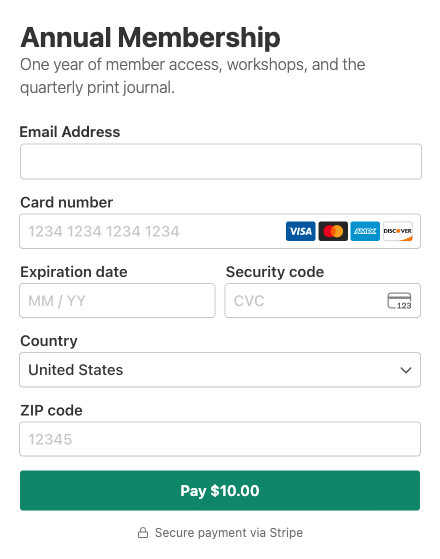
Bevorzugen Sie ein saubereres Aussehen auf einem bestimmten Formular? Gehen Sie zur Registerkarte Allgemein des Formulars, finden Sie Formularanzeige-Optionen und wählen Sie Vertrauens-Badge ausblenden.
Lassen Sie Stripe die besten Zahlungsmethoden auswählen
Die Auswahl von Zahlungsmethoden für jedes Formular ist raten, besonders wenn Ihre Kunden aus aller Welt kommen. Eine neue Einstellung Optimierter Checkout lässt Stripe entscheiden, welche Zahlungsmethoden auf Ihren Stripe Checkout-Formularen und in welcher Reihenfolge angezeigt werden, basierend auf dem Standort, dem Gerät und dem, was der Kunde am wahrscheinlichsten verwendet.
Sie finden es unter WP Simple Pay → Einstellungen → Stripe → Konto. Es ist standardmäßig deaktiviert, sodass Ihre Formulare die von Ihnen gewählten Methoden beibehalten, bis Sie es aktivieren. Stellen Sie einfach sicher, dass die gewünschten Zahlungsmethoden auch in Ihrem Stripe Dashboard aktiviert sind. Weitere Informationen finden Sie in unserer Anleitung zu den Stripe Checkout-Anzeigeoptionen.

Ein CAPTCHA, das zu Ihrer Website passt
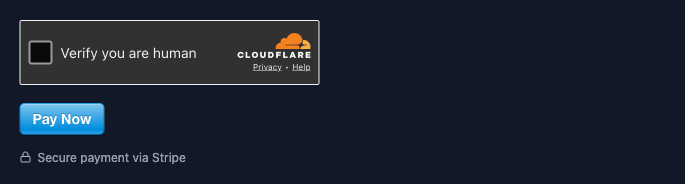
Wenn Sie Cloudflare Turnstile verwenden, um Spam zu blockieren, können Sie jetzt wählen, wie es aussieht. Wählen Sie ein Thema (Auto, Hell oder Dunkel), damit es sich in dunkel gestaltete Websites einfügt, und eine Größe (Normal, Flexibel oder Kompakt), damit es in schmale Seitenleisten passt oder sich über ein Vollbreitenformular erstreckt.
Beide Einstellungen finden Sie unter WP Simple Pay → Einstellungen → Allgemein → CAPTCHA. Ihre vorhandenen Formulare sehen genau gleich aus, bis Sie sie ändern. Mehr in unserer Referenz zu Anti-Spam-Maßnahmen.
Weitere Verbesserungen in dieser Version
- Ein-Klick-Checkout mit Link. Wenn Link in Ihrem E-Mail-Feld aktiviert ist, können wiederkehrende Link-Kunden jetzt mit ihren gespeicherten Daten in kartenbasierten Formularen auf der Website auschecken.
- Sauberere Admin-Benachrichtigungs-E-Mails ohne das WP Simple Pay-Logo oben, damit sie wie die eigenen E-Mails Ihres Shops aussehen.
- Formulare werden weiterhin mit Optimierungs-Plugins geladen, die Skripte entfernen oder verzögern, sodass Sie weniger Meldungen wie „Zahlungsformular konnte nicht geladen werden“ sehen.
- Zahlungen werden wieder aufgezeichnet auf Websites, bei denen ein früheres Datenbankupdate nicht abgeschlossen wurde.
- Das Deaktivieren des Kontrollkästchens für Gebührenerstattung funktioniert jetzt. Kunden, die einen standardmäßig aktivierten Gebührenerstattungs-Schalter deaktivieren, wird die Gebühr nicht mehr berechnet.
- Kein „Ungültiges CAPTCHA“ mehr auf Seiten zur Verwaltung von Abonnements, die reCAPTCHA v3 verwenden.
- Reibungslosere Einstellungsbildschirme, wenn sie aus dem WP Simple Pay-Menü geöffnet werden, wobei die Schaltfläche „E-Mail konfigurieren“ funktioniert und die Schaltfläche „Änderungen speichern“ nicht mehr verdeckt ist.
- Sichereres Duplizieren von Formularen mit zusätzlichen Prüfungen, ob Sie berechtigt sind, das zu kopierende Formular zu bearbeiten.
Die vollständige Liste der Änderungen finden Sie im Changelog.
Beginnen Sie noch heute damit, jede Zahlung zu erfassen
Diese Version stellt sicher, dass keine fehlgeschlagene Zahlung unbemerkt bleibt, bietet Ihren Kunden mehr Zahlungsmöglichkeiten und gibt ihnen zusätzliche Sicherheit genau dort, wo sie sich für den Kauf entscheiden.
Aktualisieren Sie von Ihrem WordPress-Dashboard unter Plugins, um alles oben Genannte zu erhalten. Wenn Sie Fragen haben, hilft Ihnen unser Support-Team gerne weiter.
Wir würden uns freuen zu hören, was Sie als Nächstes sehen möchten. Lassen Sie es uns in den Kommentaren wissen oder kontaktieren Sie uns jederzeit.
Offenlegung: Unsere Inhalte werden von unseren Lesern unterstützt. Das bedeutet, wenn Sie auf einige unserer Links klicken, können wir eine Provision verdienen. Wir empfehlen nur Produkte, von denen wir glauben, dass sie unseren Lesern einen Mehrwert bieten.
Antwort hinterlassen