
So passen Sie Off-Site-Stripe-Checkout-Optionen an
In diesem Dokument
Der Tab Stripe Checkout im Formular-Builder ist der Ort, an dem Sie alle Optionen für die Externes Stripe Checkout-Zahlungsformulare konfigurieren, wenn dies der auf der Registerkarte Allgemein gewählte Typ ist.
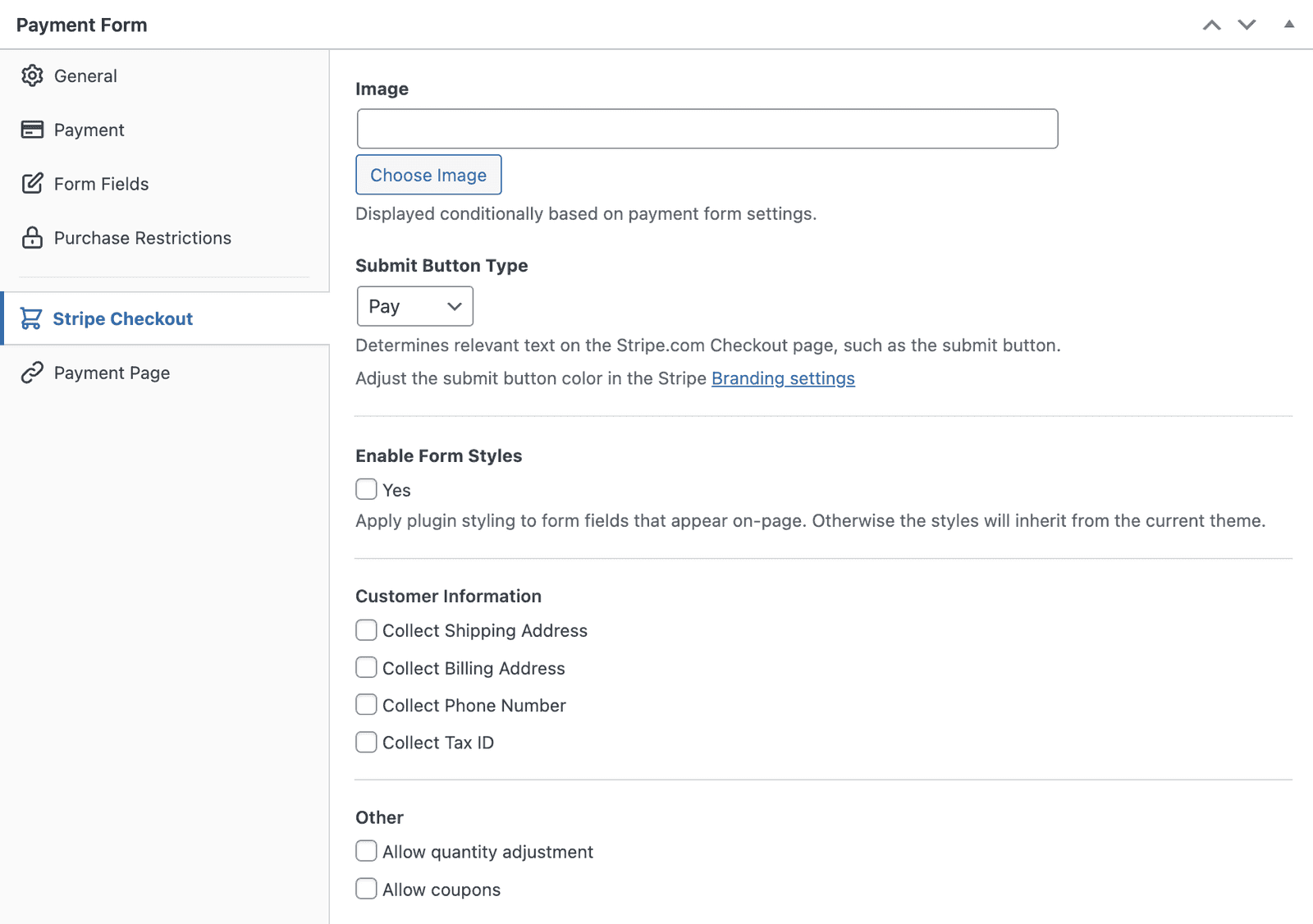
Bild
Ein Bild, das auf der Stripe-gehosteten Zahlungsseite angezeigt wird. Wird bedingt basierend auf dem Zahlungstyp und anderen Konfigurationen angezeigt.
Absendetyp
Bestimmt den relevanten Text auf der Stripe-gehosteten Zahlungsseite.
Formularstile aktivieren
Wendet die meinungsstarke Formulargestaltung von WP Simple Pay auf zusätzliche, auf der Website angezeigte Felder an.
Kundeninformationen
Bestimmt, welche zusätzlichen Kundenfelder angezeigt werden.
Lieferadresse erfassen
Bestimmt, ob Lieferadressfelder angezeigt werden.
Rechnungsadresse erfassen
Bestimmt, ob Rechnungsadressfelder angezeigt werden.
Steuer-ID erfassen
Bestimmt, ob Steuer-ID-Felder angezeigt werden.
Andere
Mengenverstellung erlauben
Bestimmt, ob die Menge des Kaufs vom Benutzer geändert werden kann.
Gutscheine erlauben
Bestimmt, ob die Zahlung Gutscheincodes akzeptieren kann.
Stripe Link deaktivieren
Hinzugefügt in WP Simple Pay 4.17.3.
Blendet Stripes eigene Link-Wallet von der externen Stripe Checkout-Seite aus. Link ist standardmäßig von Stripe für jede Checkout-Sitzung aktiviert. Diese Einstellung ist die pro Formular-Überschreibung, die es deaktiviert.
- Nicht angekreuzt (Standard): Link wird angeboten. Wiederkehrende Stripe-Kunden sehen eine Option „Mit Link fortfahren“ und die automatische Vervollständigung gespeicherter Karten. Dies entspricht dem vorherigen Verhalten und den Standardeinstellungen von Stripe für neue Sitzungen.
- Angekreuzt: Link wird aus der externen Checkout-Sitzung entfernt. Kunden sehen nur die Zahlungsmethoden, die Sie auf der Registerkarte Zahlung aktiviert haben.
Kreuzen Sie dieses Feld an, wenn Sie den Checkout strikt auf Ihre eigene Auswahl an Zahlungsmethoden beschränken möchten. Häufige Gründe: Die automatische Vervollständigung von Link konkurriert mit Ihrem Marken-Flow, Sie stellen fest, dass Kunden den Checkout über Link abschließen, wodurch Ihre Formularanalysen/Tracking umgangen werden, oder Ihre Markenrichtlinien verbieten Drittanbieter-Wallets.
Diese Einstellung gilt nur für externe Stripe Checkout-Formulare (Typ auf der Registerkarte „Allgemein“ auf „Externes Stripe Checkout“ gesetzt). Eingebettete On-Site-Formulare haben ihre eigene Konfiguration pro Zahlungsmethode.
Zusätzliche Stripe Checkout-Einstellungen
Wenn Sie Stripe Checkout verwenden, gibt Stripe vor, was auf der Checkout-Seite konfiguriert werden kann und was nicht, da diese von den Servern von Stripe bereitgestellt wird.
Unter den verschiedenen Einstellungen, die Sie konfigurieren können, für Checkout wie Schnellerer Checkout und Adress-Autocomplete.
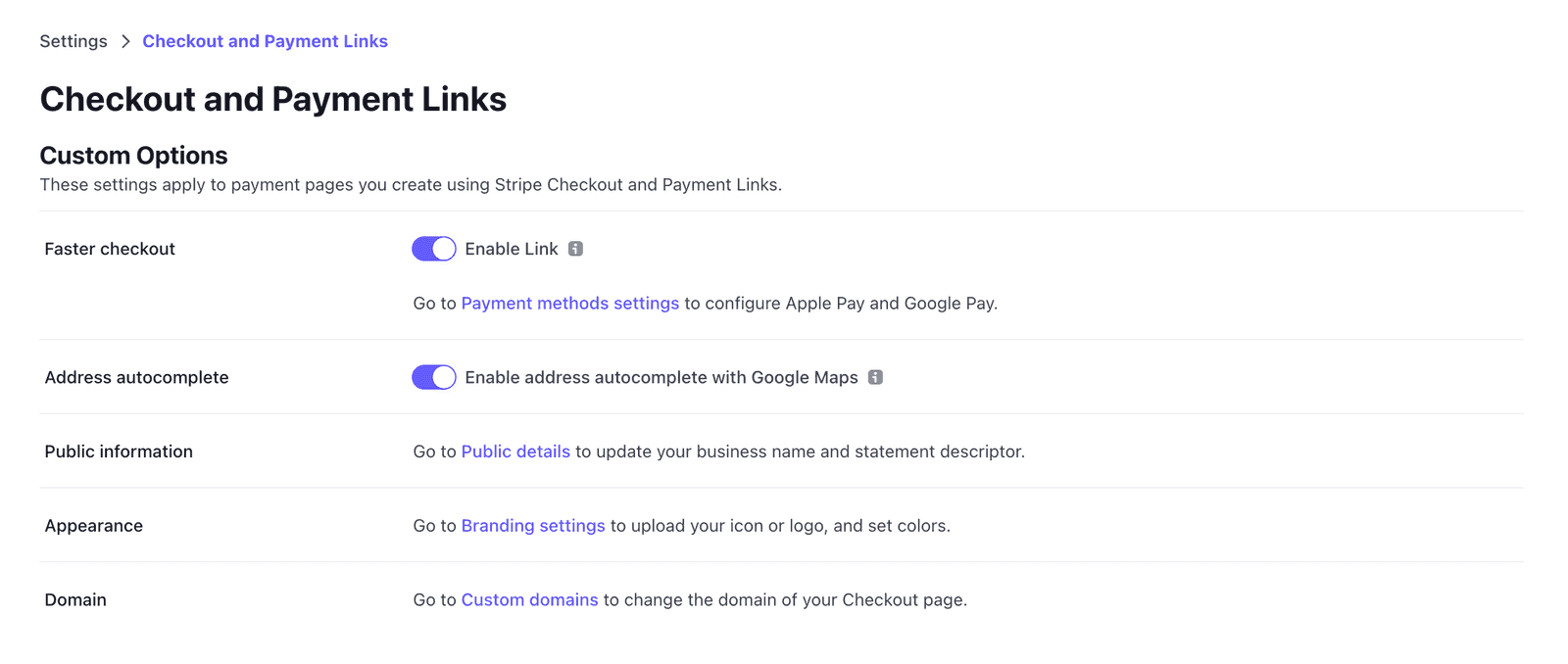
Schnellerer Checkout ermöglicht es Ihren Kunden, ihre Informationen sicher bei Stripe zu speichern, sodass sie auf Tausenden von Websites, die Stripe zur Zahlungsabwicklung nutzen, mit 1-Klick-Checkout einkaufen können.
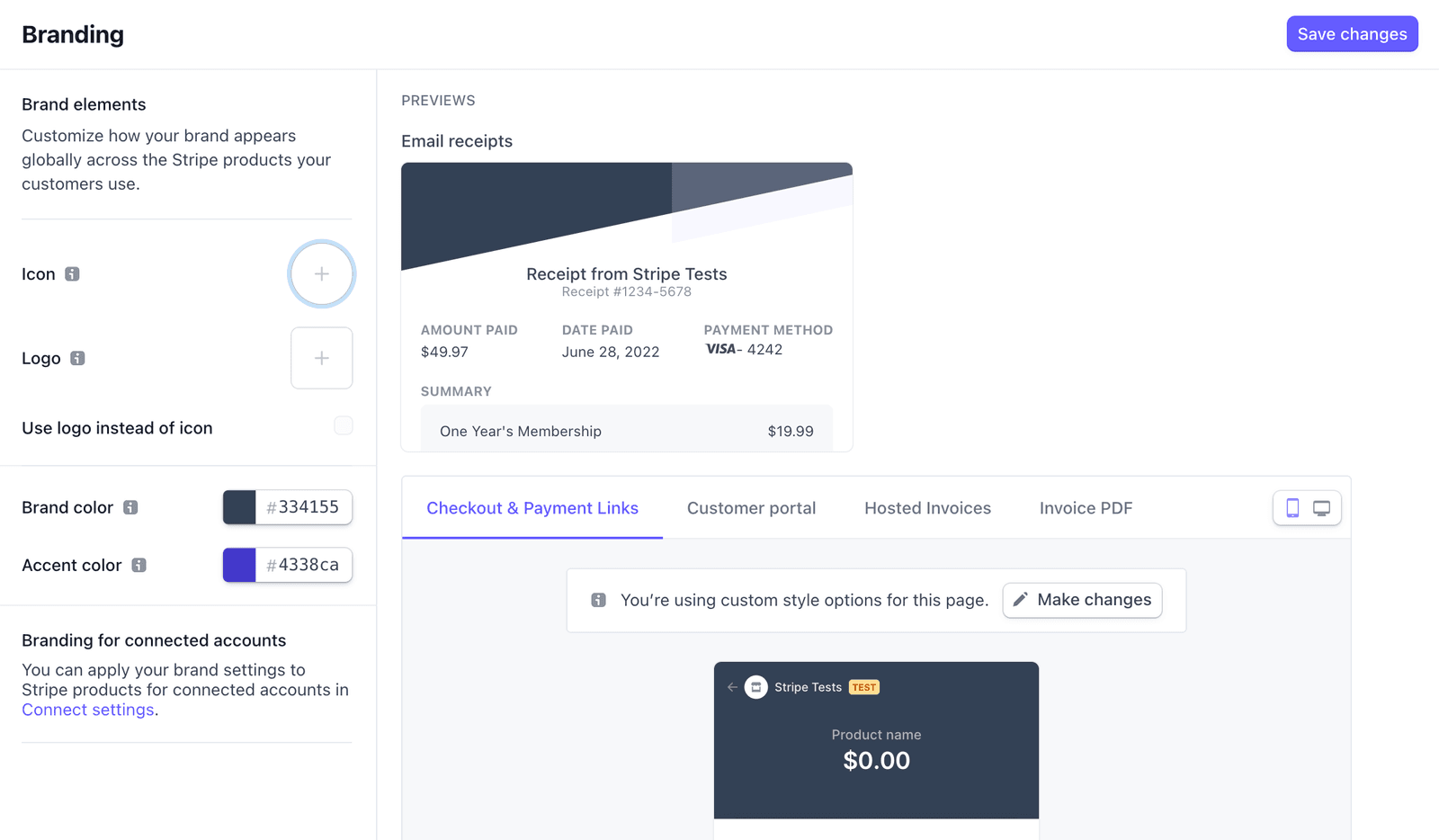
Sie können die Farbe des Hintergrunds von Stripe Checkout und des Zahlungsbuttons, der auf der Checkout-Seite, im Kundenportal und auf von Stripe gehosteten Rechnungen angezeigt wird, ändern, indem Sie verschiedene Einstellungen im Bereich Branding des Stripe Dashboards des Kontos ändern.
Haben Sie noch Fragen? Wir helfen Ihnen gerne weiter!
Zuletzt geändert: