
So konfigurieren Sie die allgemeinen Einstellungen eines Zahlungsformulars
In diesem Dokument
Übersicht
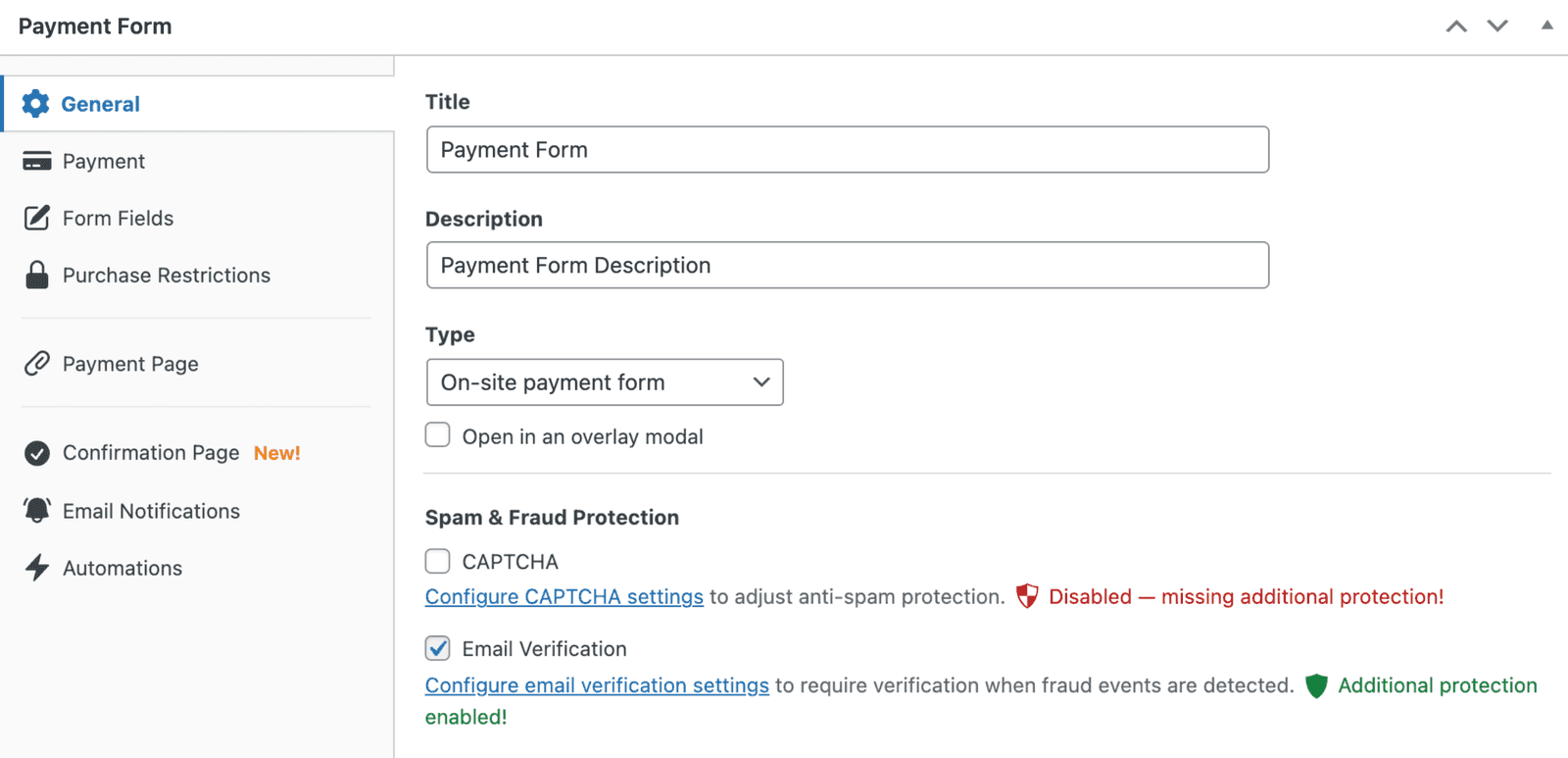
Im Tab „Allgemein“ des Formular-Generators können Sie das allgemeine Verhalten des Zahlungsformulars anpassen.
Voraussetzungen
- WP Simple Pay installiert und mit Stripe verbunden.
- Ein Zahlungsformular, das im Formular-Builder geöffnet ist (WP Simple Pay → Zahlungsformulare → Bearbeiten).
Titel
Ein Titel zur Beschreibung des Zahlungsformulars. Der Titel wird über dem Zahlungsformular oder auf der Stripe-Checkout-Seite ausgegeben.
Beschreibung
Optional. Zusätzliche Beschreibung des Zahlungsformulars. Ausgabe über dem Zahlungsformular oder auf der Stripe-Checkout-Seite.
Typ
Lokales Zahlungsformular
Alle Felder des Zahlungsformulars werden auf der Seite selbst angezeigt, und die Zahlungsabwicklung erfolgt lokal. Alle Felder können nach Bedarf neu angeordnet und gestaltet werden.
Lokale Zahlungsformulare verwenden Stripe Elements, um eine Echtzeit-Validierung zu ermöglichen und Zahlungsdetails sicher zu erfassen.
In einem Overlay-Modal öffnen
Alle Felder des Zahlungsformulars in einem Overlay anzeigen, das durch eine Schaltfläche auf der Seite gestartet wird. Wie bei der eingebetteten Option können alle Felder nach Bedarf neu angeordnet und gestaltet werden, und die Zahlung wird lokal abgewickelt.
Externes Stripe Checkout-Formular
Einige Felder auf der Seite und andere im Stripe Checkout-Formular anzeigen. Stripe Checkout wird von den Servern von Stripe bereitgestellt und ermöglicht eine teilweise Feldanpassung. Die Zahlung wird extern abgewickelt. Weitere Anpassungen finden Sie unter Stripe Checkout-Anzeigoptionen.
Vertrauens-Badge
Jedes Zahlungsformular zeigt eine kleine Zeile Sichere Zahlung über Stripe mit einem Schlosssymbol unter dem Absende-Button an, um Kunden genau dort zu beruhigen, wo sie sich zur Zahlung entscheiden. Sie wird standardmäßig auf eingebetteten, Overlay- und externen Stripe Checkout-Formularen angezeigt und ist in WP Simple Pay Lite und Pro verfügbar.
- Bei eingebetteten und Overlay-Formularen ist der Badge unter dem Button zentriert. Overlay-Formulare zeigen ihn einmal innerhalb des Modals an.
- Bei Stripe Checkout-Formularen ist er linksbündig unter dem Button ausgerichtet.
Um ihn für ein Formular auszublenden, gehen Sie zum Tab Allgemein, suchen Sie Anzeigeoptionen für Formulare und aktivieren Sie Vertrauens-Badge → Vertrauens-Badge ausblenden. Klicken Sie dann auf Aktualisieren.
Für Entwickler: Der Filter
simpay_show_trust_badgezeigt den Badge auf allen Formularen oder einem einzelnen Formular an oder blendet ihn aus und hat Vorrang vor der Einstellung pro Formular. Er empfängt$show_badge(trueoderfalse) und$form_id.
Spam- & Betrugsschutz
Google reCAPTCHA v3
Fügen Sie zusätzlichen Anti-Spam-Schutz hinzu, indem Sie Google reCAPTCHA v3 aktivieren. Mehr über Google reCAPTCHA-Einstellungen erfahren →
E-Mail-Verifizierung
Fügen Sie zusätzlichen Betrugsschutz hinzu, indem Sie von Benutzern verlangen, einen einmalig verwendbaren Code von einer gültigen E-Mail-Adresse abzurufen, bevor eine Zahlung akzeptiert wird. Mehr über Einstellungen zur E-Mail-Verifizierung erfahren →
Was kommt als Nächstes?
- Optionen für externe Stripe Checkout-Formulare anpassen – Einstellungen für Stripe Checkout-Formulare
- Anti-Spam-Referenz – CAPTCHA- und E-Mail-Verifizierungseinstellungen
- Benutzerdefiniertes CSS hinzufügen – Formular neu gestalten, einschließlich des Vertrauens-Badges
Haben Sie noch Fragen? Wir helfen Ihnen gerne weiter!
Zuletzt geändert: