
Gutscheine hinzufügen und konfigurieren
In diesem Dokument
Lesezeit: 4 Minuten | Schwierigkeit: Anfänger
Übersicht
Gutscheine ermöglichen es Ihren Kunden, einen prozentualen oder festen Betrag von einer Zahlung abzuziehen. Sie erstellen und verwalten sie unter WP Simple Pay → Gutscheine, wo auch Ihre vorhandenen Gutscheine aufgelistet sind. WP Simple Pay erstellt für jeden Gutschein einen passenden Gutschein in Stripe und hält die beiden synchron.
Voraussetzungen
- WP Simple Pay Pro
- Ein Zahlungsformular, dem das Gutscheinfeld hinzugefügt werden soll
Schritt 1: Gutschein erstellen
Gehen Sie zu WP Simple Pay → Gutscheine und klicken Sie oben auf dem Bildschirm auf die Schaltfläche Neu hinzufügen.
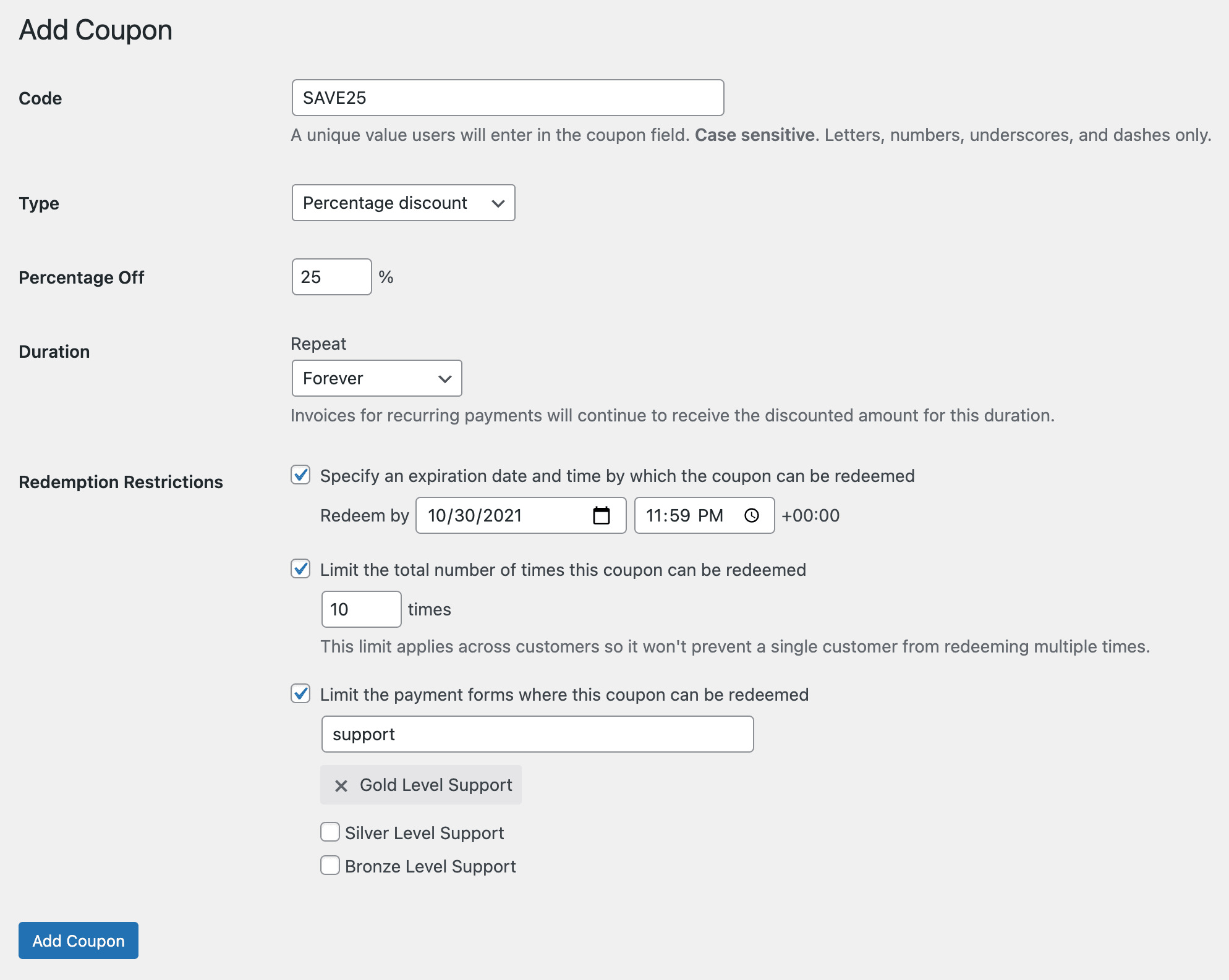
| Code | Ein eindeutiger Wert, den Benutzer in das Gutscheinfeld eingeben. Nur Buchstaben und Zahlen. Codes sind nicht case-sensitiv (siehe unten). |
| Typ | Wählen Sie, ob Ihr Coupon ein prozentualer Rabatt oder ein fester Betrag ist. |
| Prozentual / Betrag Rabatt | Geben Sie den Prozentsatz oder die Währung und den Rabattbetrag für Ihren Coupon ein. Bei Einmalzahlungen darf der Betrag den Gesamtwert nicht auf unter 0,50 € senken. Bei wiederkehrenden Zahlungen erlauben wir 100 % Rabatt-Coupons. |
| Dauer | Legen Sie die Dauer Ihres Coupons auf „Für immer“, „Einmal“ oder „Mehrere Monate“ fest. Rechnungen für wiederkehrende Zahlungen erhalten den rabattierten Betrag für diese Dauer. |
| Einlösungsbeschränkungen | Legen Sie optional Folgendes fest: – Geben Sie ein Ablaufdatum und eine Uhrzeit an, bis zu der der Coupon eingelöst werden kann. – Begrenzen Sie die Gesamtzahl der Einlösungen für diesen Coupon – Begrenzen Sie die Zahlungsformulare, in denen dieser Coupon eingelöst werden kann |
Gutscheincodes sind nicht case-sensitiv
Kunden können einen Gutscheincode in beliebiger Groß-/Kleinschreibung eingeben. Ein als SAVE10 gespeicherter Gutschein wird akzeptiert, egal ob der Kunde SAVE10, save10 oder Save10 eingibt, und es ist immer der von Ihnen erstellte Gutschein, der in Stripe eingelöst wird.
Sie benötigen nur einen Gutschein pro Code. Wenn Sie versuchen, einen Code hinzuzufügen, der sich von einem vorhandenen nur durch die Groß-/Kleinschreibung unterscheidet, zeigt WP Simple Pay eine Benachrichtigung an, die erklärt, dass der vorhandene Gutschein bereits übereinstimmt, und erstellt keine Duplikate.
Schritt 2: Gutscheinfeld hinzufügen
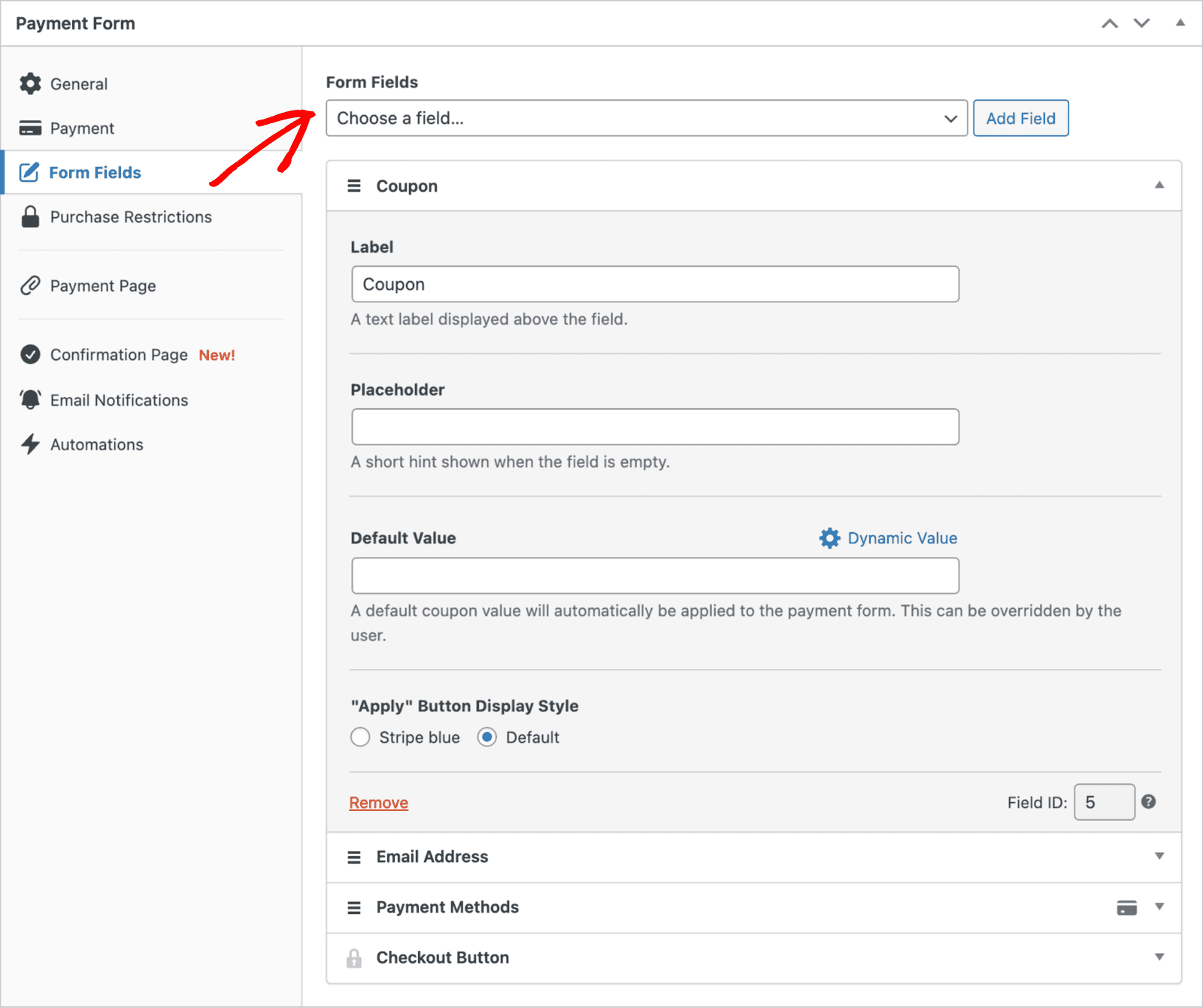
Damit Ihr Zahlungsformular einen Gutschein akzeptiert, gehen Sie zum Tab Formularfelder des Formular-Builders und fügen Sie das Feld Gutschein dort hinzu, wo Sie es haben möchten.
Importieren eines Gutscheins, der bereits in Stripe vorhanden ist
Wenn Ihre WP Simple Pay-Gutscheindatensätze verloren gegangen sind, z. B. nach einer Datenbankwiederherstellung, einer Website-Migration oder einer Neuinstallation, sind die Gutscheine möglicherweise noch in Ihrem Stripe-Konto vorhanden. Sie können sie zurückholen, ohne etwas in Stripe zu ändern.
- Gehen Sie zu WP Simple Pay → Gutscheine → Neu hinzufügen.
- Geben Sie den Code des Gutscheins ein und füllen Sie das Formular aus. Wenn der Gutschein auf bestimmte Zahlungsformulare beschränkt sein soll, wählen Sie diese jetzt aus.
- Klicken Sie auf Gutschein hinzufügen.
Wenn ein Gutschein mit diesem Code bereits in Stripe vorhanden ist und von WP Simple Pay auf dieser Website erstellt wurde, werden Sie mit einer Benachrichtigung zur Gutscheinliste zurückgeleitet, die den Import anbietet. Die Benachrichtigung zeigt die Bedingungen des Gutscheins, wie sie in Stripe sind (z. B. „30 % Rabatt einmalig“).

- Klicken Sie auf Gutschein importieren.
Der Gutschein wird mit seinen Einstellungen aus Stripe zu Ihrer Gutscheinliste hinzugefügt. Alle von Ihnen ausgewählten Einschränkungen für Zahlungsformulare bleiben erhalten. In Stripe wird nichts geändert.
Welche Gutscheine können importiert werden
Seit WP Simple Pay 4.17.5 wird jeder neue Gutschein in Stripe mit der Website gekennzeichnet, die ihn erstellt hat. Nur Gutscheine, die mit Ihrer aktuellen Website gekennzeichnet sind, können importiert werden. Wenn der Gutschein auf einer anderen Website erstellt wurde, vor 4.17.5 erstellt wurde oder direkt im Stripe-Dashboard erstellt wurde, gibt es kein Importangebot und Sie sehen die übliche Meldung, dass der Gutschein bereits existiert. Löschen Sie in diesem Fall den Gutschein in Stripe und fügen Sie ihn erneut in WP Simple Pay hinzu.
Wenn sich die Domain Ihrer Website seit der Erstellung des Gutscheins geändert hat, kann ein Entwickler den Filter simpay_coupon_site_domain verwenden, um die alte Domain abzugleichen.
Außerhalb von WP Simple Pay erstellte Coupons
Zuvor im Stripe-Dashboard erstellte Gutscheine können weiterhin auf Zahlungsformulare angewendet werden, auch wenn sie nicht im WP Simple Pay-Admin angezeigt werden. Erstellen Sie neue Gutscheine immer in WP Simple Pay, wie oben beschrieben, damit die Einlösungsbeschränkungen beachtet und die automatische Synchronisierung des Zahlungsmodus erfolgt.
Häufig gestellte Fragen
Benötige ich separate Groß- und Kleinschreibungsversionen eines Gutscheins?
Nein. Seit WP Simple Pay 4.17.5 stimmt ein Gutschein mit seinem Code in jeder Groß-/Kleinschreibung überein.
Setzt der Import eines Gutscheins zurück, wie oft er eingelöst wurde?
Nein. Der Import ändert den Gutschein in Stripe nicht, sodass seine Bedingungen und seine Einlösehistorie in Stripe so bleiben, wie sie sind.
Was kommt als Nächstes?
- So konfigurieren Sie die Felder eines Zahlungsformulars und sammeln benutzerdefinierte Daten – Fügen Sie das Gutscheinfeld und andere Felder zu Ihrem Formular hinzu
- So beheben Sie den Fehler „Gutschein-Sicherheitsprüfung fehlgeschlagen“ – Beheben Sie Gutscheinfehler
Haben Sie noch Fragen? Wir helfen Ihnen gerne weiter!
Zuletzt geändert: