

So erstellen Sie ein One-Click-Checkout-Formular in WordPress
Zuletzt aktualisiert am

Möchten Sie ein One-Click-Checkout-Formular in WordPress erstellen?
Wenn Ihre Benutzer mit ihren gespeicherten Zahlungsinformationen auschecken können, können Sie Ihre Konversionsraten um über sieben Prozent steigern.
In diesem Artikel zeigen wir Ihnen, wie Sie ein sicheres One-Click-Checkout-Formular erstellen, damit Ihre Kunden Einkäufe schneller und einfacher abschließen können.
Erstellen eines One-Click-Checkout-Formulars in WordPress
Wenn Sie Ihren Kunden die Möglichkeit geben, mit einem Klick und gespeicherten Informationen auszuchecken, können sie eine Transaktion neunmal schneller abschließen, als wenn sie diese manuell eingeben müssten.
Obwohl dies eine großartige Möglichkeit ist, Konversionen zu steigern, müssen Sie sicherstellen, dass die privaten Informationen sicher gespeichert werden. Deshalb empfehlen wir die Verwendung von Stripe Link, einer einfachen und sicheren One-Click-Checkout-Lösung, die direkt in Ihr Stripe-Konto integriert ist.
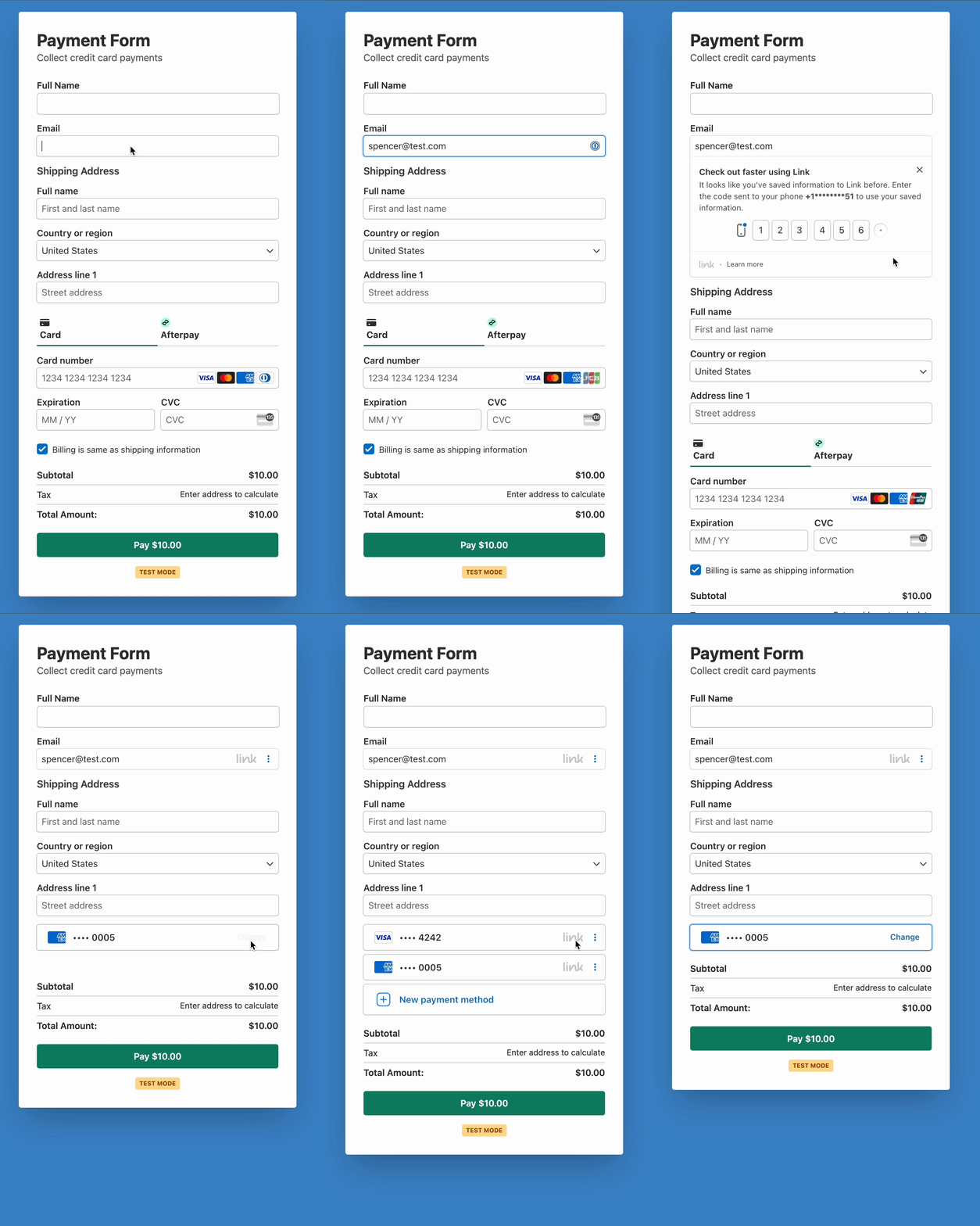
Link verwendet die Level-1-PCI-konformen Server von Stripe, um Zahlungen sicher zu speichern und zu verarbeiten. Das bedeutet, dass keine Kreditkartendaten oder zusätzlichen Informationen Ihren Server berühren, wodurch sichergestellt wird, dass die Daten Ihrer Kunden mit führenden Verschlüsselungsstandards verschlüsselt werden, um sie sicher zu halten.
Da Link jetzt auf Hunderttausenden von Websites verfügbar ist, müssen Benutzer nur noch ihre Zahlungsinformationen auf einer Link-unterstützten Website speichern, um netzwerkweit, einschließlich Ihrer, mit einem Klick zu bezahlen.
Bevor Sie Ihren Kunden die Nutzung von Link auf Ihrer Website ermöglichen können, um Transaktionen in nur sechs Sekunden abzuschließen, benötigen Sie ein Link-unterstütztes Zahlungs-Plugin.
WP Simple Pay, das führende Stripe-Zahlungs-Plugin für WordPress, unterstützt Link und andere erweiterte Stripe-Funktionen, einschließlich 13 Zahlungsmethoden in über 135 Währungen, standortbasierte Steuererhebung und Ratenzahlungsdienste.
Zusätzliche Funktionen von WP Simple Pay umfassen:
- On-Site-Zahlungsformulare halten Besucher länger auf Ihrer Website und ermöglichen es ihnen, Transaktionen direkt auf Ihrer WordPress-Website abzuschließen.
- Vorgefertigte Zahlungsformularvorlagen ermöglichen es Ihnen, in wenigen Minuten ein angepasstes Zahlungsformular für alle Arten von Produkten und Dienstleistungen zu erstellen.
- Drag-and-Drop-Zahlungsformular-Builder ermöglicht es Ihnen, ganz einfach ein Zahlungsformular zu erstellen, ohne Code schreiben zu müssen.
- Gebührenerstattung ermöglicht es Ihnen, die zusätzlichen Stripe-Gebühren auf Ihre Kunden umzulegen.
Entfernen Sie die zusätzliche 3 % Gebühr!
Die meisten Stripe-Plugins berechnen eine zusätzliche Gebühr von 3 % für JEDE Transaktion
…nicht WP Simple Pay Pro!
Nachdem Sie nun wissen, warum Sie Ihren Kunden den One-Click-Checkout ermöglichen sollten, zeigen wir Ihnen den besten Weg, ein One-Click-Checkout-Formular für Ihre WordPress-Website zu erstellen.
Schritt 1. WP Simple Pay installieren und aktivieren
Um ein Zahlungsformular zu erstellen, das Ihren Kunden den One-Click-Checkout ermöglicht, müssen Sie zuerst WP Simple Pay installieren und aktivieren.
Nach dem Kauf des WP Simple Pay Plugins laden Sie es aus Ihrer Kauf-E-Mail-Quittung oder aus Ihrem WP Simple Pay-Konto herunter.
Um es zu installieren, gehen Sie zu Ihrem WordPress-Backend, navigieren Sie zu Neu hinzufügen unter Plugins und dann zu Plugin hochladen. Klicken Sie auf Datei auswählen und suchen Sie die WP Simple Pay .zip-Datei auf Ihrem Computer. Klicken Sie auf Jetzt installieren. Wenn der Upload abgeschlossen ist, drücken Sie die Schaltfläche Plugin aktivieren.
Wenn Sie WP Simple Pay per FTP installieren möchten, folgen Sie dieser Anleitung.

Wenn Sie den Einrichtungsassistenten nicht gesehen haben, gehen Sie einfach zum Tab WP Simple Pay » Einstellungen » Erweitert und klicken Sie auf die Schaltfläche Einrichtungsassistent starten.
2: WordPress mit Stripe verbinden
Um Ihre WordPress-Website mit Stripe zu verbinden, klicken Sie auf Mit Stripe verbinden.

Geben Sie als Nächstes die E-Mail-Adresse ein, die Sie für Ihr Stripe-Konto verwenden, und verbinden Sie es mit Ihrer Website. Wenn Sie noch kein Stripe-Konto haben, können Sie ganz einfach eines erstellen, indem Sie Ihre E-Mail-Adresse eingeben und die Registrierung abschließen.
Nach Abschluss dieses Vorgangs wird Ihnen eine Erfolgsseite angezeigt, auf der steht: „Einrichtung abgeschlossen.“ Klicken Sie dann auf Zahlungsformular erstellen.

Schritt 3: Stripe Link in WordPress aktivieren
Bevor Sie direkt mit der Erstellung eines Ein-Klick-Zahlungsformulars beginnen, müssen Sie sicherstellen, dass Stripe Link in WP Simple Pay aktiviert ist.
Dies können Sie ganz einfach in Ihrem WordPress-Dashboard tun, indem Sie zu WP Simple Pay » Einstellungen » Erweitert navigieren und das Kontrollkästchen Neues Zahlungserlebnis aktivieren.
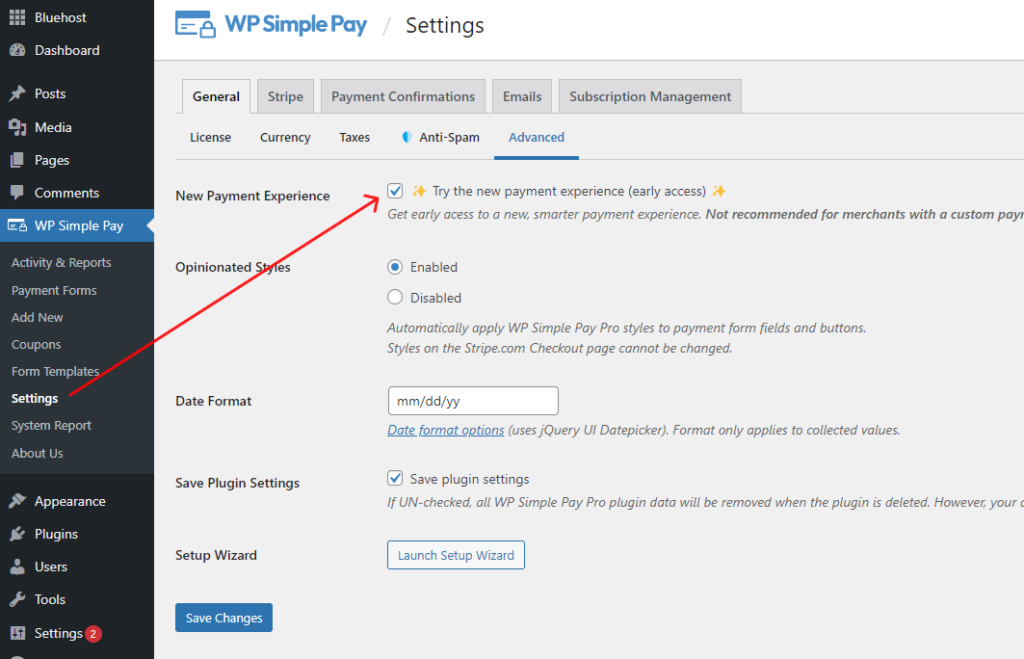
Schritt 4: Ein Zahlungsformular erstellen
Nun ist es an der Zeit, ein Zahlungsformular zu erstellen.
Dazu müssen Sie zunächst zu WP Simple Pay » Neu hinzufügen navigieren und dann eine Vorlage aus der Vorlagenbibliothek auswählen.
Jedes der vorgefertigten Vorlagenformulare verfügt über voreingestellte Formularfelder und Zahlungsoptionen. Keine Sorge, Sie können die Dropdown-Menüs, Kontrollkästchen und Textfelder mit vorgefertigten Vorlagen immer noch anpassen.
Für dieses Tutorial wählen wir eine einfache Vorlage namens Zahlungsformular.
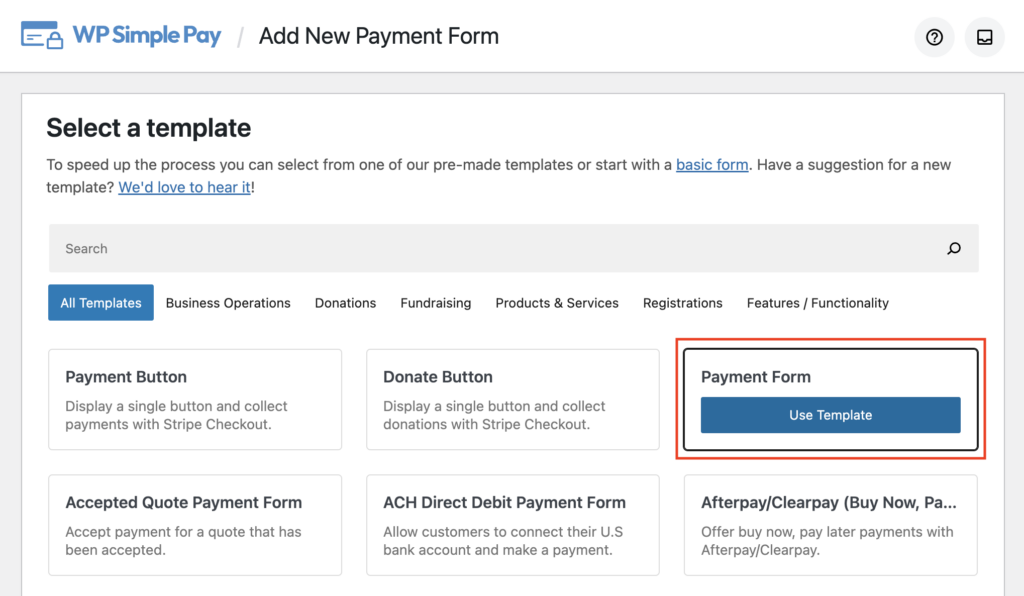
Schritt 5: Konfigurieren Sie Ihr Zahlungsformular
Nachdem Sie Ihre Vorlage ausgewählt haben, gelangen Sie zur Konfigurationsseite, auf der Sie die Einstellungen für Ihr Zahlungsformular konfigurieren können.
Im Tab Allgemein können Sie den Titel, die Beschreibung und den Formular-Typ ändern. Sie können auch Spam- und Betrugsschutzfunktionen aktivieren, einschließlich CAPTCHA und E-Mail-Verifizierung.
Lesen Sie diesen Artikel, um mehr über verschiedene Zahlungsformular-Typen zu erfahren.
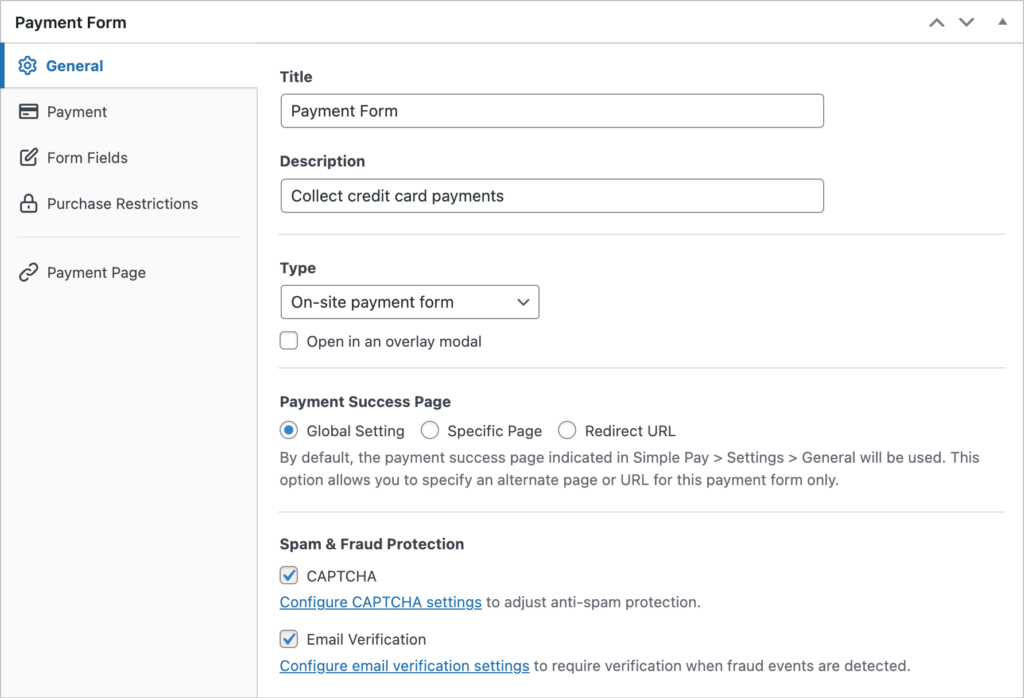
Klicken Sie als Nächstes im linken Bereich auf Zahlung, um die Währung und den Preis anzupassen. Sie können auch zwischen einer Einmalzahlung oder einer Abonnementoption für Ihr Formular wählen.
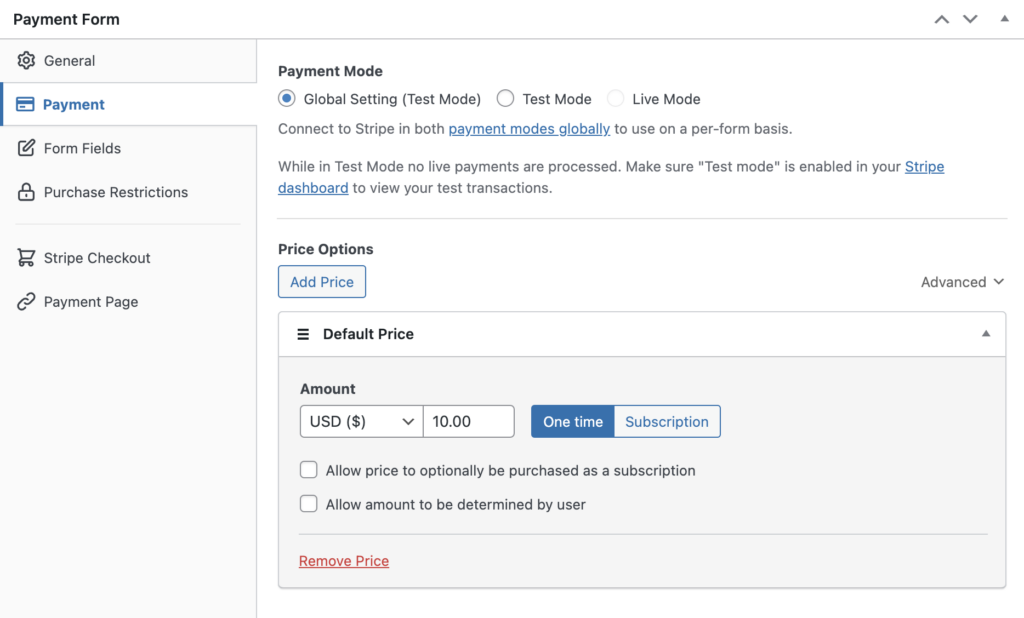
Als Nächstes ist es an der Zeit, Link zu aktivieren, damit Ihre Kunden den Checkout-Prozess mit einem Klick abschließen können.
Dies können Sie tun, indem Sie einfach im linken Bereich zu Formularfelder gehen und im benutzerdefinierten Feld E-Mail-Adresse das Kontrollkästchen Gespeicherte Zahlungsmethoden anbieten aktivieren.
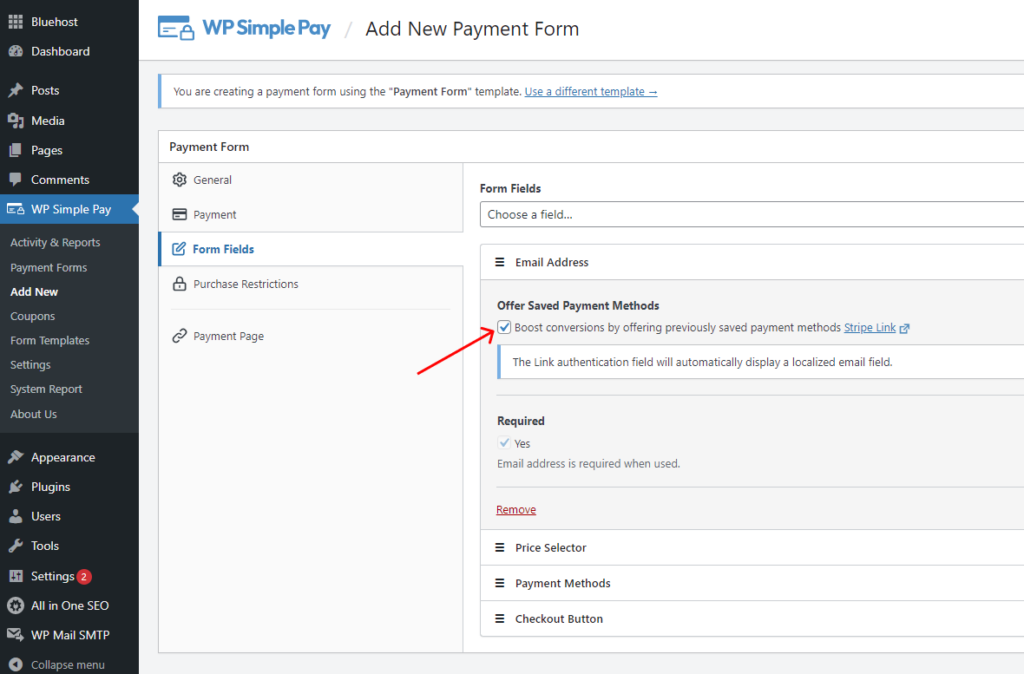
Sie können auch beliebige Formularfelder anpassen oder hinzufügen, die Sie möchten.
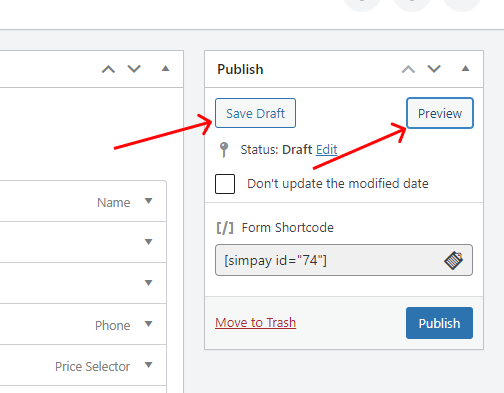
Sobald Sie Ihr ausgefülltes Zahlungsformular gespeichert haben, empfehlen wir Ihnen, es in der Vorschau anzuzeigen, damit Sie sicher sein können, dass es genau so aussieht, wie Sie es möchten.
Dies können Sie tun, indem Sie auf die Schaltfläche Entwurf speichern und dann auf die Schaltfläche Vorschau in der rechten Spalte klicken.
Schritt 6: Zahlungsformular zu einer Seite hinzufügen
Nachdem Sie Ihr Ein-Klick-Checkout-Formular erstellt haben und bereit sind, Zahlungen anzunehmen, ist es an der Zeit, Ihr Formular auf Ihrer Website einzubetten.
Um sicherzustellen, dass Ihr Formular ordnungsgemäß funktioniert, sollten Sie es testen. Sie können Ihre gesamte Website oder einzelne Zahlungsformulare zwischen Test- und Live-Modus umschalten.
Weitere Details finden Sie unter Anleitung zur Verwendung des Testmodus, bis Ihre Formulare einsatzbereit sind.
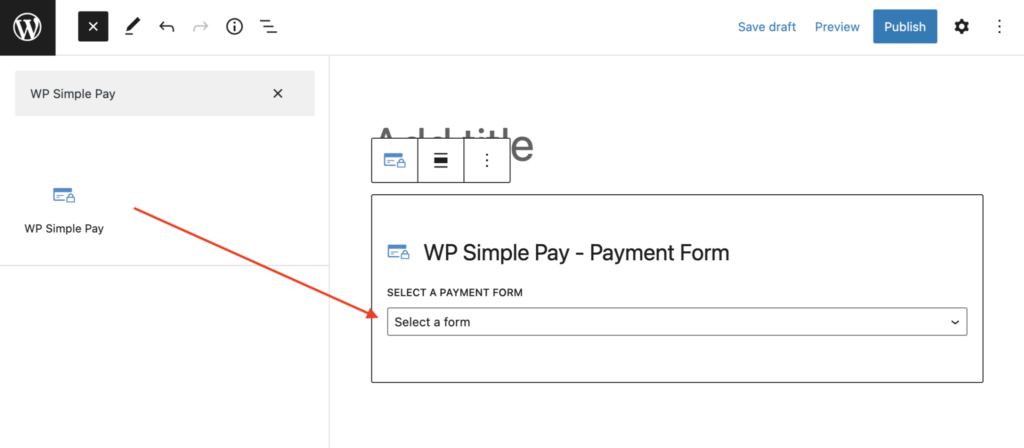
Um das Formular einzubetten, gehen Sie zu dem Beitrag oder der Seite, auf der Sie es auf Ihrer WordPress-Website veröffentlichen möchten.
Klicken Sie dann auf das + Symbol, um den Block WP Simple Pay hinzuzufügen, und wählen Sie das gerade erstellte Formular aus.
Klicken Sie abschließend auf Veröffentlichen oder Aktualisieren.
Sie sind fertig!
Wir hoffen, dieser Artikel hat Ihnen geholfen zu lernen, wie Sie ein One-Click-Checkout-Formular auf Ihrer WordPress-Seite erstellen können, damit Sie Ihren Kunden eine schnellere und einfachere Möglichkeit bieten können, Transaktionen abzuschließen.
Wenn Ihnen dieser Artikel gefallen hat, möchten Sie vielleicht auch erfahren, wie Sie hCaptcha zu WordPress-Zahlungsformularen hinzufügen.
Worauf warten Sie noch? Starten Sie noch heute mit WP Simple Pay!
Um weitere Artikel wie diesen zu lesen, folgen Sie uns auf X.
Offenlegung: Unsere Inhalte werden von unseren Lesern unterstützt. Das bedeutet, wenn Sie auf einige unserer Links klicken, können wir eine Provision verdienen. Wir empfehlen nur Produkte, von denen wir glauben, dass sie unseren Lesern einen Mehrwert bieten.


Antwort hinterlassen