
So erlauben Sie Kunden, Abonnements in WordPress zu verwalten
Zuletzt aktualisiert am
 Reviewed By:
 Spencer Finnell
Suchen Sie nach einer einfachen Möglichkeit, Ihren Kunden die Verwaltung ihrer Abonnements zu ermöglichen, wann immer sie möchten?
Wenn Kunden ihre Abonnements jederzeit verwalten können, reduziert dies die Abwanderung erheblich und hält sie zufrieden. Es hilft auch, fehlgeschlagene wiederkehrende Zahlungen zu reduzieren, sodass Sie einen stetigen Einkommensstrom aufrechterhalten können.
In diesem Artikel zeigen wir Ihnen, wie Sie Abonnenten einfachen Zugriff auf ihre Abonnementdetails von Ihrer Website aus ermöglichen.
Kunden die Verwaltung von Abonnements ermöglichen
Die Verwendung eines Stripe-Zahlungs-Plugins, das Unterstützung für wiederkehrende Zahlungen bietet und Kunden einfachen Zugriff auf ihre Abonnementdetails ermöglicht, ist der beste Weg, um Ihren Kunden zu ermöglichen, ihre Abonnements jederzeit zu verwalten.
WP Simple Pay ist das führende Stripe-Zahlungs-Plugin für WordPress. Es ermöglicht Ihnen, einmalige oder wiederkehrende Zahlungen einfach direkt auf Ihrer Website zu akzeptieren, ohne Code oder zusätzliche Plugins zu benötigen.
Es bietet auch verschiedene Abonnementfunktionen, die Ihnen helfen, Ihre Abonnentenbasis zu erweitern, darunter kostenlose Testangebote, Einrichtungsgebühren und Ratenzahlungspläne.
Darüber hinaus können Sie das Plugin verwenden, um Ihrer Website einfach ein „Abonnement verwalten“-Formular hinzuzufügen, mit dem Ihre Kunden auf ihre Abonnements zugreifen können, um Dinge wie die Aktualisierung ihrer Zahlungsmethode oder die Kündigung vor der nächsten Abbuchung zu erledigen.
Mit WP Simple Pay erhalten Sie auch die folgenden Funktionen und Vorteile:
- Mehrere Zahlungsmethoden akzeptieren: Erhöhen Sie die Konversionsraten, indem Sie Ihren Kunden ihre bevorzugten Zahlungsmethoden anbieten, darunter traditionelle Kredit- und Debitkarten, ACH-Lastschrift, digitale Geldbörsen (Apple Pay / Google Pay / Microsoft Pay, Cash App Pay), Alipay, „Jetzt kaufen, später bezahlen“-Dienste und mehr.
- Zahlungsformulare auf der Website: Halten Sie Ihre Besucher länger auf Ihrer Website und erstellen Sie einfach professionelle Zahlungsformulare für einmalige oder Abonnementzahlungen.
- Benutzerdefinierte Felder: Sammeln Sie die notwendigen Informationen von Ihren Kunden, indem Sie benutzerdefinierte Felder zu Ihren Zahlungsformularen hinzufügen, bearbeiten oder entfernen.
- Rabatte: Bieten Sie benutzerdefinierte Rabattcodes an, um die Kundenbindung zu fördern.
- Kostenlose Testversionen: Steigern Sie Anmeldungen mit kostenlosen Testangeboten.
- Und mehr…
Entfernen Sie die zusätzliche 3 % Gebühr!
Die meisten Stripe-Plugins berechnen eine zusätzliche Gebühr von 3 % für JEDE Transaktion
…nicht WP Simple Pay Pro!
So erlauben Sie Kunden, Abonnements zu verwalten
Für dieses Tutorial zeigen wir Ihnen, wie Sie schnell ein Abonnement-Zahlungsformular für Ihre Website erstellen und ein „Abonnement verwalten“-Formular hinzufügen, damit Ihre Abonnenten jederzeit auf ihre Konten zugreifen können.
Wie bereits erwähnt, reduziert die Möglichkeit für Ihre Kunden, ihre Zahlungsdaten jederzeit zu aktualisieren, fehlgeschlagene wiederkehrende Zahlungen erheblich.
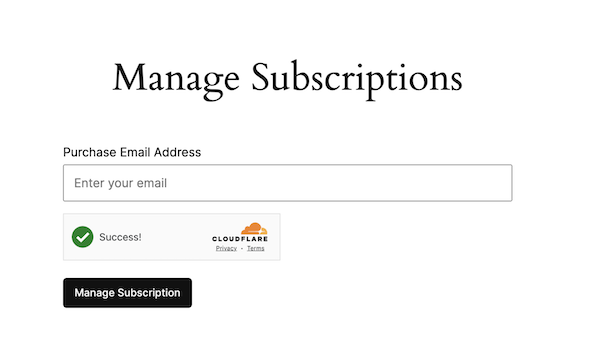
Das Formular „Abonnement verwalten“ sieht aus wie das untenstehende. Das Beste daran ist, dass Sie es ohne eine einzige Codezeile zu jeder Seite oder jedem Beitrag auf Ihrer Website hinzufügen können. Um ihre persönlichen Abonnementdetails zu erhalten, müssen Ihre Kunden lediglich ihre E-Mail-Adresse eingeben.
Lassen Sie uns ohne weiteres beginnen. Befolgen Sie die nachstehenden Schritte!
Schritt 1: WP Simple Pay installieren und aktivieren
Um Abonnementzahlungen zu akzeptieren und ein Formular „Abonnements verwalten“ zu Ihrer Website hinzuzufügen, müssen Sie zuerst WP Simple Pay in WordPress installieren und aktivieren.
Besuchen Sie einfach die Preisseite und wählen Sie den besten Plan für Ihre Bedürfnisse. Wenn Sie Hilfe bei der Auswahl eines Plans benötigen, lesen Sie unseren Leitfaden: WP Simple Pay Lite vs. Pro: Lohnt sich Pro den Preis (Update 2024).
Wenn Ihr Unternehmen abonnementbasierte Produkte oder Dienstleistungen anbietet, empfehlen wir die Pro-Version, um alle Abonnementfunktionen wie Einrichtungsgebühren, Ratenzahlungen, kostenlose Testangebote und mehr freizuschalten.
Sobald Sie WP Simple Pay erworben haben, können Sie das Plugin von Ihrer Kaufbeleg-E-Mail oder Ihrem WP Simple Pay-Konto herunterladen.
Anschließend müssen Sie die .zip-Datei in WordPress hochladen. Wenn Sie Hilfe benötigen, folgen Sie unserer detaillierten Anleitung, wie Sie WP Simple Pay installieren.
Sobald Sie WP Simple Pay installiert und in WordPress aktiviert haben, öffnet sich automatisch der erweiterte Einrichtungsassistent. Klicken Sie einfach auf die Schaltfläche Los geht’s.

Wenn Sie den Einrichtungsassistenten nicht gesehen haben, gehen Sie einfach zum Tab WP Simple Pay » Einstellungen » Erweitert und klicken Sie auf die Schaltfläche Einrichtungsassistent starten.
2: WordPress mit Stripe verbinden
Um Ihre WordPress-Website mit Stripe zu verbinden, klicken Sie auf Mit Stripe verbinden.

Geben Sie als Nächstes die E-Mail-Adresse ein, die Sie für Ihr Stripe-Konto verwenden, und verbinden Sie es mit Ihrer Website. Wenn Sie noch kein Stripe-Konto haben, können Sie ganz einfach eines erstellen, indem Sie Ihre E-Mail-Adresse eingeben und die Registrierung abschließen.
Nach Abschluss dieses Vorgangs wird Ihnen eine Erfolgsseite angezeigt, auf der steht: „Einrichtung abgeschlossen.“ Klicken Sie dann auf Zahlungsformular erstellen.

Schritt 3: Abonnementformular erstellen
Nachdem Sie WP Simple Pay installiert und Ihr Stripe-Konto mit Ihrer Website verbunden haben, müssen Sie ein Abonnement-Zahlungsformular erstellen. Nachdem Sie auf die Schaltfläche „Zahlungsformular erstellen“ geklickt haben, sollten Sie auf der Seite mit der Vorlagenbibliothek für Formulare gelandet sein.
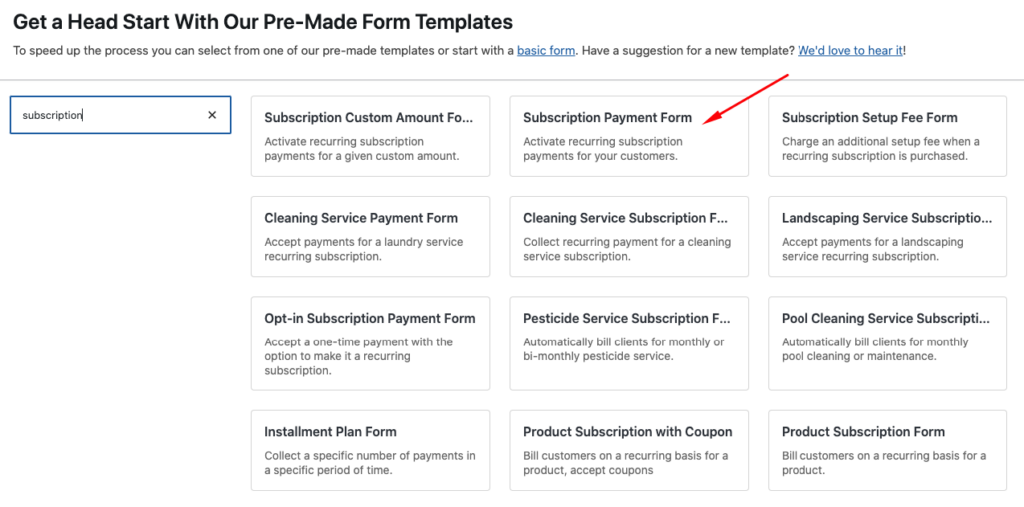
Suchen Sie zuerst nach „Abonnement“ und wählen Sie die Vorlage Abonnement-Zahlungsformular.
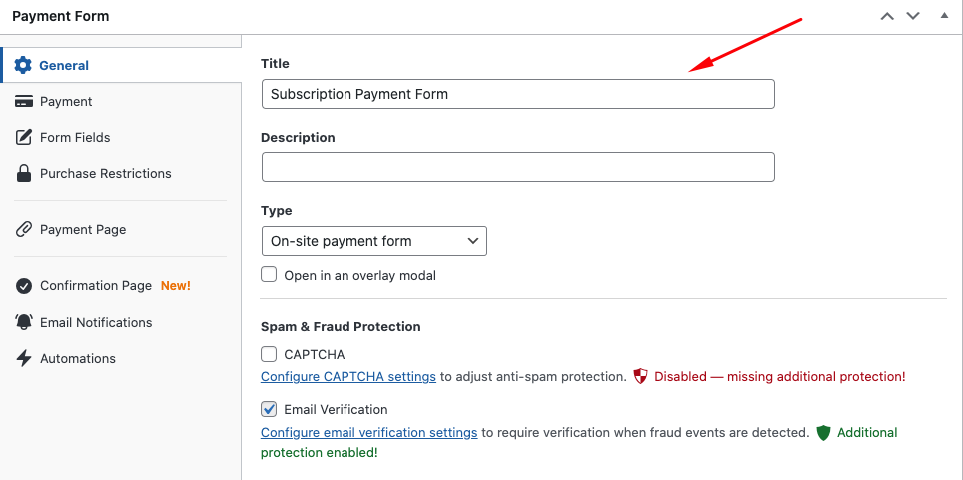
Fügen Sie den Titel und die Beschreibung Ihres Zahlungsformulars im Tab Allgemein hinzu.
Als Nächstes werden Sie feststellen, dass im Tab Zahlung standardmäßig zwei Abonnement-Zahlungspläne hinzugefügt wurden. Bearbeiten Sie gerne Ihre Preis- und Planoptionen. Wählen Sie dann die Zahlungsoptionen aus, die Sie anbieten möchten.
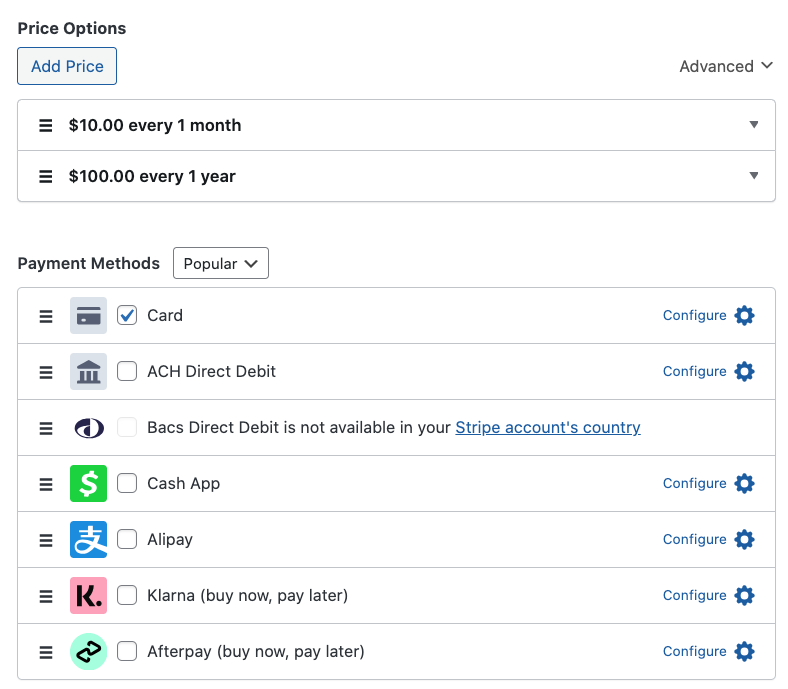
Klicken Sie unbedingt auf Entwurf speichern und ändern Sie dann Ihre Felder mithilfe des Tabs Benutzerdefinierte Felder. Sie können Dropdown-Menüs, Textfelder und Kontrollkästchen für Ihr Formular verwenden.
Sobald Sie mit Ihrem Abonnementformular zufrieden sind, können Sie es in der Vorschau anzeigen. Die Veröffentlichung auf Ihrer Website ist der letzte Schritt, wenn es gut aussieht.
Schritt 4: Abonnementformular veröffentlichen
Um Ihr Formular zu veröffentlichen, gehen Sie zu der Seite oder dem Beitrag, auf dem es erscheinen soll, und klicken Sie auf das + Symbol, um den Block WP Simple Pay – Zahlungsformular zu generieren. Wählen Sie aus dem Dropdown-Menü das Formular aus, das Sie gerade erstellt haben.
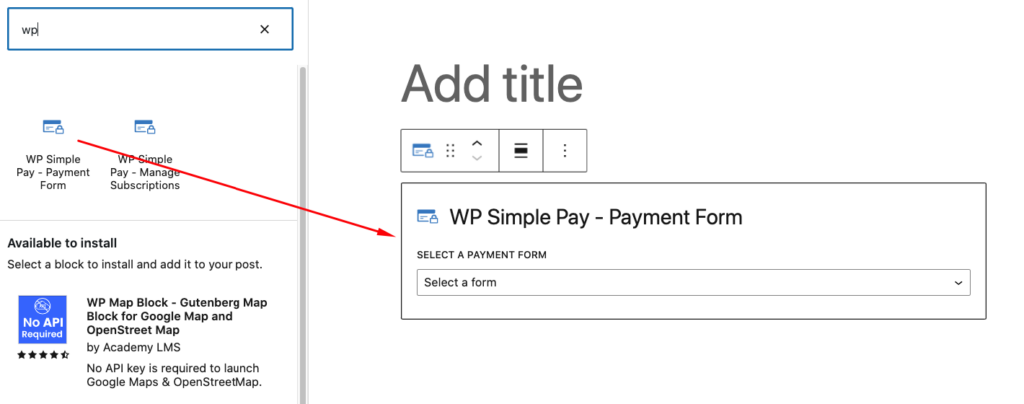
Klicken Sie unbedingt auf Veröffentlichen.
Schritt 5: Formular „Abonnements verwalten“ einbetten
Bisher haben Sie Ihr Abonnement-Zahlungsformular erstellt und zu Ihrer Website hinzugefügt.
Als Nächstes müssen Sie das Formular „Abonnements verwalten“ zu Ihrer Website hinzufügen, um Ihren Abonnenten bedarfsgesteuerten Zugriff auf ihre Abonnementdetails zu ermöglichen.
Ähnlich wie beim Einbetten Ihres Zahlungsformulars müssen Sie nur zu der Seite gehen, auf der Ihr Formular erscheinen soll, auf das + Symbol klicken und „WP“ in das Suchfeld eingeben.
Wählen Sie als Nächstes den Block WP Simple Pay – Abonnements verwalten.
Eine weitere Möglichkeit, das Formular einzubetten, besteht darin, einfach „/manage“ einzugeben, um den Block wie unten gezeigt aufzurufen.
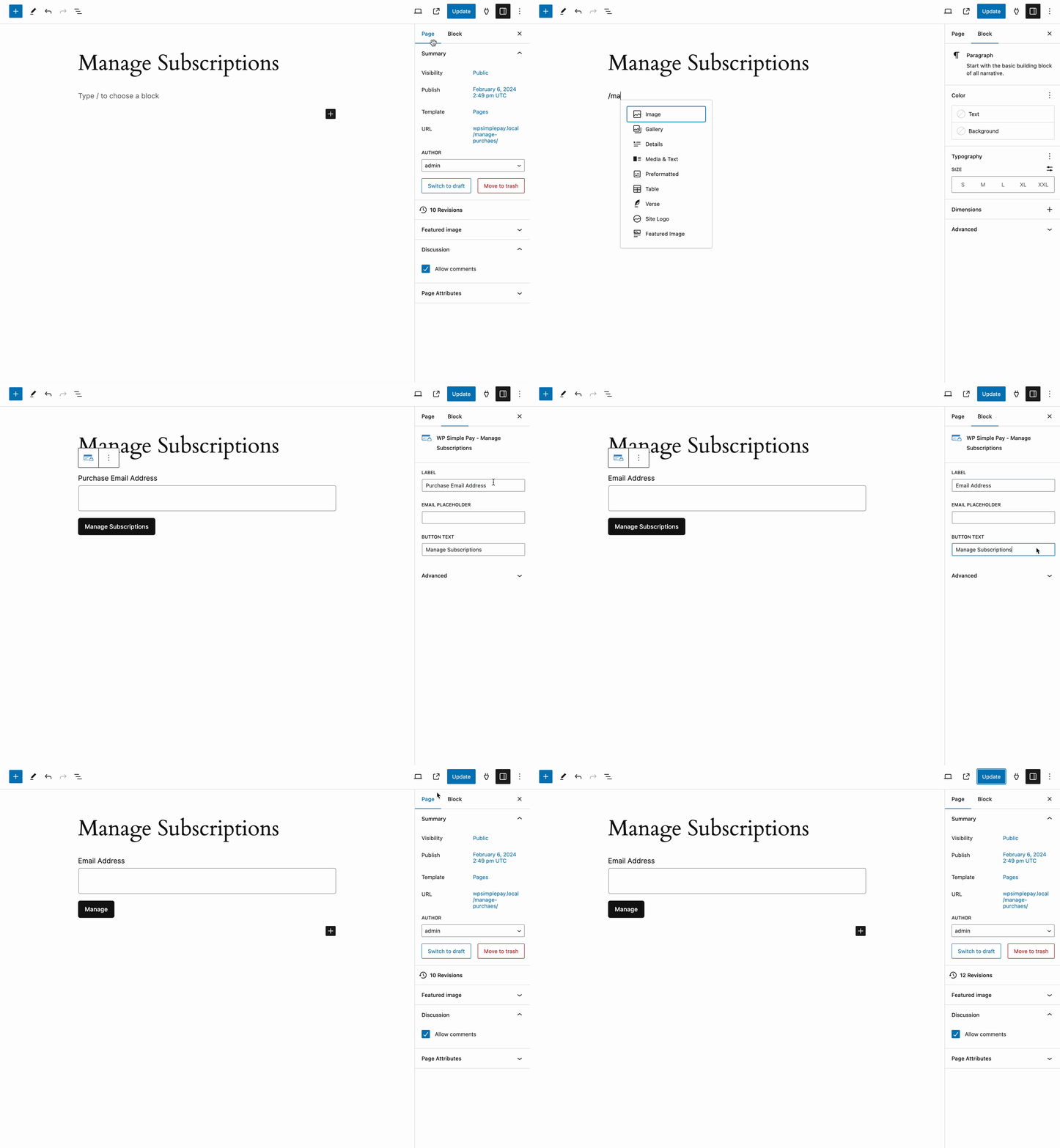
Klicken Sie auf Veröffentlichen oder Aktualisieren.
Das ist alles! Wir hoffen, dieser Artikel hat Ihnen geholfen zu lernen, wie Kunden ihre Abonnements direkt von Ihrer WordPress-Website aus verwalten können.
Wenn Ihnen dieser Artikel gefallen hat, möchten Sie vielleicht auch unseren Leitfaden zu 6 Tipps zur Steigerung von Abonnementanmeldungen mit kostenlosen Testangeboten lesen.
Worauf warten Sie noch? Starten Sie noch heute mit WP Simple Pay!
Um weitere Artikel wie diesen zu lesen, folgen Sie uns auf X.
Offenlegung: Unsere Inhalte werden von unseren Lesern unterstützt. Das bedeutet, wenn Sie auf einige unserer Links klicken, können wir eine Provision verdienen. Wir empfehlen nur Produkte, von denen wir glauben, dass sie unseren Lesern einen Mehrwert bieten.


Antwort hinterlassen