
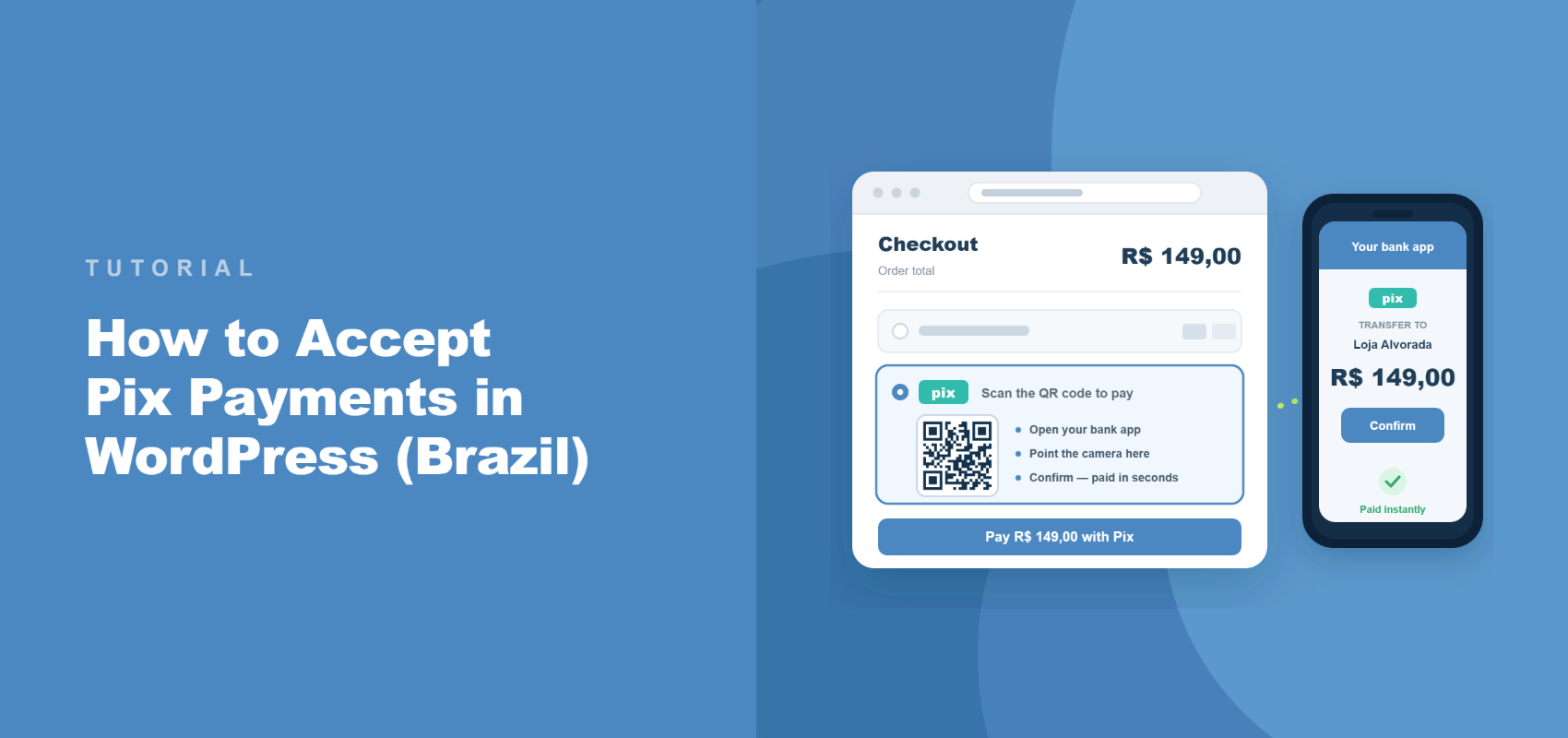
So akzeptieren Sie Pix-Zahlungen in WordPress (Brasilien)
Zuletzt aktualisiert am

Als Inhaber einer WordPress-Website möchten Sie Kunden aus allen Regionen die Möglichkeit geben, mit ihrer bevorzugten Zahlungsmethode zu bezahlen. Hier kann das Anbieten der Pix-Zahlungsoption für brasilianische Nutzer Ihre Konversionen in die Höhe schnellen lassen.
Pix ist eine beliebte Zahlungsoption, die von der Zentralbank von Brasilien betrieben wird. Viele brasilianische Käufer greifen zu Pix, dem Sofortüberweisungssystem des Landes, bevor sie eine Karte zücken. Es wird für alltägliche Einkäufe sowohl online als auch persönlich verwendet.
Und jetzt können Sie Pix-Zahlungen ganz einfach auf Ihrer Website akzeptieren, dank WP Simple Pay, dem #1 Stripe-Zahlungs-Plugin für WordPress.
In diesem Artikel zeigen wir Ihnen, wie Sie Pix-Zahlungen in WordPress akzeptieren.
Was ist Pix?
Pix ist Brasiliens Sofortzahlungssystem, das von der Zentralbank von Brasilien entwickelt und betrieben wird. Es transferiert Geld in Echtzeit direkt zwischen Bankkonten, jeden Tag der Woche, ohne dass eine Kartennummer übermittelt wird.
Kunden bezahlen, indem sie einen QR-Code scannen oder einen Zahlungsschlüssel in ihrer Banking-App kopieren. Es muss keine Karte eingegeben werden und es gibt kein Warten auf die Klärung einer Banküberweisung.
Brasilianische Kunden auf einem Abonnementformular müssen jedoch weiterhin per Karte bezahlen. Unser Leitfaden zum Akzeptieren wiederkehrender Zahlungen über WordPress behandelt diese Einrichtung.
Eine wichtige Sache, die man bedenken sollte, ist, dass Pix derzeit auch nur für Brasilien gilt. Das verbundene Stripe-Konto muss in Brasilien ansässig sein, und der Preis des jeweiligen Formulars muss in Brasilianischen Real (BRL) festgelegt werden.
Warum sollten Sie also Pix als Zahlungsoption auf Ihrer Website hinzufügen?
Warum Pix-Zahlungen in WordPress akzeptieren
Wir haben festgestellt, dass Website-Besitzer, die nach Brasilien verkaufen, oft davon ausgehen, dass ein Kartenfeld für alle ausreicht. Hier sind einige Gründe, warum diese Annahme zu Umsatzeinbußen führt:
- Erreichen Sie Käufer, die Karten ganz auslassen. Die breite Akzeptanz von Pix in Brasilien bedeutet, dass ein reiner Karten-Checkout leise einen großen Teil der lokalen Käufer abweist.
- Erhalten Sie Echtzeit-Zahlungen. Pix wird abgerechnet, sobald der Kunde bestätigt, anstatt auf eine Kartenautorisierung oder Banküberweisung zu warten.
- Weniger Reibung auf Mobilgeräten. Das Scannen eines QR-Codes ist schneller als die Eingabe einer 16-stelligen Kartennummer auf einer Handy-Tastatur.
- Es funktioniert neben bestehenden Zahlungsmethoden. Pix wird neben Karte und jeder anderen aktivierten Methode auf einem Formular mit BRL-Preis angezeigt, sodass nichts anderes entfernt werden muss.
Das Hinzufügen von Pix erfordert keine einzige Codezeile, und das Umschalten selbst dauert etwa eine Minute, sobald das Formular korrekt eingerichtet ist. Sehen wir uns an, wie Sie es in WordPress einrichten können.
So fügen Sie Pix-Zahlungen in WordPress hinzu
Der einfachste Weg, Stripe-Zahlungen auf einer WordPress-Website ohne Warenkorb zu ermöglichen, ist WP Simple Pay.

WP Simple Pay ist das #1 Stripe-Zahlungs-Plugin für WordPress, dem über 14.000 Kunden vertrauen und das jeden Monat über 1,1 Milliarden US-Dollar an Zahlungen abwickelt. Es ermöglicht Freiberuflern, gemeinnützigen Organisationen und kleinen Unternehmen, Einmal- und wiederkehrende Zahlungen direkt auf ihrer Website zu akzeptieren, ohne einen Warenkorb einzurichten oder Code zu schreiben.
Für Website-Besitzer, die nach Brasilien verkaufen, gehört jetzt Pix dazu, das aus demselben Formularersteller wie für Karten und jede andere Zahlungsmethode aktiviert werden kann.
- 10+ Zahlungsmethoden — Akzeptieren Sie Karten, Pix und andere von Stripe unterstützte Methoden wie Cash App über dasselbe Formular, alles von einem Ort aus verwaltet.
- Drag-and-Drop-Formular-Ersteller — Erstellen Sie ein gebrandetes Zahlungsformular und schalten Sie Zahlungsmethoden ein oder aus, ohne Code anfassen zu müssen.
- Stripe Connect — Verknüpfen Sie ein Stripe-Konto über einen geführten Einrichtungsassistenten, ohne API-Schlüssel kopieren und einfügen zu müssen.
- Mehrere Währungen — Legen Sie den Preis für ein bestimmtes Formular in BRL oder einer anderen der über 135 unterstützten Währungen fest, ohne die Standardwährung für den Rest der Website zu ändern.
Pix ist in jedem WP Simple Pay Pro-Plan enthalten, aber nicht in der kostenlosen Lite-Version verfügbar.
Damit sehen wir uns an, wie Sie WP Simple Pay verwenden können, um Pix-Zahlungen in WordPress zu akzeptieren.
Schritt 1: WP Simple Pay installieren und aktivieren
Gehen Sie zunächst zur WP Simple Pay Preisübersicht und wählen Sie den passenden Plan aus. Pix ist in jedem WP Simple Pay Pro-Plan enthalten, von Personal bis Elite, sodass jeder kostenpflichtige Plan ihn freischaltet.
Entfernen Sie die zusätzliche 3 % Gebühr!
Die meisten Stripe-Plugins berechnen eine zusätzliche Gebühr von 3 % für JEDE Transaktion
…nicht WP Simple Pay Pro!
Nach der Anmeldung gehen Sie zu Ihrem WP Simple Pay-Konto-Dashboard und laden Sie die Plugin-Dateien herunter. Als Nächstes müssen Sie die Plugin-Dateien auf Ihre Website hochladen und das Plugin installieren.
Leser, die neu in der Plugin-Installation sind, können sich diese Anleitung zur Installation eines WordPress-Plugins für eine Schritt-für-Schritt-Anleitung ansehen.
Der Einrichtungsassistent startet automatisch nach der Aktivierung. Sie können auf Los geht's klicken und den Anweisungen auf dem Bildschirm folgen, um mit der Verknüpfung eines Stripe-Kontos zu beginnen.

Hinweis: Wenn der Einrichtungsassistent nicht automatisch erscheint, gehen Sie zu WP Simple Pay » Einstellungen » Allgemein » Erweitert und klicken Sie auf Einrichtungsassistent starten.
WP Simple Pay ist nun installiert und einsatzbereit. Als Nächstes können Sie es mit einem Stripe-Konto verknüpfen, das für Pix berechtigt ist.
Schritt 2: WordPress mit Stripe verbinden
Im Einrichtungsassistenten können Sie einfach auf Mit Stripe verbinden klicken, um die WordPress-Website mit einem Stripe-Konto zu verknüpfen. Neue Benutzer können auf demselben Bildschirm ein Stripe-Konto erstellen.
Hinweis: Pix funktioniert nur mit einem Stripe-Konto mit Sitz in Brasilien. Wenn dieses Konto die Verifizierungsanforderungen von Stripe für Brasilien noch nicht erfüllt hat, ist Pix erst verfügbar, wenn dies der Fall ist. Es lohnt sich daher, zuerst unseren Leitfaden zur Erfüllung der Verifizierungsanforderungen von Stripe für Brasilien zu prüfen.

Sobald die Einrichtung abgeschlossen ist, sehen Sie die Meldung „Einrichtung abgeschlossen“ im Assistenten.

Schritt 3: Legen Sie den Preis des Formulars auf BRL fest
Als Nächstes können Sie zu WP Simple Pay » Neue Zahlungsformulare hinzufügen gehen und eine Vorlage auswählen, um ein neues Zahlungsformular zu erstellen.
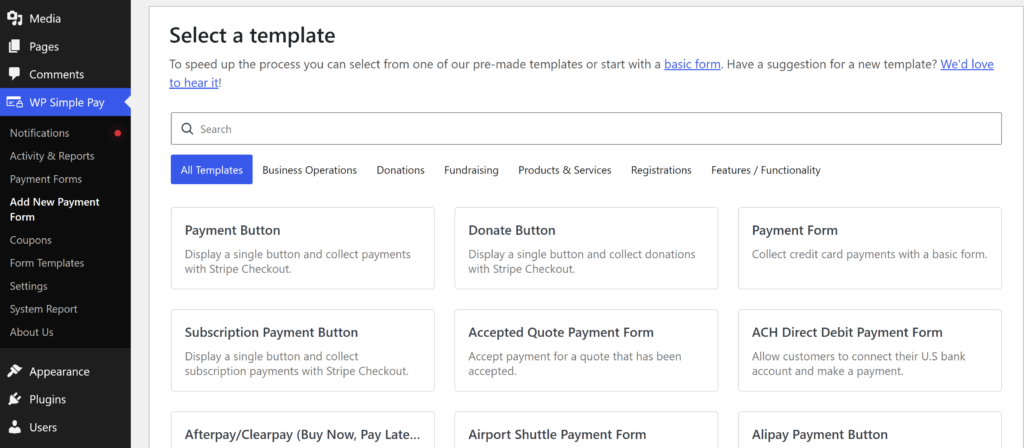
Jede Vorlage funktioniert, da Pix später im Tab „Zahlung“ hinzugefügt wird. Wählen wir für dieses Tutorial beispielsweise die Vorlage „Zahlungsformular“ aus.
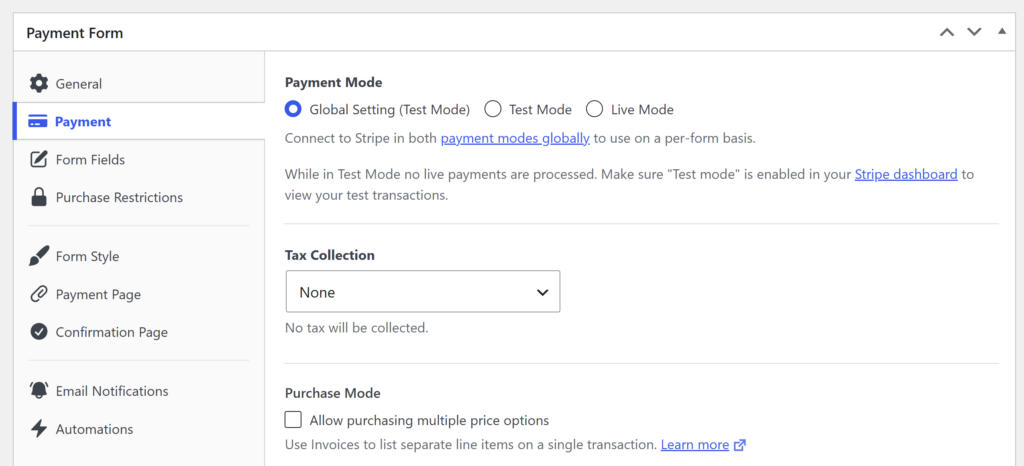
Als Nächstes können Sie zum Tab Zahlung gehen, um die Währung auszuwählen und einen Preis einzugeben.
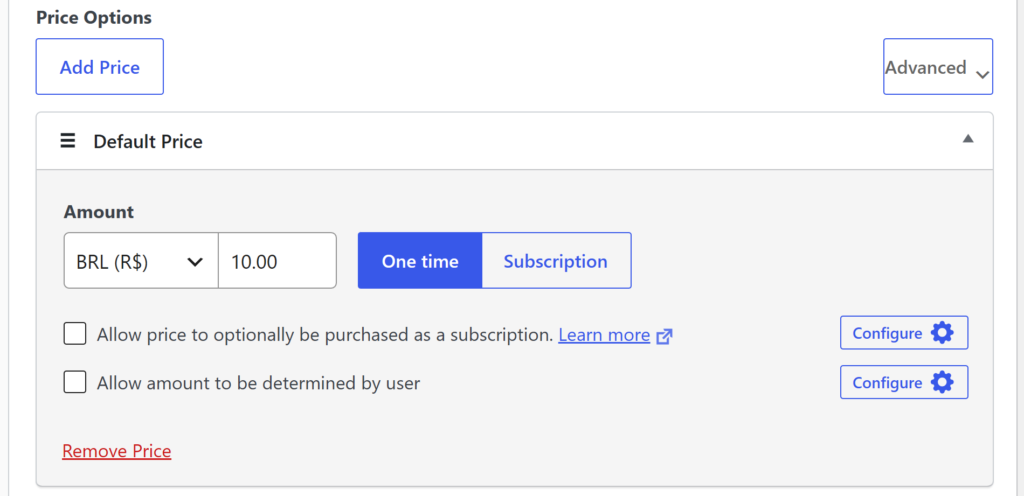
Scrollen Sie einfach nach unten zum Abschnitt „Preisoptionen“ und fügen Sie dann einen Preis hinzu und wählen Sie BRL aus dem Währungsdropdown neben dem Betragsfeld aus.
Dadurch wird dieses spezielle Formular auf Brasilianische Real eingestellt, ohne die Währung anderer Formulare auf der Website zu ändern.
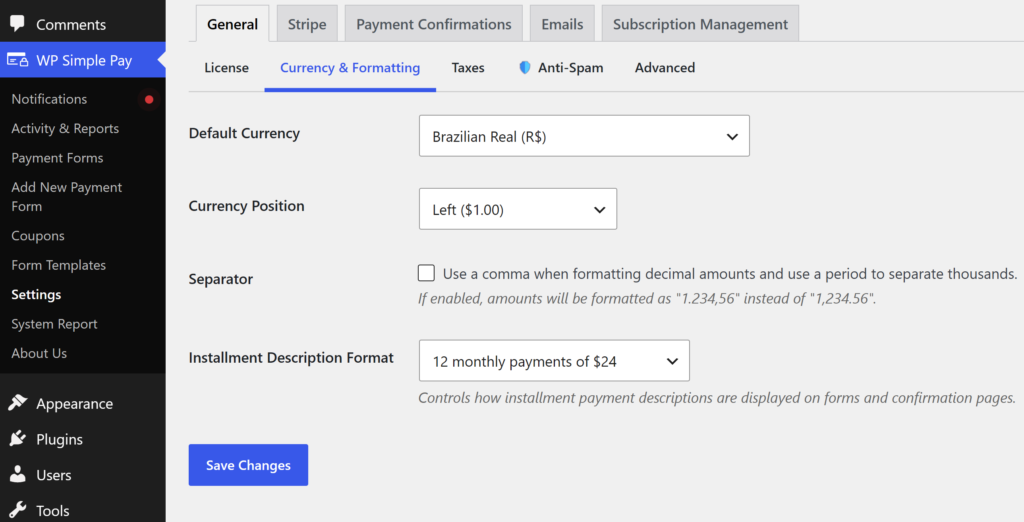
Profi-Tipp: Verkaufen Sie ausschließlich nach Brasilien? Die Standardwährung der Website kann stattdessen unter WP Simple Pay » Einstellungen » Allgemein » Währung & Formatierung geändert werden.
Schritt 4: Pix im Tab „Zahlung“ aktivieren
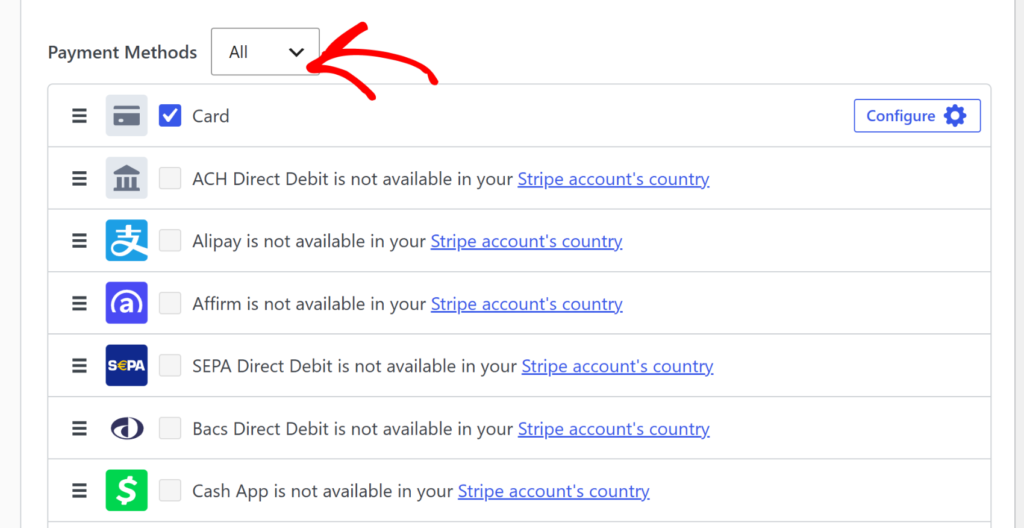
Scrollen Sie dann im Tab Zahlung nach unten zum Abschnitt Zahlungsmethoden und ändern Sie die Zahlungsmethoden von „Beliebt“ zu „Alle“ über das Dropdown-Menü oben.
Dadurch werden alle Zahlungsoptionen angezeigt, die Sie zu Ihrer Website hinzufügen können.
Von hier aus können Sie nach unten scrollen und das Kontrollkästchen neben Pix aktivieren.
Pix ist eine einmalige Zahlungsmethode, daher wird sie nicht als Option auf einem Formular angezeigt, das für Abonnements eingerichtet ist.
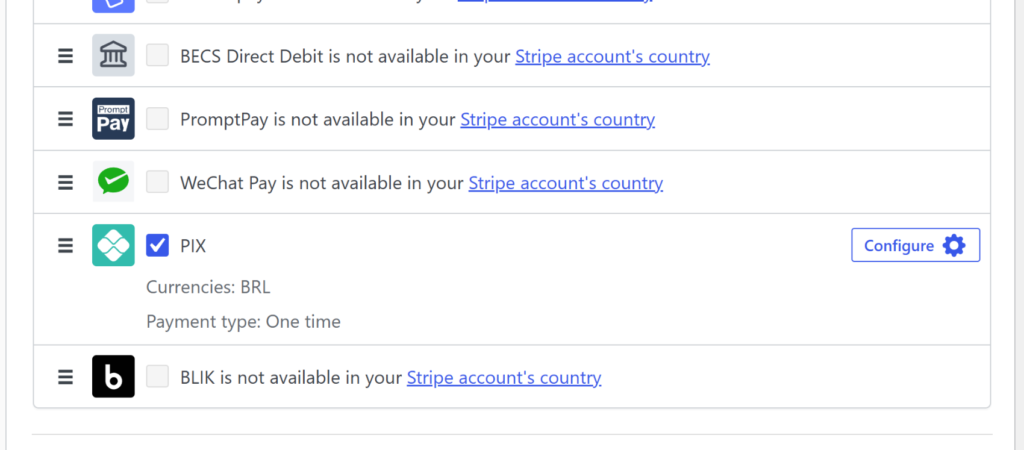
Profi-Tipp: Wenn Pix nicht als Option angezeigt wird, überprüfen Sie, ob das verbundene Stripe-Konto in Brasilien ansässig ist und ob Pix unter den eigenen Einstellungen für Zahlungsmethoden von Stripe aktiviert ist.
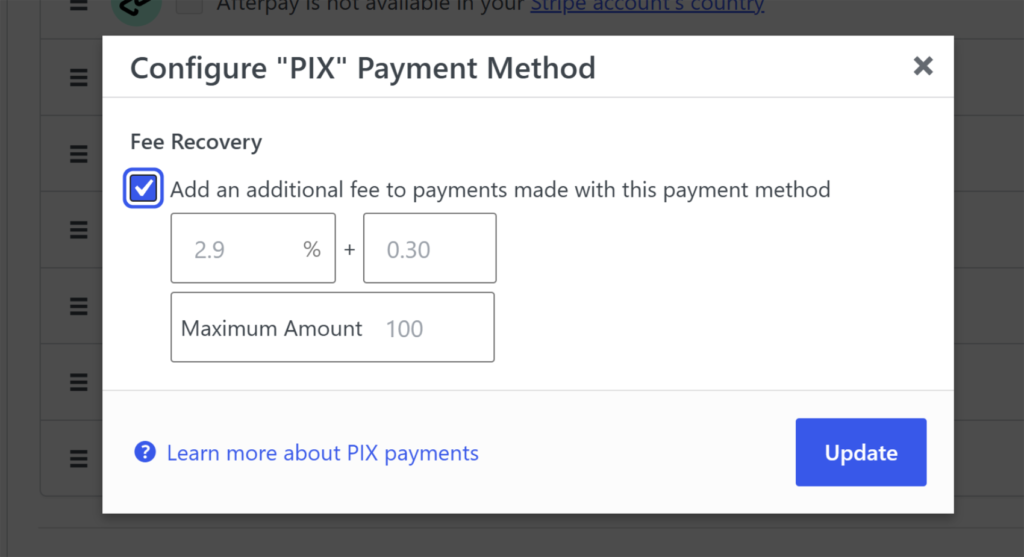
Als Nächstes können Sie auf die Schaltfläche „Konfigurieren“ unter Pix klicken, um die Gebührenerstattung hinzuzufügen. Dies ist ein optionaler Schritt, und Sie können das Hinzufügen der Gebührenerstattung überspringen.
Letzter Schritt: Testen Sie Ihr Pix-Zahlungsformular
Wenn Sie fertig sind, veröffentlichen Sie das Formular und binden Sie es auf einer Seite ein, indem Sie den WP Simple Pay-Block oder Shortcode verwenden.
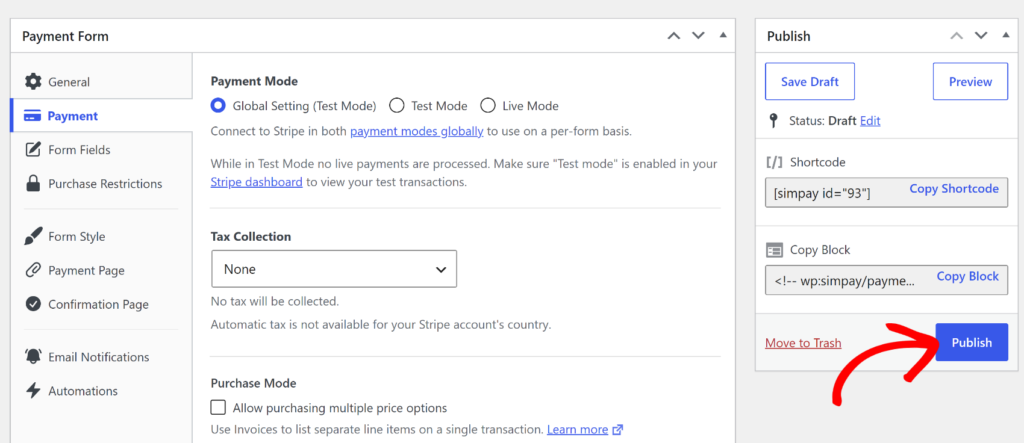
Mehr erfahren Sie in unserem Leitfaden So fügen Sie ein Zahlungsformular zu WordPress hinzu (6 Einbettungsorte).
Öffnen Sie als Nächstes die Seite in einem Browser und bestätigen Sie, dass Pix neben „Karte“ als Zahlungsoption angezeigt wird.
Führen Sie einfach eine Testzahlung im Testmodus von Stripe durch und überprüfen Sie dann WP Simple Pay » Aktivität & Berichte, um zu bestätigen, dass die Transaktion im Transaktionsprotokoll angezeigt wird.
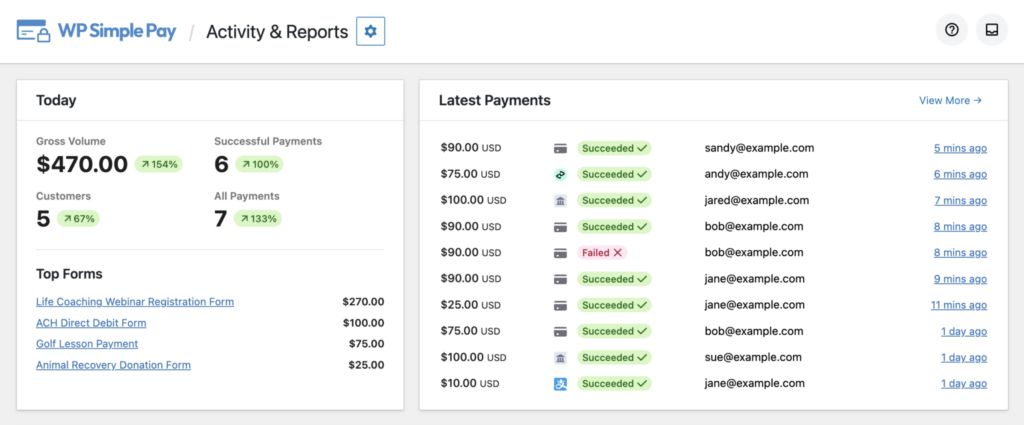
Eine dort aufgeführte abgeschlossene Testtransaktion bedeutet, dass das Formular bereit für den Live-Betrieb ist.
Häufig gestellte Fragen
1. Was ist Pix und wie funktioniert es in WordPress?
Pix ist das sofortige Banküberweisungssystem Brasiliens, das von der Zentralbank Brasiliens betrieben wird. Mit WP Simple Pay bezahlen Kunden, indem sie einen QR-Code scannen oder einen Zahlungsschlüssel aus ihrer Banking-App kopieren, und die Überweisung wird in Echtzeit abgewickelt.
2. Unterstützt WP Simple Pay wiederkehrende Pix-Zahlungen?
Nein, Pix ist eine einmalige Zahlungsmethode in WP Simple Pay, daher wird es nicht auf einem Abonnement- oder wiederkehrenden Rechnungsformular angezeigt. Brasilianische Kunden mit einem wiederkehrenden Formular benötigen eine Karte oder eine andere Zahlungsmethode, die wiederkehrende Abrechnung unterstützt.
3. Warum wird Pix nicht als Zahlungsmethode auf meinem Formular angezeigt?
Pix wird nur angezeigt, wenn das verbundene Stripe-Konto in Brasilien ansässig ist und Pix unter den eigenen Einstellungen für Zahlungsmethoden von Stripe aktiviert ist. Der Preis des Formulars muss auch auf BRL eingestellt sein, indem die Währungsauswahl im Tab „Zahlung“ verwendet wird.
4. Benötige ich ein brasilianisches Stripe-Konto, um Pix zu akzeptieren?
Ja, Pix ist nur für Stripe-Konten verfügbar, die in Brasilien registriert sind, da es über das Zahlungssystem der brasilianischen Zentralbank läuft. Ein Stripe-Konto mit Sitz in einem anderen Land hat Pix nicht verfügbar, unabhängig davon, welche Währung das Formular verwendet.
5. Kann ich Pix auf demselben Formular neben Kreditkarten anbieten?
Ja, Pix wird neben „Karte“ und allen anderen aktivierten Zahlungsmethoden auf einem Formular mit BRL-Preis angezeigt. Brasilianische Kunden können an der Kasse die Option wählen, die sie bevorzugen, ohne dass etwas anderes entfernt wird.
Bereit, Pix-Zahlungen zu akzeptieren?
Pix ist jetzt im Zahlungsformular verfügbar und bietet brasilianischen Kunden eine schnellere Zahlungsmethode als die Eingabe einer Kartennummer. Wir hoffen, dieser Artikel hat Ihnen geholfen, Pix-Zahlungen in WordPress mit WP Simple Pay zu akzeptieren.
Möglicherweise möchten Sie auch unsere Anleitungen zum Erfüllen der Stripe-Verifizierungsanforderungen für Brasilien und zum Akzeptieren von ACH-Zahlungen in WordPress lesen.
Worauf warten Sie noch? Starten Sie noch heute mit WP Simple Pay!
Um weitere Artikel wie diesen zu lesen, folgen Sie uns auf X.
Offenlegung: Unsere Inhalte werden von unseren Lesern unterstützt. Das bedeutet, wenn Sie auf einige unserer Links klicken, können wir eine Provision verdienen. Wir empfehlen nur Produkte, von denen wir glauben, dass sie unseren Lesern einen Mehrwert bieten.


Antwort hinterlassen