
Anleitung zur Verwendung der Transaktionsseite
In diesem Dokument
- 1 Übersicht
- 2 Voraussetzungen
- 3 Wo Sie sie finden
- 4 Statusansichten
- 5 Filter
- 6 Suche
- 7 Exportieren nach CSV
- 8 Die Detailansicht
- 9 Rückbuchungs-(Dispute)-Nachverfolgung
- 10 Automatische Wiederherstellung von verpassten Zahlungen
- 11 Ein paar Dinge, die man wissen sollte
- 12 Häufig gestellte Fragen
- 13 Was kommt als Nächstes?
Lesezeit: 6 Minuten | Schwierigkeitsgrad: Anfänger
Übersicht
Die Seite Transaktionen listet jede einmalige Zahlung auf, die Ihre Website aufgezeichnet hat, sodass Sie die Frage „Wurde diese Zahlung durchgeführt und was hat der Kunde damit gesendet?“ beantworten können, ohne das Stripe-Dashboard öffnen zu müssen.
Jede Zeile öffnet eine Detailansicht mit der vollständigen Aufschlüsselung des Betrags, den Stripe-IDs, der Zahlungsmethode, einem Link zur Stripe-Quittung, den Kundendaten sowie den benutzerdefinierten Feldwerten und Dateien, die sie mit dem Formular eingereicht haben.
Die Transaktionsseite ist in allen WP Simple Pay-Tarifen verfügbar, einschließlich des kostenlosen Lite-Plugins.
Voraussetzungen
- WP Simple Pay 4.17.4 oder neuer.
- Ein verbundenes Stripe-Konto.
- Ein Administratorkonto (die Seite erfordert die Möglichkeit, Optionen zu verwalten).
Wo Sie sie finden
Gehen Sie zu Zahlungsformulare > Transaktionen.
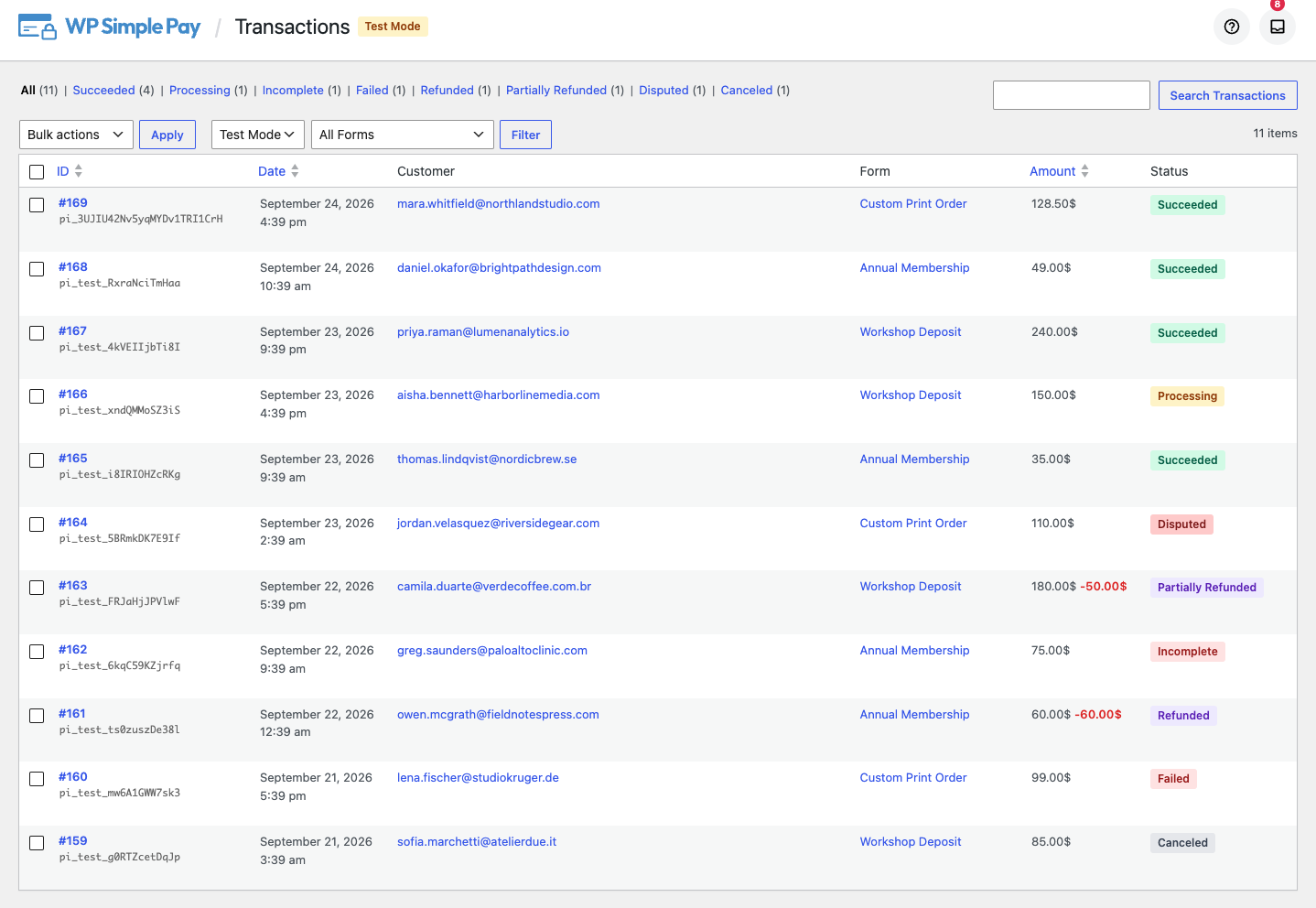
Die Tabelle hat sechs Spalten:
- ID – die lokale Belegnummer der Zahlung mit ihrer Stripe-Objekt-ID darunter.
- Datum – wann die Zahlung erstellt wurde.
- Kunde – die E-Mail-Adresse der Zahlung.
- Formular – das Zahlungsformular, von dem die Zahlung stammt.
- Betrag – der berechnete Gesamtbetrag in der Währung der Zahlung.
- Status – der aktuelle Zustand der Zahlung.
ID, Datum und Betrag sind sortierbar. Klicken Sie auf eine Spaltenüberschrift, um danach zu sortieren, und klicken Sie erneut, um die Reihenfolge umzukehren.
Statusansichten
Oben in der Tabelle befindet sich eine Zeile mit Statusansichten. Jede davon enthält eine eigene Anzahl, und die Anzahlen berücksichtigen alle Filter und Suchkriterien, die Sie bereits angewendet haben.
| Anzeigen | Was es anzeigt |
|---|---|
| Alle | Jede aufgezeichnete einmalige Zahlung. |
| Erfolgreich | Zahlungen, die abgeschlossen und eingezogen wurden. |
| In Bearbeitung | Zahlungen, die noch abgerechnet werden, üblich bei Bankabbuchungen. |
| Unvollständig | Zahlungen, die begonnen, aber nie abgeschlossen wurden. |
| Fehlgeschlagen | Zahlungen, die vom Kartenherausgeber oder der Bank abgelehnt wurden. |
| Zurückerstattet | Vollständig zurückerstattete Zahlungen. |
| Teilweise zurückerstattet | Zahlungen, bei denen ein Teil des Betrags zurückerstattet wurde, aber nicht der gesamte Betrag. |
| Angefochten | Zahlungen mit einer offenen oder verlorenen Rückbuchung. |
| Abgebrochen | Zahlungen, die vor dem Einzug abgebrochen oder storniert wurden. |
Filter
Zwei Selektoren befinden sich über der Tabelle.

Zahlungsmodus schaltet zwischen Live-Modus und Testmodus um. Dieser Selektor ist unabhängig von Ihrer globalen Testmodus-Einstellung, sodass Sie Testzahlungen anzeigen können, ohne die Art und Weise zu ändern, wie Ihre Website Zahlungen entgegennimmt. Wenn Sie Testzahlungen anzeigen, wird neben der Seitenüberschrift eine Testmodus-Markierung angezeigt.
Dies ist wichtig, da ein einzelnes Zahlungsformular den globalen Modus überschreiben kann. Die Aufzeichnungen beider Modi existieren nebeneinander, und der Filter bestimmt, welcher Satz auf dem Bildschirm angezeigt wird.
Zahlungsformular grenzt die Liste auf ein einzelnes Formular ein. Wenn ein Formular im entgegengesetzten Modus zu dem, den Sie gerade anzeigen, ausgeführt wird, würde die Liste ansonsten wie ein Formular aussehen, das noch nie bezahlt wurde. Daher gibt die Seite an, in welchem Modus das Formular ausgeführt wird, und bietet einen Link zum Wechseln.
Suchen
Die Suchleiste gleicht ab mit:
- Die E-Mail-Adresse des Kunden.
- Die Stripe-Kunden-ID (
cus_...). - Die Stripe-Objekt-ID (
pi_...).
Teilweise Werte funktionieren, sodass Sie einen Teil einer ID einfügen oder nach einem Domainnamen suchen können, um jede Zahlung von einem Unternehmen zu finden.
Exportieren nach CSV
Wählen Sie die Zahlungen aus, die Sie möchten, wählen Sie Exportieren nach CSV aus dem Menü Massenaktionen und klicken Sie auf Anwenden. Die ausgewählten Zeilen werden als Tabellenkalkulation heruntergeladen.
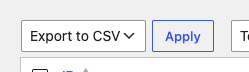
Der Export enthält mehr Spalten als die Tabelle anzeigt, einschließlich der vollständigen Aufschlüsselung der Beträge, beider Stripe-IDs, der Zahlungsmethode, der IP-Adresse und des Zahlungsmodus.
Die Detailansicht
Klicken Sie auf die ID einer Zahlung oder auf den Link Anzeigen, um die Detailansicht zu öffnen.
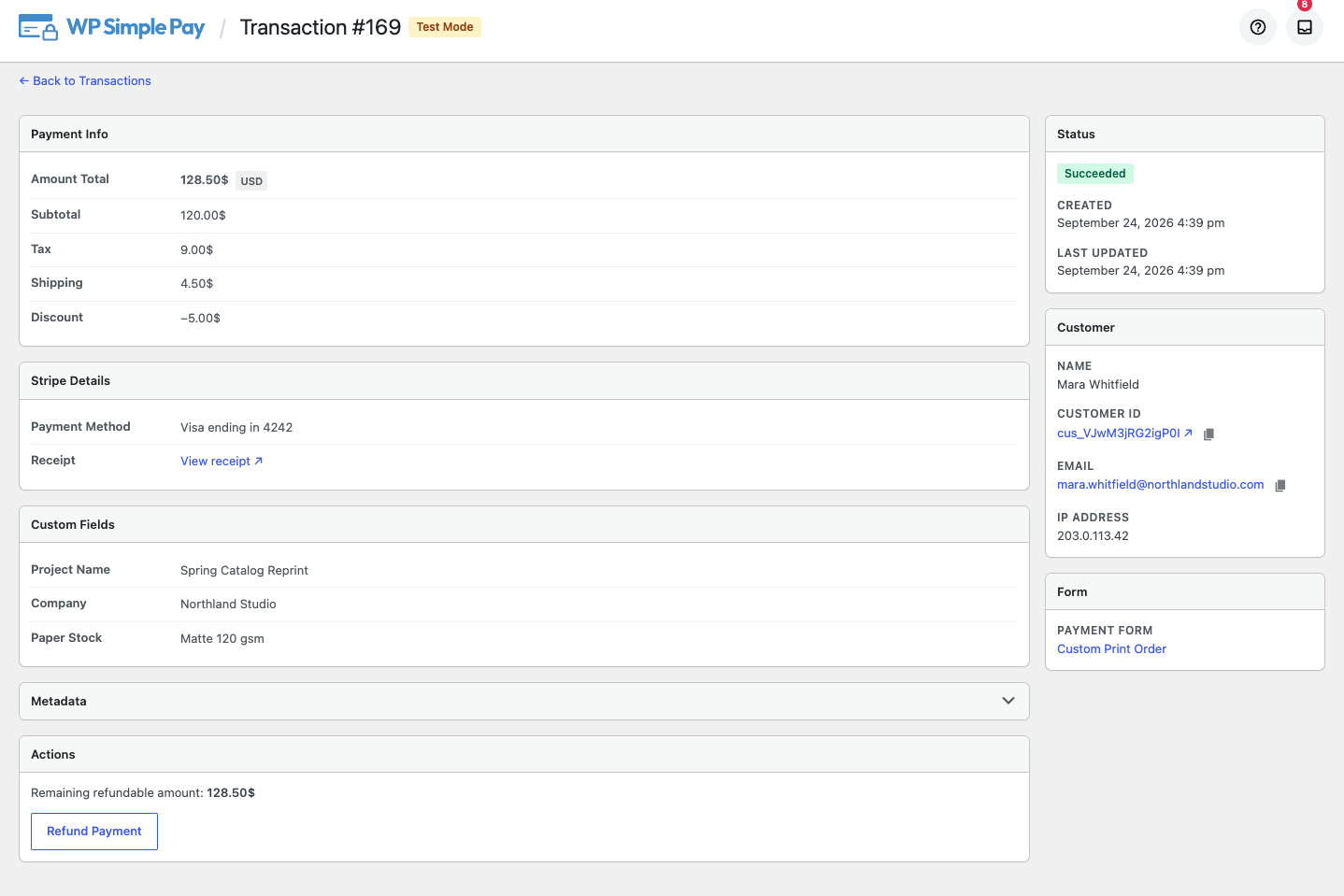
Die Detailansicht sammelt:
- Betragsaufschlüsselung – der Gesamtbetrag, zuzüglich der Teilbeträge, Steuern, Versandkosten, Rabatte und Rückerstattungen, wann immer diese zutreffen.
- Stripe-Details – die Stripe-IDs, jede mit einer Schaltfläche zum Kopieren in die Zwischenablage, die verwendete Zahlungsmethode und ein Link zur Stripe-Quittung.
- Kunde – der Name, die Stripe-Kunden-ID, die E-Mail-Adresse und die IP-Adresse, von der die Zahlung kam.
- Formular – das Zahlungsformular, das die Zahlung erhalten hat, verlinkt zu seinem Editor.
- Hochgeladene Dateien – alles, was der Kunde über ein Feld für den Datei-Upload angehängt hat, verlinkt nach Dateiname.
- Benutzerdefinierte Felder – die Werte, die der Kunde eingereicht hat, angezeigt unter den Bezeichnungen, die Sie diesen Feldern gegeben haben.
- Metadaten – alle verbleibenden Stripe-Metadaten in einem eingeklappten Abschnitt.
Mit einer Professional-Lizenz oder höher kann dieselbe Seite auch eine vollständige oder teilweise Rückerstattung ausstellen. Sehen Sie Zahlung zurückerstatten für diesen Workflow.
Chargeback (Dispute) Tracking
Chargeback-Tracking erfordert WP Simple Pay Pro.
Wenn die Bank eines Kunden ein Chargeback eröffnet, erfährt WP Simple Pay dies von Stripe und markiert die entsprechende Zahlung als Angefochten. Chargebacks sind nicht mehr unsichtbar: die Ansicht Angefochten zeigt genau, welche Zahlungen angefochten werden.
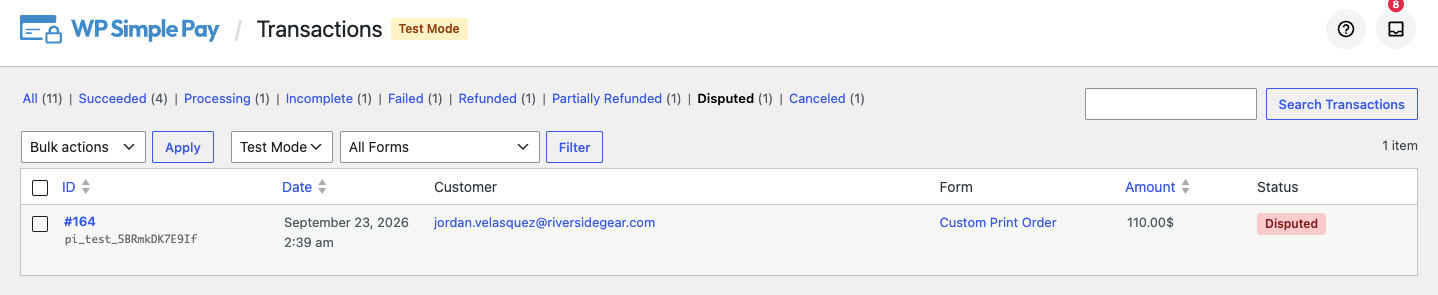
Wenn der Streitfall geschlossen wird, wird der Status der Zahlung wiederhergestellt, wenn das Ergebnis zu Ihren Gunsten ausfiel:
- Ein Streitfall, der gewonnen, als Anfrage geschlossen oder von Stripe verhindert wurde, stellt die Zahlung auf den vorherigen Status zurück.
- Eine Zahlung, die vor der Anfechtung bereits teilweise zurückerstattet wurde, kehrt zu Teilweise zurückerstattet zurück, nicht zu einfach Erfolgreich, da diese Rückerstattung weiterhin gültig ist.
- Ein verlorener Streitfall bleibt Angefochten, da die Gelder tatsächlich abgezogen wurden.
Im kostenlosen Lite-Plugin existiert die Ansicht Angefochten, füllt sich aber nie. Der Teil, der auf Chargebacks wartet, wird nur mit Pro geliefert. Auf Lite ist die Ansicht daher immer leer, auch wenn in Ihrem Stripe-Konto Chargebacks stattfinden.
Automatische Wiederherstellung verpasster Zahlungen
Zahlungen erreichen WP Simple Pay über Stripe-Webhooks, und ein Webhook kann verzögert oder verloren gehen. Ein stündlicher Hintergrundjob gleicht Ihre Aufzeichnungen mit Stripe ab, um diese Lücke zu schließen. Er erfasst:
- Checkout-Sitzungen, die abgeschlossen wurden, während der Käufer nie auf Ihre Website zurückkehrte. Diese blieben für immer als ausstehende Platzhalter bestehen; jetzt lösen sie sich von selbst.
- Zahlungen, die später erfolgreich waren oder abgebrochen wurden, nachdem sie unvollständig geblieben sind.
- Rückerstattungen und Rückbuchungen, die direkt im Stripe Dashboard angewendet wurden, erscheinen jetzt auch auf dieser Seite.
Sie müssen nichts tun, um dies zu aktivieren, und es gibt nichts zu konfigurieren. Die Aufzeichnungen stimmen mit dem überein, was Stripe sagt.
Ein paar Dinge, die es wert sind zu wissen
Aufzeichnungen sind auf Ihr verbundenes Stripe-Konto beschränkt. Wenn Sie zu einem anderen Stripe-Konto wechseln, zeigt die Seite die Zahlungen dieses Kontos an, nicht die des vorherigen Kontos.
Diese Seite listet nur einmalige Zahlungen auf. Wiederkehrende Zahlungen haben eine eigene Liste: siehe Verwendung der Abonnements-Seite.
Häufig gestellte Fragen
Ein Kunde sagt, er habe bezahlt, aber ich sehe die Zahlung nicht. Was nun?
Meistens ist der Webhook, der die Zahlung meldet, noch nicht angekommen. Warten Sie ein paar Minuten und laden Sie neu. Wenn sie immer noch nicht da ist, wird der stündliche Abgleichjob Stripe direkt abfragen und sie hinzufügen, sodass der Eintrag innerhalb einer Stunde von selbst erscheint. Überprüfen Sie auch den Zahlungsmodus-Selektor: Wenn das Formular, das die Zahlung angenommen hat, im Testmodus läuft, befindet sich die Zahlung in der Liste des Testmodus.
Wie unterscheidet sich das vom Stripe Dashboard?
Das Stripe Dashboard ist die maßgebliche Aufzeichnung des Geldes. Die Transaktionsseite ist die Aufzeichnung, die mit Ihrer Website verknüpft ist: Sie zeigt Ihnen, welches Zahlungsformular jede Zahlung angenommen hat, welche benutzerdefinierten Feldwerte der Kunde übermittelt hat, welche Dateien er hochgeladen hat und von welcher IP-Adresse er bezahlt hat. Stripe kennt Ihre Formulare nicht, und die Transaktionsseite ersetzt Stripe nicht für Buchhaltung, Auszahlungen oder Gebühren. Beide sind verknüpft, sodass Sie von einer Zahlung hier zu ihrem Stripe-Eintrag springen können.
Warum ist meine Ansicht „Angefochten“ leer, obwohl ich eine Rückbuchung hatte?
Im kostenlosen Lite-Plugin ist die Nachverfolgung von Rückbuchungen nicht enthalten, daher landet nichts in der Ansicht Angefochten. Ein Upgrade auf Pro aktiviert sie. Überprüfen Sie auf Pro, ob Ihre Stripe-Webhooks korrekt konfiguriert sind, und denken Sie daran, dass der stündliche Abgleich eine Anfechtung abholt, deren Webhook verpasst wurde.
Erscheinen Zahlungen vor 4.17.4?
Ja, für Zahlungen, die WP Simple Pay bereits aufgezeichnet hatte. Sie werden Ihrem aktuell verbundenen Stripe-Konto zugewiesen, wenn Sie ein Upgrade durchführen. Zahlungen, die mit einem anderen Stripe-Konto getätigt wurden oder vollständig außerhalb von WP Simple Pay getätigt wurden, werden nicht angezeigt.
Kann ich einen Transaktionsdatensatz löschen?
Nein. Die Seite ist eine Aufzeichnung dessen, was passiert ist, daher sind Zeilen in WordPress nicht editierbar oder entfernbar. Eine Zahlung zu erstatten ist der Weg, sie rückgängig zu machen.
Muss ich die Seite geöffnet lassen oder etwas für die stündliche Wiederherstellung ausführen?
Nein. Sie läuft im Hintergrund nach dem Zeitplan Ihrer Website.
Was kommt als Nächstes?
- Zahlung erstatten — eine vollständige oder teilweise Rückerstattung aus der Detailansicht ausstellen.
- Verwendung der Abonnements-Seite — dieselbe Ansicht für wiederkehrende Zahlungen.
- Zahlungsdetails in Stripe anzeigen — dieselbe Zahlung im Stripe Dashboard finden.
Haben Sie noch Fragen? Wir helfen Ihnen gerne weiter!
Zuletzt geändert: