
Verwendung der Abonnementsseite
In diesem Dokument
- 1 Übersicht
- 2 Voraussetzungen
- 3 Schritt 1: Öffnen Sie die Abonnementsseite
- 4 Schritt 2: Filtern Sie die Liste
- 5 Schritt 3: Lesen Sie die Spalte Nächste Verlängerung
- 6 Schritt 4: Öffnen Sie die Detailansicht eines Abonnements
- 7 Schritt 5: Lassen Sie bestehende Stripe-Abonnements importieren
- 8 Geltungsbereich des verbundenen Kontos
- 9 Häufig gestellte Fragen
- 10 Was kommt als Nächstes?
Lesezeit: 5 Minuten | Schwierigkeit: Anfänger
Übersicht
Die Seite Abonnements listet jede wiederkehrende Zahlung auf, die Ihre Website erhalten hat. Sie gibt Ihren wiederkehrenden Umsatz die gleiche Übersicht auf einen Blick wie Einmalzahlungen, einschließlich des nächsten Verlängerungsdatums, sodass Sie beantworten können „zahlt dieser Kunde noch und wann zahlt er wieder?“, ohne das Stripe-Dashboard öffnen zu müssen.
Die Seite listet nur wiederkehrende Zahlungen auf. Einmalzahlungen finden Sie auf der Transaktionsseite, die in Verwendung der Transaktionsseite behandelt wird.
Voraussetzungen
- WP Simple Pay Pro (beliebige Stufe). Der Verkauf von Abonnements ist eine Pro-Funktion. Diese Seite ist daher nur nützlich, wenn Sie Pro installiert haben und mindestens ein Abonnementformular vorhanden ist.
- Ein verbundenes Stripe-Konto.
Die begleitende Seite Transaktionen ist für jede Stufe verfügbar, einschließlich des kostenlosen Lite-Plugins. Die Abonnements-Seite ist kein Ersatz dafür, und die beiden Listen zeigen niemals denselben Datensatz an.
Schritt 1: Öffnen Sie die Abonnementsseite
Navigieren Sie zu Zahlungsformulare > Abonnements.
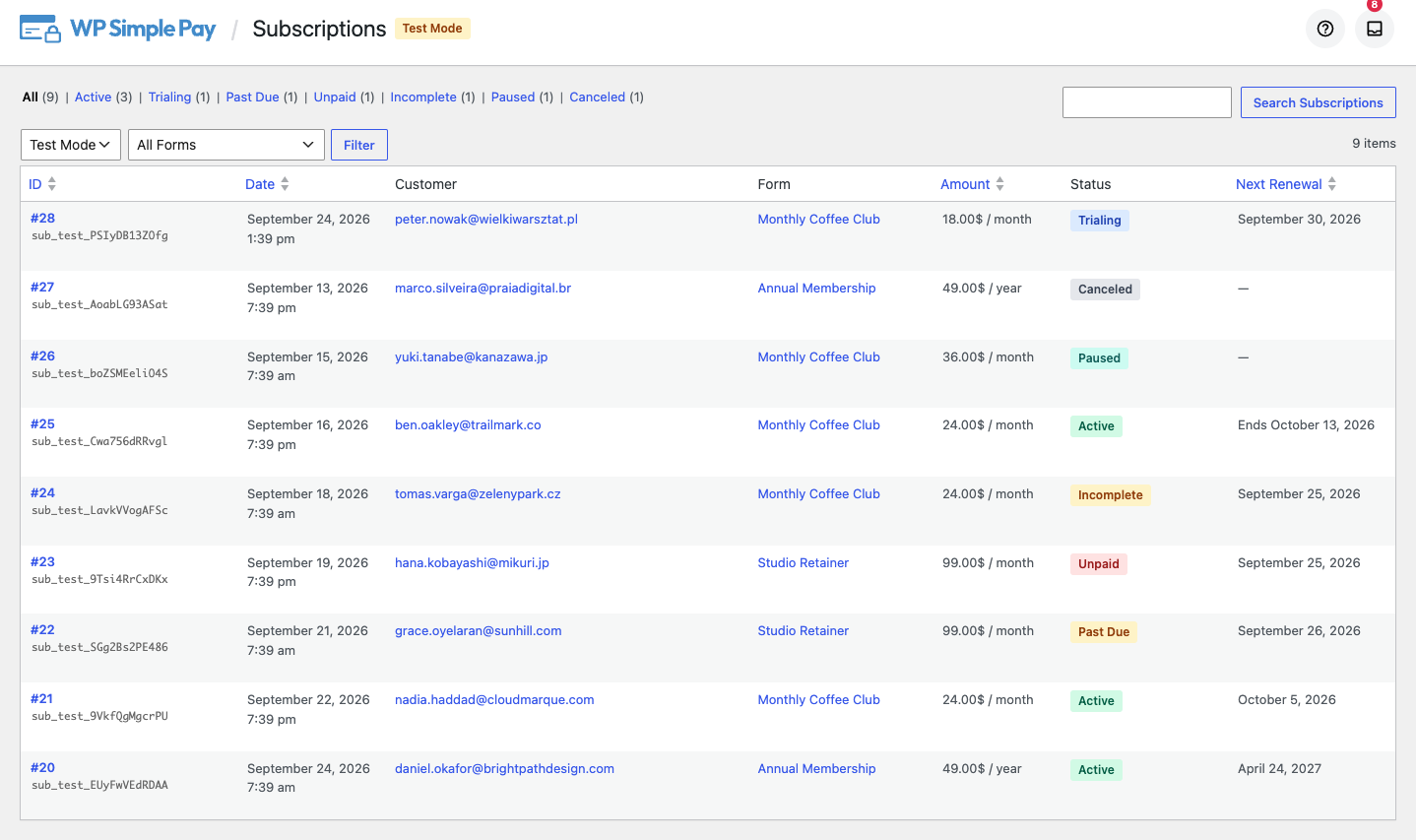
Die Tabelle hat sieben Spalten:
- ID – die lokale ID des Abonnements, die zu seiner Detailansicht verknüpft ist, mit seiner Stripe-Abonnement-ID darunter.
- Datum – wann das Abonnement begonnen hat.
- Kunde – die E-Mail-Adresse des Kunden, verknüpft mit ihm in Ihrem Stripe-Dashboard.
- Formular – das Zahlungsformular, von dem das Abonnement stammt, verknüpft mit dem Editor dieses Formulars.
- Betrag – der wiederkehrende Betrag und sein Abrechnungsintervall, z. B. „24,00 $ / Monat“ oder „49,00 $ / Jahr“.
- Status – der aktuelle Status des Abonnements.
- Nächste Verlängerung – wann es als nächstes verlängert wird. Diese Spalte hat einen eigenen Abschnitt unten, da sie am häufigsten falsch gelesen wird.
Sie können die Tabelle nach ID, Datum, Betrag oder Nächste Verlängerung sortieren, indem Sie auf die Spaltenüberschrift klicken.
Schritt 2: Filtern Sie die Liste
Statusansichten
Die Links oben in der Tabelle sind Statusansichten. Jede davon enthält ihre eigene Anzahl, und jeder Status, den ein Abonnement haben kann, gehört zu genau einer Ansicht, sodass sich die Anzahlen immer zu Alle addieren:
| Anzeigen | Was es bedeutet |
|---|---|
| Aktiv | Rechnungsstellung normal. |
| Testphase | In einer kostenlosen Testphase, noch nicht abgerechnet. |
| Überfällig | Eine Verlängerungszahlung ist fehlgeschlagen und Stripe versucht es weiterhin. |
| Unbezahlt | Stripe hat die erneuten Versuche für eine fehlgeschlagene Verlängerung eingestellt. |
| Unvollständig | Die erste Zahlung wurde nie abgeschlossen. Abonnements, deren anfängliches Zahlungsfenster abgelaufen ist, werden ebenfalls hier gezählt. |
| Pausiert | Vorübergehend keine Rechnungsstellung. |
| Abgebrochen | Beendet und wird nicht erneut abgerechnet. |
Die Zählungen berücksichtigen den jeweils aktiven Zahlungsmodus, die Zahlungsform und den Suchbegriff, sodass sie immer die Liste beschreiben, die Sie gerade betrachten.
Zahlungsmodus und Zahlungsform
Zwei Selektoren befinden sich über der Tabelle.

- Live-Modus / Testmodus wählt aus, welche Datensätze angezeigt werden. Dieser Auswahlregler ist unabhängig von Ihrer globalen Testmodus-Einstellung. Er ändert nur das, was auf dem Bildschirm zu sehen ist, und berührt niemals eine Einstellung. Er ist wichtig, da eine einzelne Zahlungsform den globalen Modus überschreiben kann, sodass Live- und Testabonnements nebeneinander auf derselben Website existieren können. Wenn Sie Testdatensätze anzeigen, erscheint neben der Seitenüberschrift die Markierung Testmodus.
- Alle Formulare grenzt die Liste auf ein einzelnes Zahlungsformular ein.
Wählen Sie Ihre Optionen und klicken Sie auf Filtern.
Suchen
Das Feld Abonnements suchen gleicht die E-Mail-Adresse des Kunden, seine Stripe-Kunden-ID und die Stripe-Abonnement-ID ab. Die Suche behält den Zahlungsmodus, die Form und die Statusansicht bei, die Sie bereits ausgewählt hatten.
Schritt 3: Lesen Sie die Spalte Nächste Verlängerung
Nächste Verlängerung ist die Spalte, die am ehesten falsch gelesen wird, daher lohnt es sich, präzise zu sein. Sie zeigt eines von drei Dingen an.
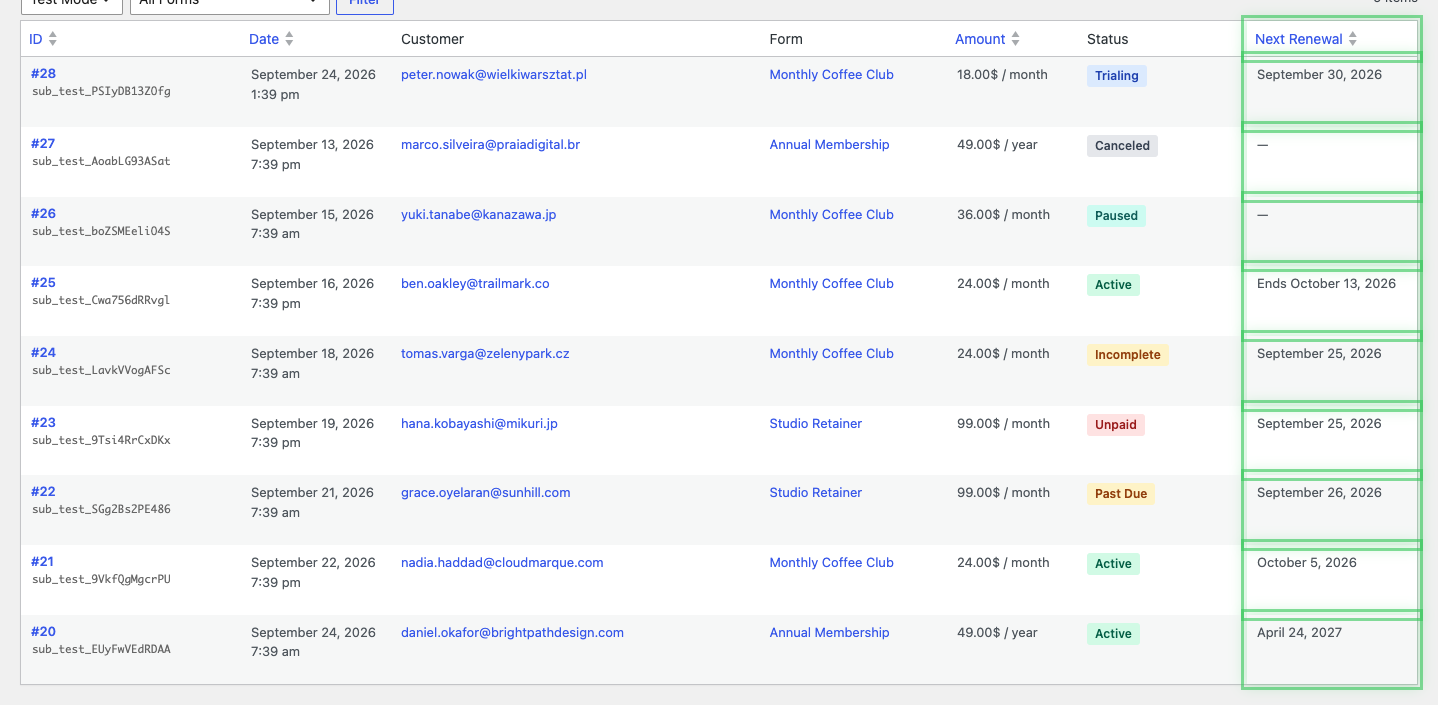
- Ein einfaches Datum. Das Abonnement wird an diesem Datum verlängert und erneut abgerechnet.
- „Endet“ gefolgt von einem Datum. Das Abonnement läuft noch, ist aber so eingestellt, dass es am Ende des aktuellen Zeitraums endet. Es wird nicht erneut abgerechnet. Dies sehen Sie, nachdem ein Kunde ein Abonnement gekündigt hat, das bereits bis zu einem zukünftigen Datum bezahlt wurde.
- Ein Bindestrich (—). Nichts ist geplant. Dies sehen Sie für ein gekündigtes Abonnement, eines, dessen anfängliches Zahlungsfenster abgelaufen ist, und ein pausiertes.
Der Bindestrich ist beabsichtigt. Ein pausiertes oder gekündigtes Abonnement hat keine Verlängerung zu versprechen, und die Angabe des Enddatums der letzten Periode würde als Abrechnungsdatum gelesen werden, das niemals eintreten wird. Eine leere Zelle ist die ehrliche Antwort.
Ein Bindestrich erscheint auch in dem seltenen Fall, dass Stripe für ein Abonnement noch kein Periodenende gemeldet hat.
Schritt 4: Öffnen Sie die Detailansicht eines Abonnements
Klicken Sie auf die ID eines Abonnements oder auf den Link Anzeigen, um dessen Detailansicht zu öffnen.
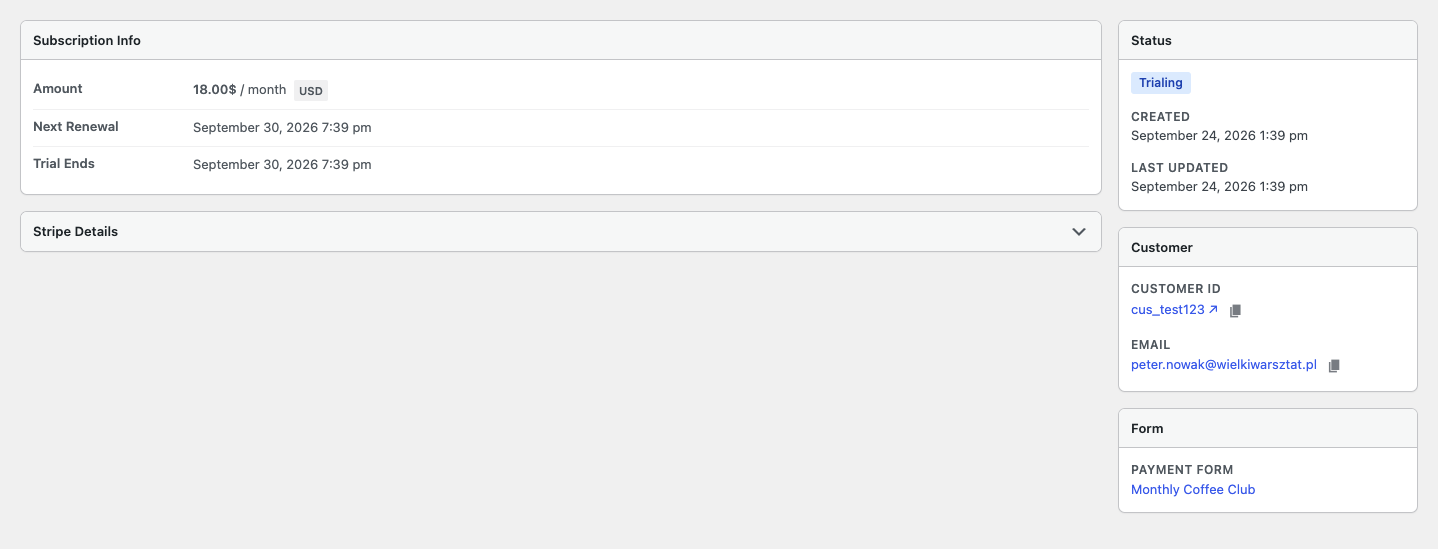
Zusätzlich zu dem, was die Liste bereits zeigte, fügt die Detailansicht hinzu:
- Das Abrechnungsintervall neben dem Betrag, sodass eine Gebühr von 99,00 $ als „99,00 $ / 3 Monate“ angezeigt wird.
- Das nächste Verlängerungs- oder Enddatum, beschriftet, um anzugeben, welches der beiden es ist.
- Testphase endet, wenn sich das Abonnement in einer Testphase befindet oder diese durchlaufen hat.
- Abgebrochen, das Datum, an dem das Abonnement abgebrochen wurde, wann immer dies der Fall war.
- Zeitstempel für Erstellt und Zuletzt aktualisiert.
- Die Stripe-Abonnement-ID und die Kunden-ID, jeweils mit einer Kopierschaltfläche und einem direkten Link zum passenden Datensatz in Ihrem Stripe Dashboard.
- Das Zahlungsformular, von dem das Abonnement stammt.
Die Detailansicht ist schreibgeschützt. Verwenden Sie den Link Zurück zu Abonnements, um zur Liste zurückzukehren, die sich im selben Zahlungsmodus wie das von Ihnen betrachtete Abonnement wieder öffnet.
Schritt 5: Bestehende Stripe-Abonnements importieren lassen
Wenn Ihre Website bereits wiederkehrende Zahlungen erhalten hat, bevor Sie das Update durchgeführt haben, müssen Sie nicht auf neue Anmeldungen warten, um diese Seite zu füllen.
Ein Hintergrundauftrag durchläuft die Abonnements in Ihrem verbundenen Stripe-Konto Seite für Seite und importiert sie. Er läuft nach einem Zeitplan und nicht auf einmal, sodass auf einem Konto mit viel Abonnementhistorie die Seite allmählich über Stunden statt sofort gefüllt wird. Es gibt nichts zu starten und nichts zu konfigurieren. Lassen Sie es laufen und schauen Sie später wieder vorbei.
Zwei Dinge, die es wert sind zu wissen:
- Der Import bringt nur Abonnements herein, die von WP Simple Pay erstellt wurden. Abonnements, die Ihr Stripe-Konto von anderen Tools oder direkt vom Stripe Dashboard hält, werden ausgelassen, da diese Seite über Ihre Formulare berichtet.
- Das Verbinden eines anderen Stripe-Kontos startet den Import für dieses neue Konto von vorne.
Geltungsbereich des verbundenen Kontos
Jeder Datensatz auf dieser Seite ist an das Stripe-Konto gebunden, zu dem er gehört. Wenn Sie ein Stripe-Konto trennen und ein anderes verbinden, erscheinen die Abonnements des vorherigen Kontos nicht mehr. Die Liste, die Statuszählungen und die Detailansicht respektieren diese Grenze. Sie sehen nicht die Kunden eines Kontos, während Sie in einem anderen arbeiten.
Häufig gestellte Fragen
Warum ist die Zelle „Nächste Verlängerung“ für eines meiner Abonnements leer?
Weil für das Abonnement keine Verlängerung ansteht. Dies ist der Fall bei einem abgebrochenen Abonnement, einem pausierten Abonnement und einem, dessen anfängliches Zahlungsfenster abgelaufen ist. Ein Datum in dieser Zelle wäre ein Abrechnungsdatum, das nie eintrifft, daher zeigt die Spalte stattdessen einen Strich an. Wenn das Abonnement noch aktiv ist und am Ende des Zeitraums gestoppt werden soll, sehen Sie „Endet“ gefolgt von dem Datum anstelle eines leeren Feldes.
Ich habe ein Abonnement in Stripe, das noch nicht auf dieser Seite ist. Wo ist es?
Höchstwahrscheinlich hat der Hintergrundimport es noch nicht erreicht. Der Job durchläuft Ihre Stripe-Abonnements seitenweise nach einem Zeitplan, sodass ein großes Konto eine Weile dauert, bis es durchgearbeitet ist. Warten Sie und prüfen Sie es erneut.
Wenn es immer noch nicht erschienen ist, überprüfen Sie drei Dinge: dass Sie den richtigen Zahlungsmodus anzeigen (ein Abonnement im Testmodus wird nicht in der Live-Modus-Liste angezeigt), dass kein Zahlungsformular-Filter oder Suchbegriff die Liste einschränkt und dass das Abonnement tatsächlich von einem WP Simple Pay-Formular erstellt wurde. Außerhalb des Plugins erstellte Abonnements werden nicht importiert.
Was passiert mit dieser Seite, nachdem ich Stripe-Konten gewechselt habe?
Die Liste zeigt nur die Abonnements des neu verbundenen Kontos an. Die Einträge des vorherigen Kontos werden nicht mehr angezeigt, und der Hintergrundimport beginnt für das neue Konto von vorne. Geben Sie ihm also Zeit, sich zu füllen.
Wie unterscheidet sich dies von der Funktion zur Verwaltung von Kundenabonnements?
Sie dienen unterschiedlichen Personen. Diese Seite ist für Sie im WordPress-Adminbereich: ein schreibgeschützter Datensatz dessen, was Ihre Formulare verkauft haben. Die Funktion zur Verwaltung von Kundenabonnements ist eine Frontend-Seite, auf die sich Ihre Kunden einloggen, um ihre Zahlungsmethode zu aktualisieren oder ihr Abonnement zu kündigen. Siehe So konfigurieren Sie die Einstellungen für die Verwaltung von Kundenabonnements.
Kann ich ein Abonnement von dieser Seite aus kündigen?
Nein. Die Seite Abonnements und ihre Detailansicht sind schreibgeschützt. Die einzige verfügbare Aktion in einer Zeile ist Anzeigen. Um ein Abonnement zu kündigen oder zu ändern, verwenden Sie die Links in der Detailansicht, um es in Ihrem Stripe Dashboard zu öffnen, oder lassen Sie den Kunden es selbst über die Seite zur Verwaltung von Kundenabonnements kündigen.
Warum sehe ich Abonnements im Testmodus, die ich nicht erstellt habe?
Testmodus-Einträge stammen aus Testübermittlungen, einschließlich Ihrer eigenen während der Einrichtung eines Formulars. Schalten Sie den Zahlungsmodus-Selektor auf Live-Modus, um nur echte Abonnements anzuzeigen.
Zeigt die Seite auch Einmalzahlungen an?
Nein. Alles, was nicht wiederkehrend ist, wird stattdessen auf der Seite Transaktionen angezeigt. Siehe So verwenden Sie die Seite Transaktionen.
Was kommt als Nächstes?
- So verwenden Sie die Seite Transaktionen – dieselbe Ansicht für Einmalzahlungen, mit CSV-Export und Rückerstattungen.
- So konfigurieren Sie die Einstellungen für die Verwaltung von Kundenabonnements – lassen Sie Kunden ihre eigenen Abonnements verwalten.
- So zeigen Sie Abonnementdetails in Stripe an – was das Stripe Dashboard für ein Abonnement anzeigt.
Haben Sie noch Fragen? Wir helfen Ihnen gerne weiter!
Zuletzt geändert: