
如何自定义站外 Stripe Checkout 选项
本文档内容
概述
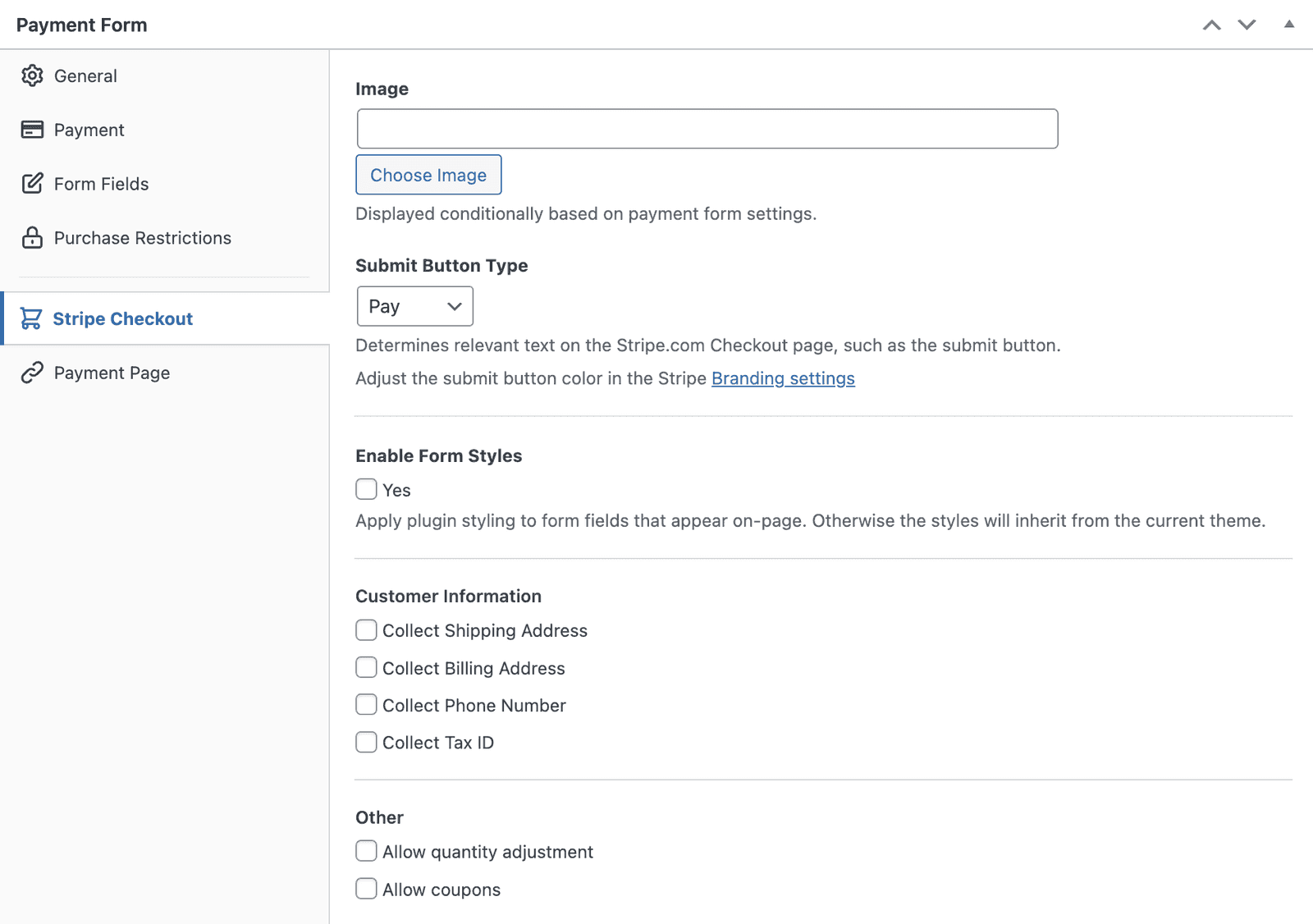
表单构建器中的“Stripe Checkout”选项卡是您配置“站外 Stripe Checkout”付款表单所有可用选项的位置,前提是您在常规选项卡上选择了“类型”。
先决条件
- 付款表单的“类型”设置为“站外 Stripe 结账表单”,位于常规选项卡。
图片
显示在 Stripe 托管付款页面上的图片。根据付款类型和其他配置条件显示。
提交按钮类型
确定 Stripe 托管付款页面上的相关文本。
启用表单样式
将 WP Simple Pay 的样式应用于站内显示的附加字段。
客户信息
确定显示哪些附加客户字段。
收集送货地址
确定是否显示送货地址字段。
收集账单地址
确定是否显示账单地址字段。
收集税号
确定是否显示税号字段。
其他
允许调整数量
确定用户是否可以更改购买数量。
允许优惠券
确定付款是否可以接受优惠券代码。
禁用 Stripe Link
在 WP Simple Pay 4.17.3 中添加。
隐藏 Stripe 自有的 Link 钱包,使其不出现在站外 Stripe Checkout 页面上。Link 默认由 Stripe 在每次 Checkout Session 中启用;此设置是关闭它的表单级覆盖选项。
- 未选中(默认):提供 Link。返回的 Stripe 客户会看到“继续使用 Link”选项和已保存卡的自动填充。这与之前的行为一致,也与 Stripe 对新会话的默认设置一致。
- 选中:从站外 Checkout 会话中移除 Link。客户只能看到您在“付款”选项卡中启用的付款方式。
当您希望结账严格限制为您自己选择的付款方式时,请选中此框。常见原因:Link 的自动填充与您的品牌流程竞争,您看到客户通过 Link 完成结账,绕过了您表单的分析/跟踪,或者您的品牌指南不允许第三方钱包。
此设置仅适用于站外 Stripe Checkout 表单(在常规选项卡上类型设置为“站外 Stripe Checkout”)。站内嵌入式表单有自己的每种付款方式的配置。
如果启用了“优化结账”(见下文),Stripe 将决定是否显示 Link,并且此设置将被忽略。在这种情况,表单构建器会在设置旁边显示一条通知。
优化结账
“优化结账”允许 Stripe 选择在站外 Stripe 结账表单上显示哪些付款方式以及它们的顺序。Stripe 会根据客户的地点、设备以及每种付款方式的转化可能性来为他们选择付款方式。它在 WP Simple Pay Lite 和 Pro 中均可用,默认情况下处于关闭状态。
要启用它:
- 转到“WP Simple Pay → 设置 → Stripe → 账户”。
- 勾选“优化结账”(“让 Stripe 自动选择和排序付款方式”)。
- 点击 保存更改。
启用优化结账后,它将应用于您网站上的每个站外 Stripe 结账表单:
- 每个表单的“付款”选项卡上选择的付款方式将被忽略。
- 每个表单的“禁用 Stripe 链接”设置将被忽略。
表单构建器会在这两个位置显示一条通知,其中包含一个指向该设置的“管理优化结账”链接。站内付款表单不受影响。
Stripe 只能提供您在Stripe 仪表板的付款方式设置中启用的付款方式。如果您期望的付款方式未显示,请检查是否已在那里启用。
开发者须知:
simpay_checkout_session_use_automatic_payment_methods过滤器用于为所有表单或单个表单启用或禁用优化结账。它接收当前值(true或false)以及结账会话参数,包括metadata.simpay_form_id。表单构建器通知和网站健康度使用过滤后的值。
其他 Stripe Checkout 设置
使用 Stripe Checkout 时,Stripe 会规定结账页面上哪些内容可以配置,哪些不可以,因为结账页面由 Stripe 的服务器提供服务。
在您可以为 Checkout 配置的各种设置中,例如更快的结账和地址自动填充。
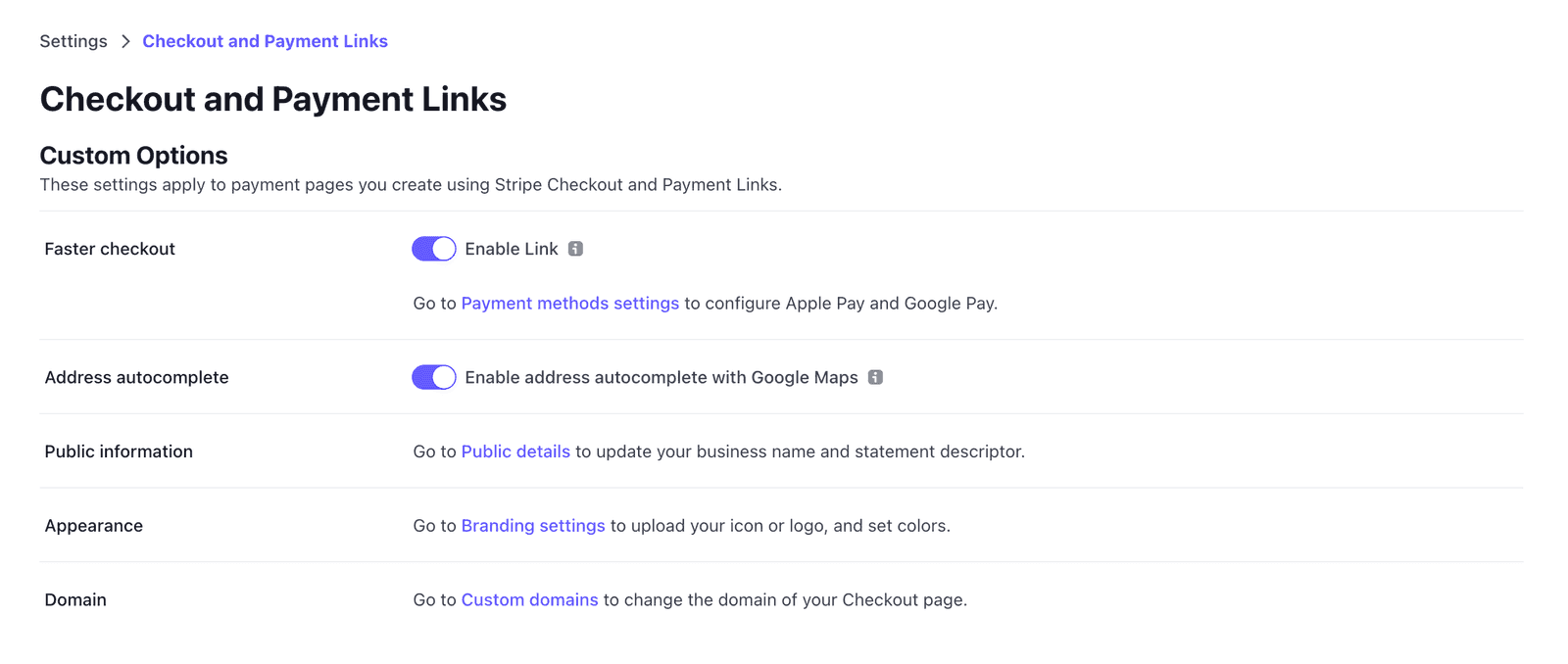
更快的结账功能允许您的客户安全地将信息保存在 Stripe 中,使他们能够在一键式结账,适用于数千个使用 Stripe 进行支付处理的网站。
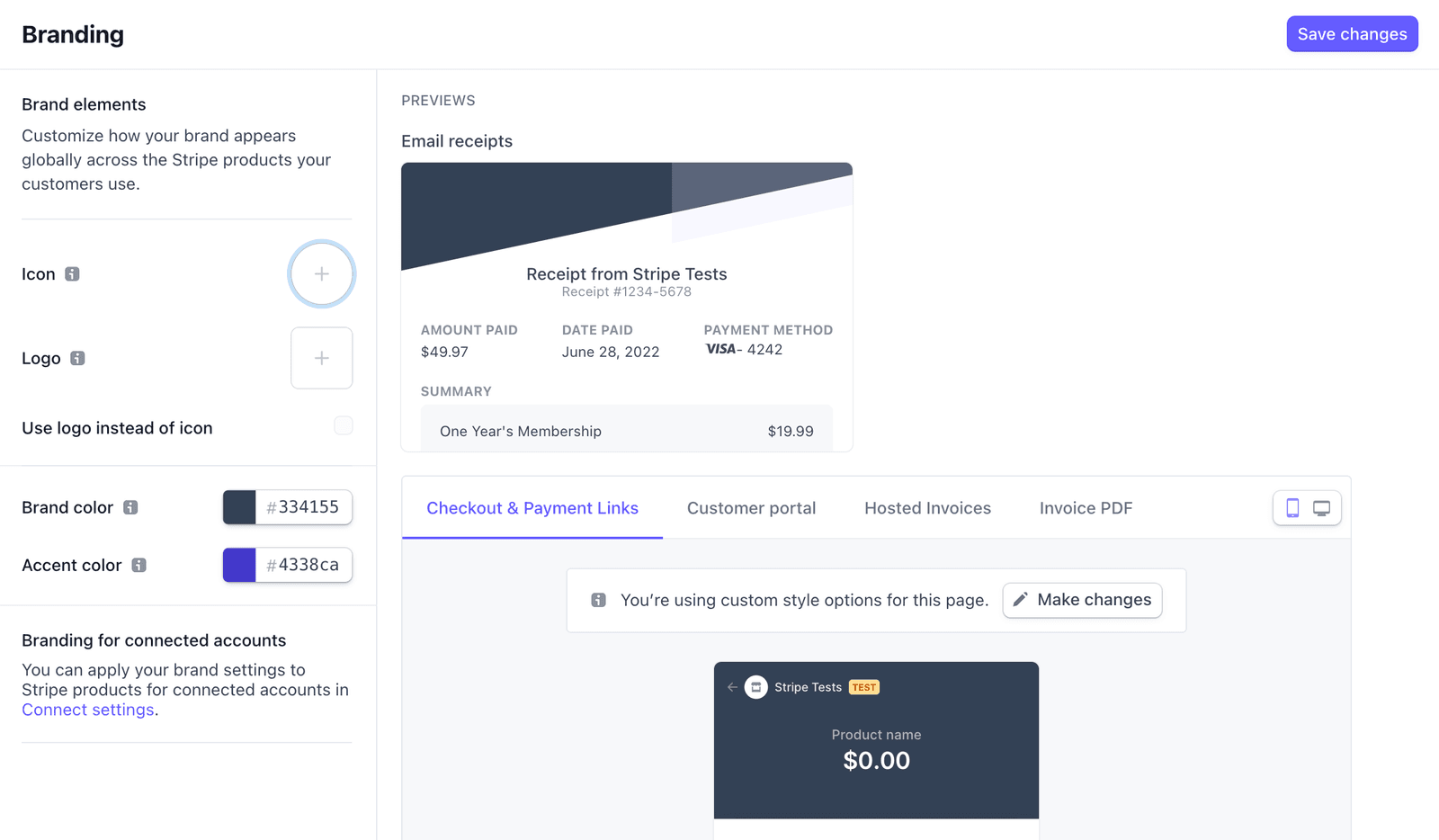
您可以通过更改 Stripe Dashboard 品牌设置部分中的各种设置,来更改 Stripe Checkout 背景和出现在结账页面、客户门户和 Stripe 托管发票上的付款按钮的颜色。
下一步是什么?
- 如何配置付款表单的常规设置 – 选择表单类型和显示选项
- WP Simple Pay 支持哪些付款方式? – 您可以提供的付款方式
仍有疑问?我们随时为您提供帮助!
最后修改时间: