
如何配置付款表单的常规设置
本文档内容
概述
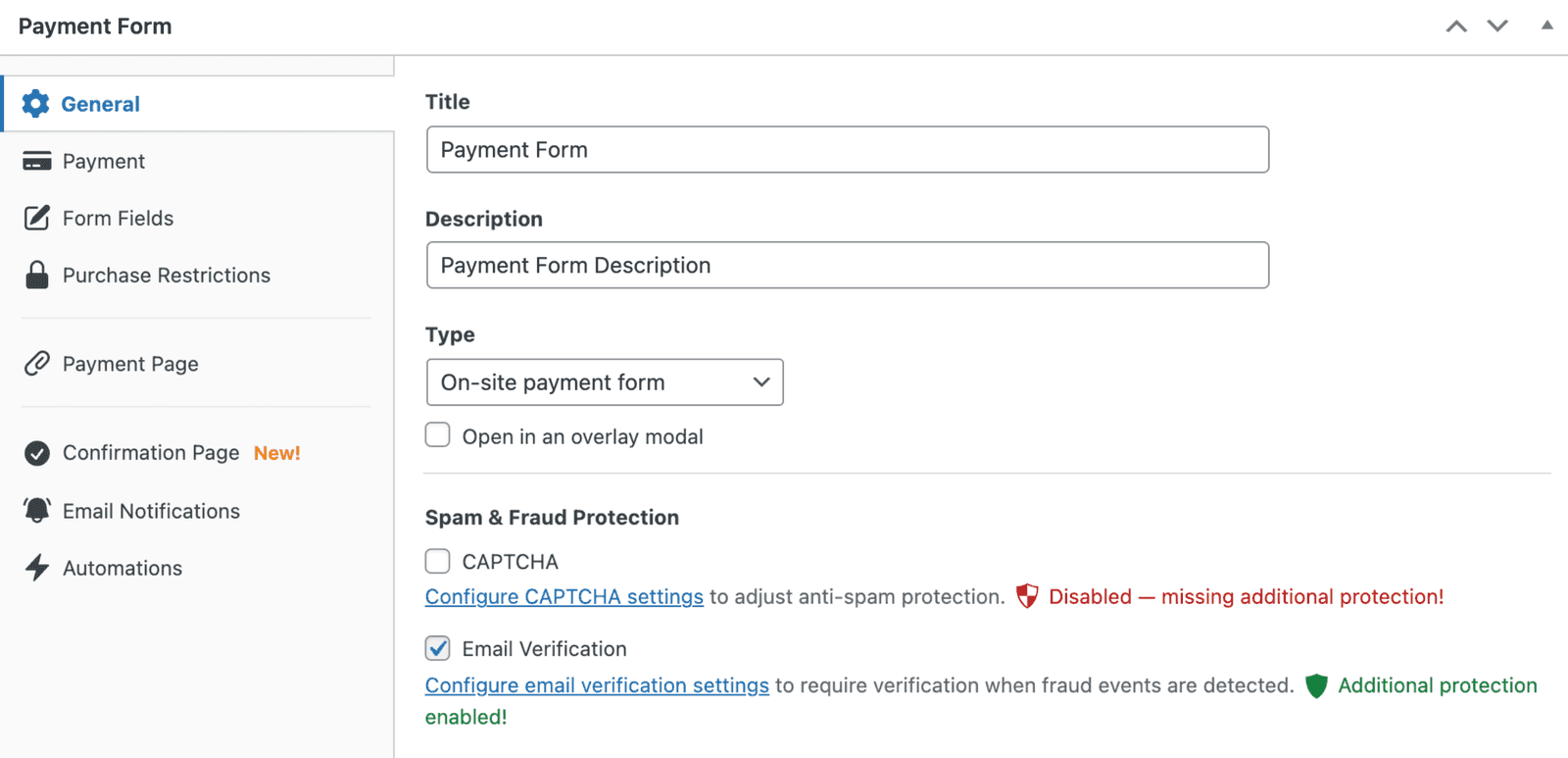
在表单构建器的“常规”选项卡中,您可以调整支付表单的常规行为。
先决条件
- 已安装 WP Simple Pay 并连接到 Stripe。
- 在表单构建器中打开的支付表单(WP Simple Pay → Payment Forms → Edit)。
标题
用于描述付款表单的标题。标题会显示在付款表单上方,或显示在 Stripe Checkout 上
描述
可选。付款表单的附加说明。显示在付款表单上方,或显示在 Stripe Checkout 上。
类型
现场支付表单
在页面上显示所有支付表单字段,并在现场收集付款。所有字段都可以根据需要重新排列和设置样式。
现场支付表单使用 Stripe Elements 来提供实时验证并安全地收集付款详细信息。
在覆盖层中打开
在页面上的按钮触发的覆盖层中显示所有支付表单字段。与嵌入式选项一样,所有字段都可以根据需要重新排列和设置样式,并在现场收集付款。
站外 Stripe Checkout 表单
在页面上显示部分字段,在 Stripe Checkout 表单中显示其他字段。Stripe Checkout 由 Stripe 的服务器提供服务,并允许部分字段自定义。付款在站外收集。请参阅 Stripe Checkout 显示选项 以进一步自定义。
信誉徽章
每个支付表单在提交按钮下方都会显示一行小的“Secure payment via Stripe”(通过 Stripe 安全支付)和一把锁图标,以便在客户决定付款时让他们放心。它默认显示在嵌入式、叠加式和站外 Stripe Checkout 表单上,并且在 WP Simple Pay Lite 和 Pro 中都可用。
- 在嵌入式和叠加式表单上,徽章位于按钮正下方居中显示。叠加式表单会在模态框内显示一次。
- 在 Stripe Checkout 表单上,徽章位于按钮正下方左对齐显示。
要在表单上隐藏它,请转到“General”(常规)选项卡,找到“Form Display Options”(表单显示选项),然后勾选“Trust Badge → Hide trust badge”(信誉徽章 → 隐藏信誉徽章)。然后点击“Update”(更新)。
开发者须知:
simpay_show_trust_badge过滤器用于显示或隐藏所有表单或单个表单上的徽章,并且具有比单个表单设置更高的优先级。它接收$show_badge(true或false)和$form_id。
垃圾邮件和欺诈防护
Google reCAPTCHA v3
通过启用 Google reCAPTCHA v3 来增加额外的反垃圾邮件保护。详细了解 Google reCAPTCHA 设置 →
电子邮件验证
通过要求用户在接受付款前从有效的电子邮件地址检索一次性代码来增加额外的反欺诈保护。详细了解电子邮件验证设置 →
下一步是什么?
- 如何自定义站外 Stripe Checkout 选项 – Stripe Checkout 表单的设置
- 反垃圾邮件参考 – CAPTCHA 和电子邮件验证设置
- 添加自定义 CSS – 重设表单样式,包括信誉徽章
仍有疑问?我们随时为您提供帮助!
最后修改时间: