
如何配置高级 Stripe Webhook 设置
本文档包含大多数网站不需要的高级设置选项。
请参阅我们的 标准 webhook 文档以了解基本设置。
Webhook 使 Stripe 能够将消息发送回您的 WordPress 网站。WP Simple Pay 的某些功能需要设置 Webhook,例如发送电子邮件、创建分期付款计划、允许客户更新其订阅付款详细信息以及使用其与AffiliateWP的集成。
如果错过 Webhook
一个永远不会到达的 Webhook 不再是永久性的。WP Simple Pay 每小时会检查一次 Stripe,查找它可能错过的记录并将其同步:客户完成付款但从未返回您的网站、付款成功或之后被取消,以及直接从 Stripe Dashboard 应用的退款或拒付。曾经显示为待定占位符的付款会自行解决。
您仍应正确设置 Webhook,因为每小时检查是在事后运行的,任何依赖即时响应的内容(电子邮件、分期付款计划)都需要实时事件。但您不必手动查找单个丢失的事件。您可以在“付款表单 > 交易”中确认结果 — 请参阅如何使用交易页面。
添加 Webhook 端点
要添加相应的 Webhook 终结点,请在您的 Stripe Dashboard 中转到开发人员 → Webhooks。
点击 添加终结点,然后添加在WP Simple Pay → 设置 → Stripe → Webhooks 中找到的 URL。
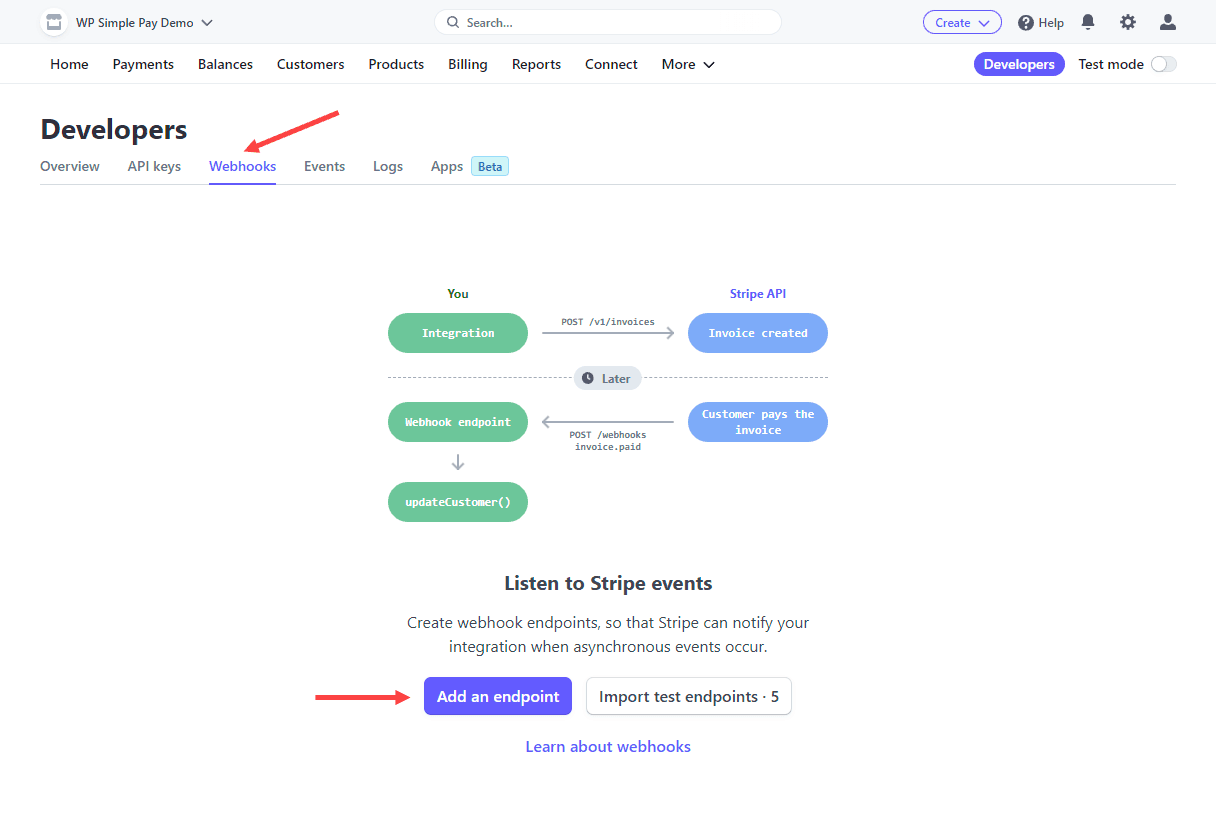
现在您需要通过点击标记为+选择事件的按钮来添加要监听的特定事件。完成此操作后,您可以将下面列出的每个事件复制并粘贴到 选择要发送的事件 → 搜索事件 搜索框中。
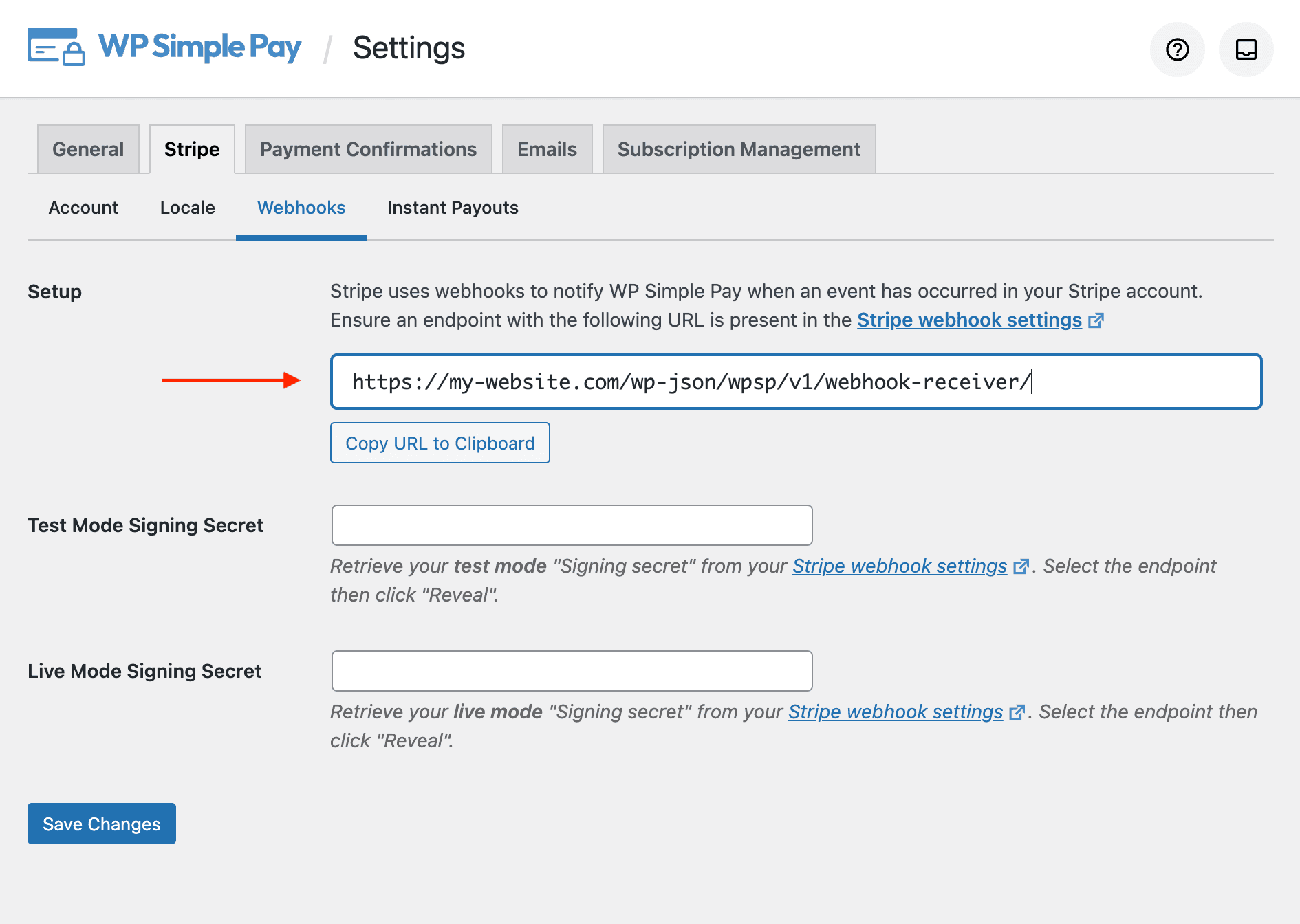
搜索每个术语后,点击复选框将其添加,然后搜索其他术语。在选中下面列出的所有事件之前,请勿点击添加事件:
**charge.failed**charge.refundedcharge.succeededcheckout.session.completedinvoice.payment_succeededinvoice.upcomingpayment_intent.processingpayment_intent.succeededcustomer.subscription.deletedcustomer.subscription.updatedcharge.dispute.createdcharge.dispute.closed
本文档底部显示了有关这些事件各自功能的详细信息。
完成添加事件后,点击 添加终结点 以完成此过程。添加终结点后,您应该会在 Webhook 设置中看到新列出的 URL。
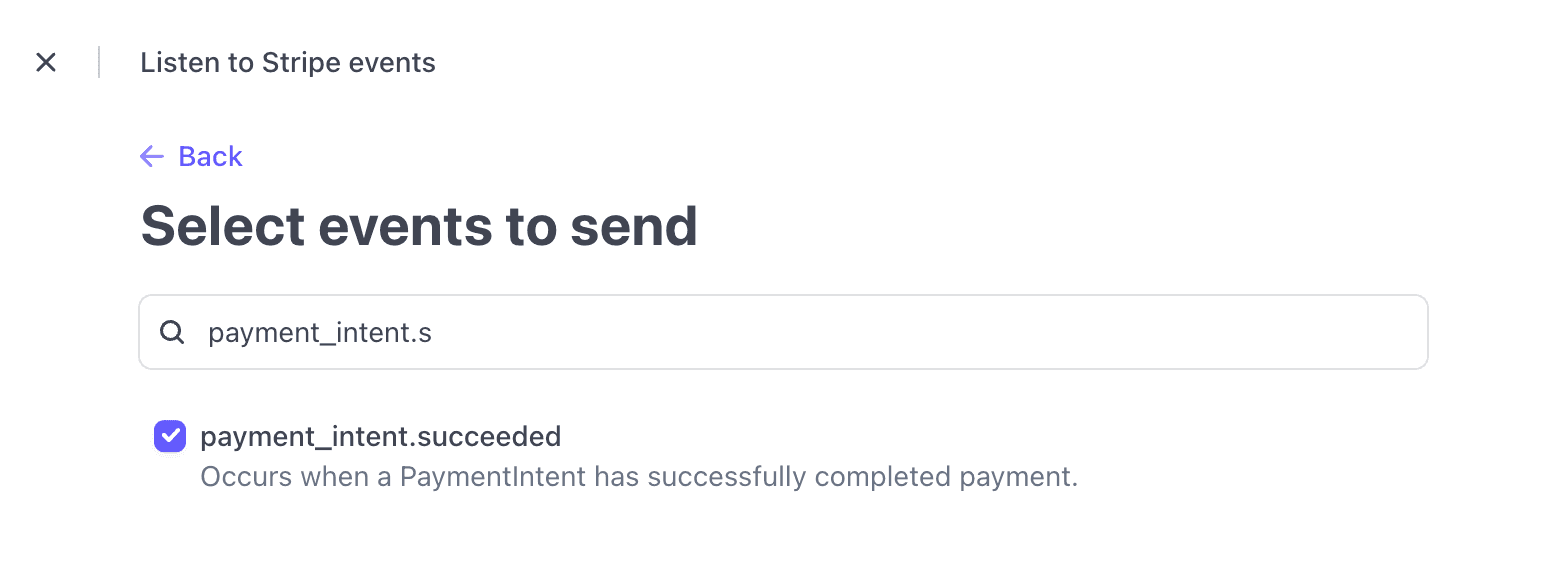
配置 Webhook 签名密钥
Stripe 可以对其发送到您端点的 webhook 事件进行签名,以增强安全性,我们强烈建议您进行设置。
为此,请从您的 仪表板的 Webhook 设置中检索您端点的密钥。选择您要获取密钥的端点,然后单击“显示” 按钮。
然后从 Stripe 仪表板复制签名密钥,返回到您 WP 管理员中的“Stripe 设置”选项卡,然后将其粘贴到当前付款模式的“端点密钥”文本框中。
您的 Webhook 现已设置并安全。
目前,WP Simple Pay 使用以下事件:
事件类型说明
invoice.payment_succeeded
- 用于增加分期付款计划并为订阅发送“付款确认”和“付款通知” 电子邮件。
- 公开
simpay_webhook_subscription_created操作,以便在成功订阅后进行进一步处理。
**payment_intent.succeeded
**
- 为一次性付款发送“付款确认”和“付款通知” 电子邮件。
- 公开
simpay_webhook_payment_intent_succeeded操作,以便在成功付款后进行进一步处理。
**charge.succeeded
**
- 为使用 ACH 直接付款的一次性付款发送“付款确认”和“付款通知” 电子邮件。
- 公开
simpay_webhook_charge_succeeded操作,以便在成功付款后进行进一步处理。
invoice.upcoming
checkout.session.completed
- 用于删除生成的已放弃的 Stripe Checkout 记录。
- 公开
simpay_webhook_checkout_session_completed操作,以便在需要时进行进一步处理。
plan.updated
- 用于确保在配置订阅选项时订阅计划列表是最新的。
**charge.failed**
- 公开
simpay_webhook_charge_failed操作,以便在付款失败后进行进一步处理。
charge.dispute.created
- 在拒付成立期间将匹配的付款标记为“已拒付”,因此它会显示在交易页面的“已拒付”视图下。需要 WP Simple Pay Pro。
- 在拒付打开时公开
simpay_webhook_charge_dispute_created操作以进行进一步处理。
charge.dispute.closed
- 当争议对您有利时,恢复付款的先前状态,无论是获胜、作为询问关闭还是被 Stripe 阻止。部分退款的付款会恢复为部分退款,而不是普通成功。输掉的争议会保持争议状态,因为资金确实已被提取。需要 WP Simple Pay Pro。
- 当拒付关闭时公开
simpay_webhook_charge_dispute_closed操作以进行进一步处理。
仍有疑问?我们随时为您提供帮助!
最后修改时间: