
Abonelikler Sayfası Nasıl Kullanılır
Bu Dokümanda
- 1 Genel Bakış
- 2 Ön Koşullar
- 3 Adım 1: Abonelikler Sayfasını Açın
- 4 Adım 2: Listeyi Filtreleyin
- 5 Adım 3: Sonraki Yenileme Sütununu Okuyun
- 6 Adım 4: Aboneliğin Detay Görünümünü Açın
- 7 Adım 5: Mevcut Stripe Aboneliklerinin İçe Aktarılmasına İzin Verin
- 8 Bağlı Hesap Kapsamı
- 9 Sıkça Sorulan Sorular
- 10 Sonraki Adımlar?
Okuma süresi: 5 dakika | Zorluk: Başlangıç
Genel Bakış
Abonelikler sayfası, sitenizin aldığı her yinelenen ödemeyi listeler. Yinelenen gelirinize, tek seferlik ödemelerin aldığı gözden kaçırmasız görünümle aynı görünümü verir; bu, her aboneliğin bir sonraki yenilenme tarihini de içerir, böylece Stripe Kontrol Paneli'ni açmadan "bu müşteri hala ödeme yapıyor mu ve ne zaman tekrar ödeme yapacak?" sorusunu yanıtlayabilirsiniz.
Sayfa yalnızca yinelenen ödemeleri listeler. Tek seferlik ödemeler, İşlemler Sayfası Nasıl Kullanılır bölümünde ele alınan İşlemler sayfasında bulunur.
Ön Koşullar
- WP Simple Pay Pro (herhangi bir katman). Abonelik satmak bir Pro yeteneğidir, bu nedenle bu sayfa yalnızca Pro'yu yüklediğinizde ve en az bir abonelik formunuz olduğunda kullanışlıdır.
- Bağlı bir Stripe hesabı.
Eşlik eden İşlemler sayfası, ücretsiz Lite eklentisi de dahil olmak üzere her katmanda mevcuttur. Abonelikler sayfası onun yerine geçmez ve iki liste asla aynı kaydı göstermez.
Adım 1: Abonelikler Sayfasını Açın
Ödeme Formları > Abonelikler'e gidin.
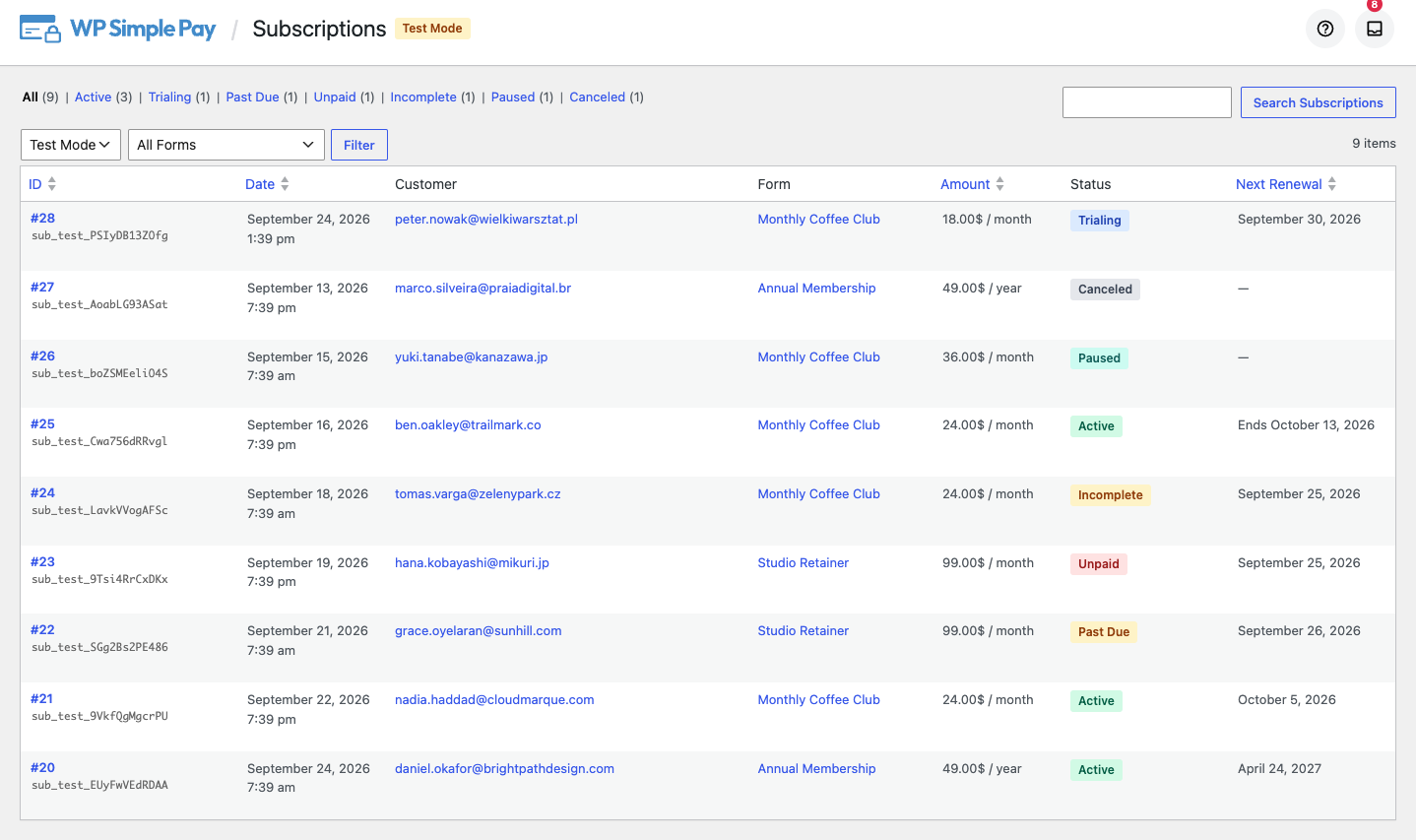
Tabloda yedi sütun bulunur:
- Kimlik – aboneliğin yerel kimliği, ayrıntı görünümüne bağlanır, altında Stripe abonelik kimliği gösterilir.
- Tarih – aboneliğin başladığı tarih.
- Müşteri – müşterinin e-posta adresi, Stripe Kontrol Paneli'nde onlara bağlanır.
- Form – aboneliğin geldiği ödeme formu, o formun düzenleyicisine bağlanır.
- Tutar – yinelenen tutar ve faturalandırma aralığı, örneğin "24,00 $ / ay" veya "49,00 $ / yıl".
- Durum – aboneliğin mevcut durumu.
- Sonraki Yenileme – bir sonraki yenileme tarihi. Bu sütun, en sık yanlış okunduğu için kendi bölümüne sahiptir.
Sütun başlığına tıklayarak tabloyu Kimlik, Tarih, Tutar veya Sonraki Yenileme'ye göre sıralayabilirsiniz.
Adım 2: Listeyi Filtreleyin
Durum Görüntülemeleri
Tablonun üstündeki bağlantılar durum görünümleridir. Her biri kendi sayısını taşır ve bir aboneliğin sahip olabileceği her durum tam olarak bir görünüme aittir, bu nedenle sayılar her zaman Tümü'ne eklenir:
| Görüntü | Ne anlama geliyor |
|---|---|
| Aktif | Faturalandırma normal. |
| Deneme Sürümünde | Ücretsiz deneme sürümünde, henüz faturalandırılmadı. |
| Gecikmiş | Yenileme ödemesi başarısız oldu ve Stripe hala deniyor. |
| Ödenmemiş | Stripe, başarısız bir yenileme denemesini durdurdu. |
| Tamamlanmamış | İlk ödeme hiçbir zaman tamamlanmadı. İlk ödeme penceresi sona eren abonelikler de burada sayılır. |
| Duraklatıldı | Geçici olarak faturalandırılmıyor. |
| İptal Edildi | Bitti ve tekrar faturalandırılmayacak. |
Sayılar, hangi ödeme modu, ödeme formu ve arama teriminin aktif olduğuna saygı duyar, bu nedenle her zaman baktığınız listeyi tanımlarlar.
Ödeme Modu ve Ödeme Formu
Tablonun üzerinde iki seçici bulunur.

- Canlı Mod / Test Modu hangi kayıt kümesinin gösterileceğini seçer. Bu seçici, global test modu ayarınızdan bağımsızdır. Yalnızca ekrandaki şeyleri değiştirir ve asla bir ayara dokunmaz. Önemlidir çünkü bireysel bir ödeme formu global modu geçersiz kılabilir, bu nedenle canlı ve test abonelikleri aynı sitede yan yana bulunabilir. Test kayıtlarını görüntülerken, sayfa başlığının yanında bir Test Modu rozeti görünür.
- Tüm Formlar listeyi tek bir ödeme formuna daraltır.
Seçeneklerinizi belirleyin ve Filtrele'ye tıklayın.
Ara
Abonelikleri Ara kutusu, müşterinin e-posta adresini, Stripe müşteri kimliğini ve Stripe abonelik kimliğini eşleştirir. Arama, zaten seçili olan ödeme modu, form ve durum görünümünü korur.
Adım 3: Sonraki Yenileme Sütununu Okuyun
Sonraki Yenileme, en çok yanlış okunma olasılığı olan sütundur, bu nedenle kesin olmakta fayda var. Üç şeyden birini gösterir.
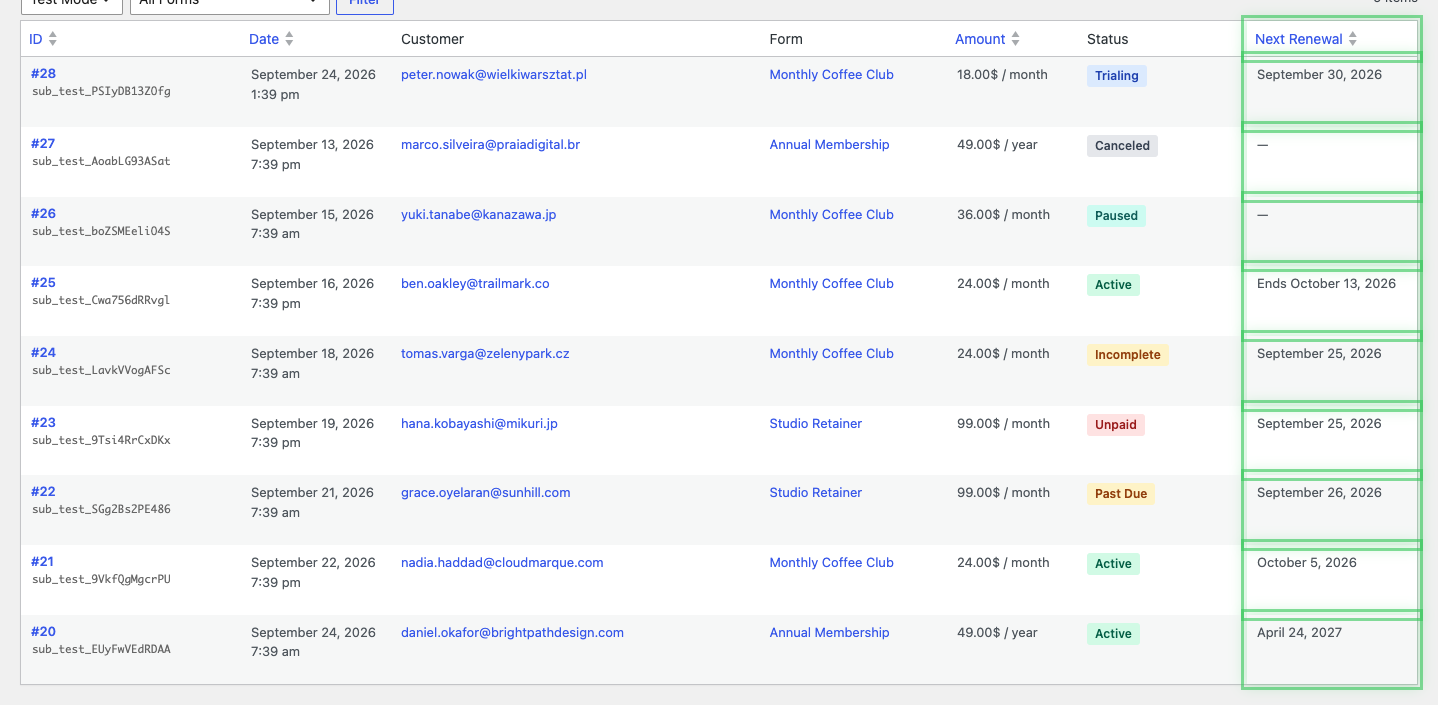
- Düz bir tarih. Abonelik o tarihte yenilenir ve tekrar faturalandırılır.
- Tarih ile başlayan "Bitiyor". Abonelik hala devam ediyor, ancak mevcut dönemin sonunda duracak şekilde ayarlanmış. Tekrar faturalandırılmayacak. Bu, müşterinin gelecekteki bir tarihe kadar ödenmiş bir aboneliği iptal etmesinden sonra gördüğünüz şeydir.
- Bir tire (-). Hiçbir şey planlanmamış. Bunu iptal edilmiş bir abonelik, ilk ödeme penceresi süresi dolmuş bir abonelik ve duraklatılmış bir abonelik için görürsünüz.
Tire kasıtlıdır. Duraklatılmış veya iptal edilmiş bir aboneliğin vaat edilecek bir yenilemesi yoktur ve son dönemin bitiş tarihini oraya yazdırmak, asla gerçekleşmeyecek bir faturalandırma tarihi olarak okunacaktır. Boş bir hücre dürüst cevaptır.
Stripe'ın henüz bir abonelik için bir dönem sonu bildirmediği nadir durumlarda da tire görünür.
Adım 4: Abonelik Detay Görünümünü Açın
Aboneliğin detay görünümünü açmak için aboneliğin kimliğine veya Görüntüle bağlantısına tıklayın.
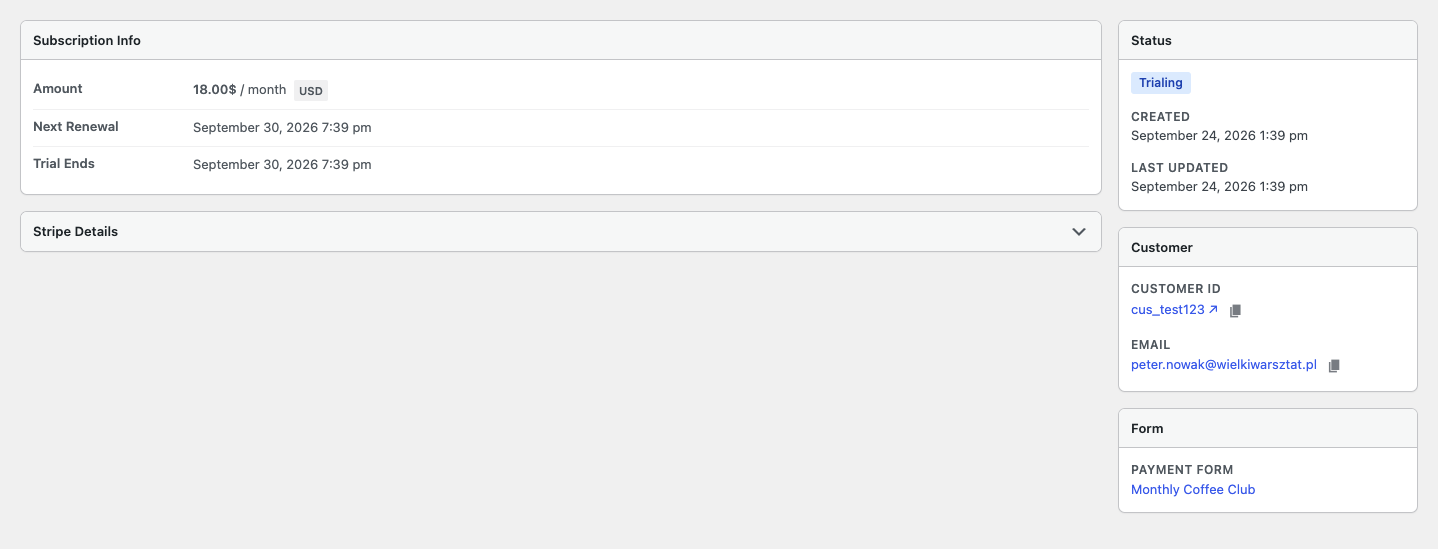
Liste zaten gösterdiklerinin yanında, detay görünümü şunları ekler:
- Miktarının yanında faturalandırma aralığı, böylece 99,00 ABD dolarlık bir ücret "99,00 ABD doları / 3 ay" olarak okunur.
- Sonraki yenileme veya bitiş tarihi, hangisi olduğunu eşleştirmek için etiketlenmiş.
- Deneme Sonu, abonelik deneme süresindeyken veya deneme süresinden geçmişken.
- İptal Edildi, aboneliğin iptal edildiği tarih, iptal edildiğinde.
- Oluşturuldu ve Son Güncellenme zaman damgaları.
- Stripe abonelik kimliği ve müşteri kimliği, her biri kopyalama düğmesi ve Stripe Kontrol Paneli'ndeki eşleşen kayda doğrudan bir bağlantı ile.
- Aboneliğin geldiği ödeme formu.
Detay görünümü salt okunur. Listeye dönmek için Aboneliklere Geri Dön bağlantısını kullanın; bu, görüntülediğiniz abonelikle aynı ödeme modunda yeniden açılır.
Adım 5: Mevcut Stripe Aboneliklerinin İçe Aktarılmasına İzin Verin
Siteniz, güncellemeden önce zaten yinelenen ödemeler alıyorsa, bu sayfayı doldurmak için yeni kaydolmaları beklemeniz gerekmez.
Bir arka plan işi, bağlı Stripe hesabınızdaki mevcut abonelikleri sayfa sayfa tarar ve bunları içe aktarır. Tek seferde toplu olarak değil, zamanlanmış olarak çalışır, bu nedenle çok fazla abonelik geçmişi olan bir hesapta sayfa saatler içinde kademeli olarak dolar, anında değil. Başlatılacak bir şey yok ve yapılandırılacak bir şey yok. Dokunmayın ve tekrar kontrol edin.
Bilmeye değer iki şey:
- İçe aktarma yalnızca WP Simple Pay tarafından oluşturulan abonelikleri getirir. Stripe hesabınızın diğer araçlardan veya doğrudan Stripe Kontrol Paneli'nden tuttuğu abonelikler hariç tutulur, çünkü bu sayfa formlarınızı raporlar.
- Farklı bir Stripe hesabı bağlamak, bu yeni hesap için içe aktarmayı baştan yeniden başlatır.
Bağlı Hesap Kapsamı
Bu sayfadaki her kayıt, ait olduğu Stripe hesabına bağlıdır. Bir Stripe hesabını bağlantısını kesip başka birini bağlarsanız, önceki hesabın abonelikleri görünmez. Liste, durum sayıları ve ayrıntı görünümü bu sınırı dikkate alır. Başka bir hesaptaki müşterileri başka bir hesapta çalışırken görmezsiniz.
Sıkça Sorulan Sorular
Aboneliklerimden biri için Sonraki Yenileme hücresi neden boş?
Çünkü aboneliğin gelecek bir yenilemesi yok. İptal edilmiş, duraklatılmış ve ilk ödeme penceresi sona ermiş bir abonelik için durum budur. O hücredeki bir tarih, asla gelmeyen bir fatura tarihi olurdu, bu yüzden sütun bunun yerine bir tire gösterir. Abonelik hala aktifse ve dönemin sonunda duracak şekilde ayarlanmışsa, boş yerine 'Bitiyor' ve ardından tarihi görürsünüz.
Stripe'da henüz bu sayfada olmayan bir aboneliğim var. Nerede?
Büyük olasılıkla arka plan içe aktarma ona ulaşmadı. İş, Stripe aboneliklerinizi zamanlanmış olarak sayfa sayfa tarar, bu nedenle büyük bir hesabın işlenmesi biraz zaman alır. Bekleyin ve tekrar kontrol edin.
Hala görünmediyse, üç şeyi kontrol edin: doğru ödeme modunu görüntülediğinizden (test modundaki bir abonelik Canlı Mod listesinde görünmez), hiçbir ödeme formu filtresi veya arama teriminin listeyi daraltmadığından ve aboneliğin gerçekten bir WP Simple Pay formu tarafından oluşturulduğundan emin olun. Eklenti dışı oluşturulan abonelikler içe aktarılmaz.
Bu sayfaya Stripe hesaplarımı değiştirdikten sonra ne olur?
Liste yalnızca yeni bağlanan hesabın aboneliklerini gösterir. Önceki hesabın kayıtları artık görüntülenmez ve yeni hesap için arka plan içe aktarma işlemi yeniden başlar, bu nedenle doldurulması için zaman tanıyın.
Bu, müşteri abonelik yönetimi özelliğinden nasıl farklıdır?
Farklı kişilere hizmet ederler. Bu sayfa sizin için, WordPress yöneticisi içinde: formlarınızın ne sattığının salt okunur bir kaydı. Müşteri abonelik yönetimi özelliği, müşterilerin kendi ödeme yöntemlerini güncellemek veya kendi aboneliklerini iptal etmek için giriş yaptıkları bir ön yüz sayfasıdır. Müşteri Abonelik Yönetimi Ayarları Nasıl Yapılandırılır bölümüne bakın.
Bu sayfadan bir aboneliği iptal edebilir miyim?
Hayır. Abonelikler sayfası ve ayrıntı görünümü salt okunurdur. Bir satırda kullanılabilen tek eylem Görüntüle'dir. Bir aboneliği iptal etmek veya değiştirmek için, ayrıntı görünümündeki bağlantıları kullanarak Stripe Kontrol Paneli'nde açın veya müşterinin müşteri abonelik yönetimi sayfası aracılığıyla kendisinin iptal etmesine izin verin.
Hatırlamadığım test modundaki abonelikleri neden görüyorum?
Test modu kayıtları, siz bir formu ayarlarken kendi kayıtlarınız da dahil olmak üzere test gönderimlerinden gelir. Yalnızca gerçek abonelikleri görmek için ödeme modu seçicisini Canlı Mod olarak değiştirin.
Sayfa tek seferlik ödemeleri de gösteriyor mu?
Hayır. Tekrarlamayan her şey bunun yerine İşlemler sayfasında görünür. İşlemler Sayfası Nasıl Kullanılır bölümüne bakın.
Sıradaki Ne Var?
- İşlemler Sayfası Nasıl Kullanılır – tek seferlik ödemeler için aynı görünüm, CSV dışa aktarma ve geri ödemelerle.
- Müşteri Abonelik Yönetimi Ayarları Nasıl Yapılandırılır – müşterilerin kendi aboneliklerini yönetmelerine izin verin.
- Stripe'da Abonelik Ayrıntıları Nasıl Görüntülenir – Stripe Kontrol Paneli'nin bir abonelik için gösterdiği şey.
Hala sorularınız mı var? Yardım etmek için buradayız!
Son Değiştirilme: