
WP Simple Pay Kurulum Sihirbazını Kullanma
Bu Dokümanda
WP Simple Pay eklentisini WordPress sitenize ilk kez kurup etkinleştirdikten sonra, yeni kurulum sihirbazı otomatik olarak görünmelidir.
Başlarken
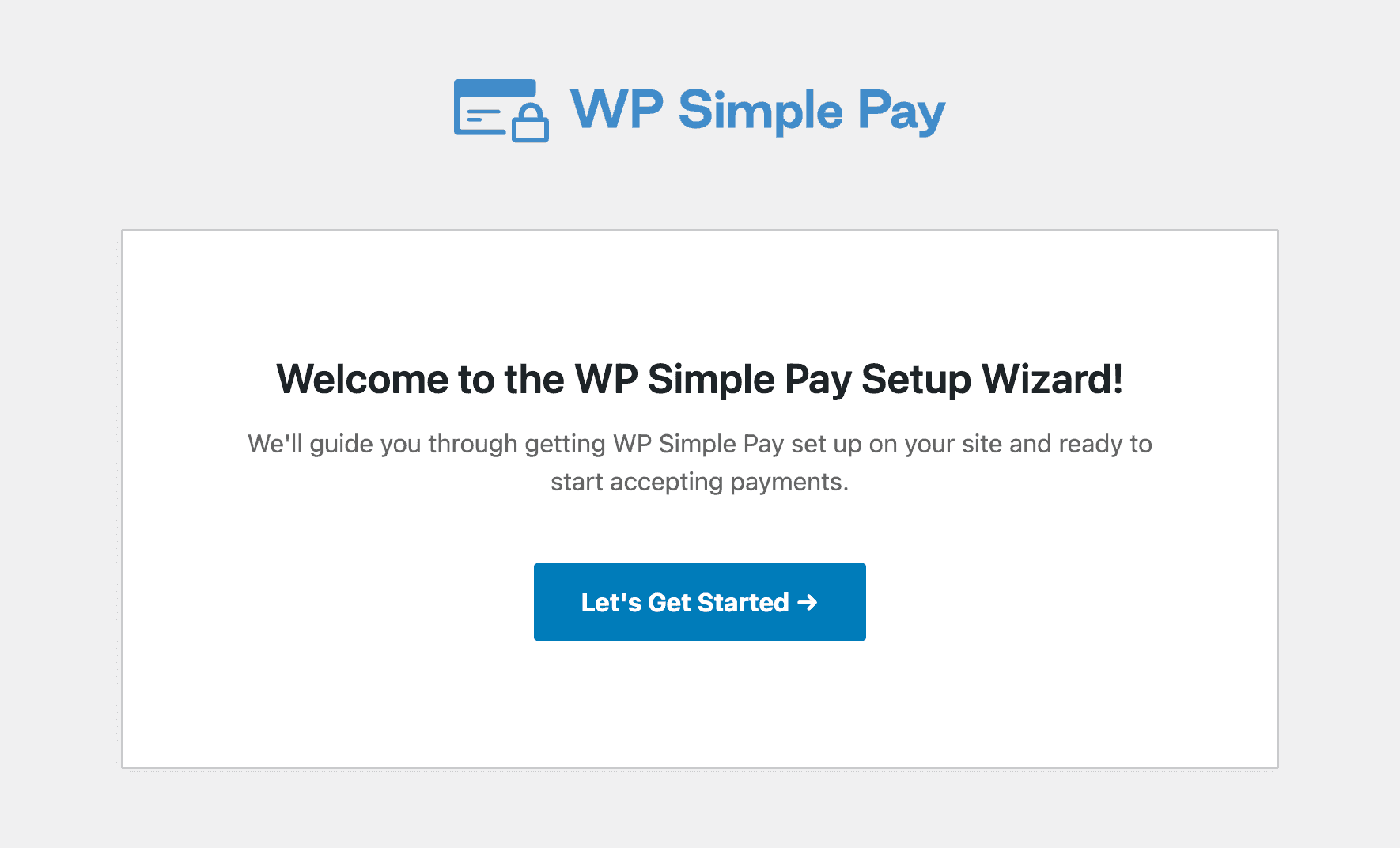
WP Simple Pay'i zaten kurduysanız ve etkinleştirdiyseniz veya eklenti daha önce kurulup sitenizden kaldırıldıysa, kurulum sihirbazı otomatik olarak görünmeyecektir.
Ancak, WordPress kontrol panelinizde WP Simple Pay → Ayarlar → Genel → Gelişmiş bölümüne gidip Kurulum Sihirbazını Başlat'a tıklayarak kurulum sihirbazını yine de başlatabilirsiniz. WP Simple Pay ayarlarının tümüne kurulum sihirbazı olmadan erişebilseniz de, bu sihirbazı kullanarak adım adım ilerleyebilir ve ayarlarınızı kontrol edebilirsiniz.
Devam edin ve Başlayalım'a tıklayın.
Lisansınızı Etkinleştirin
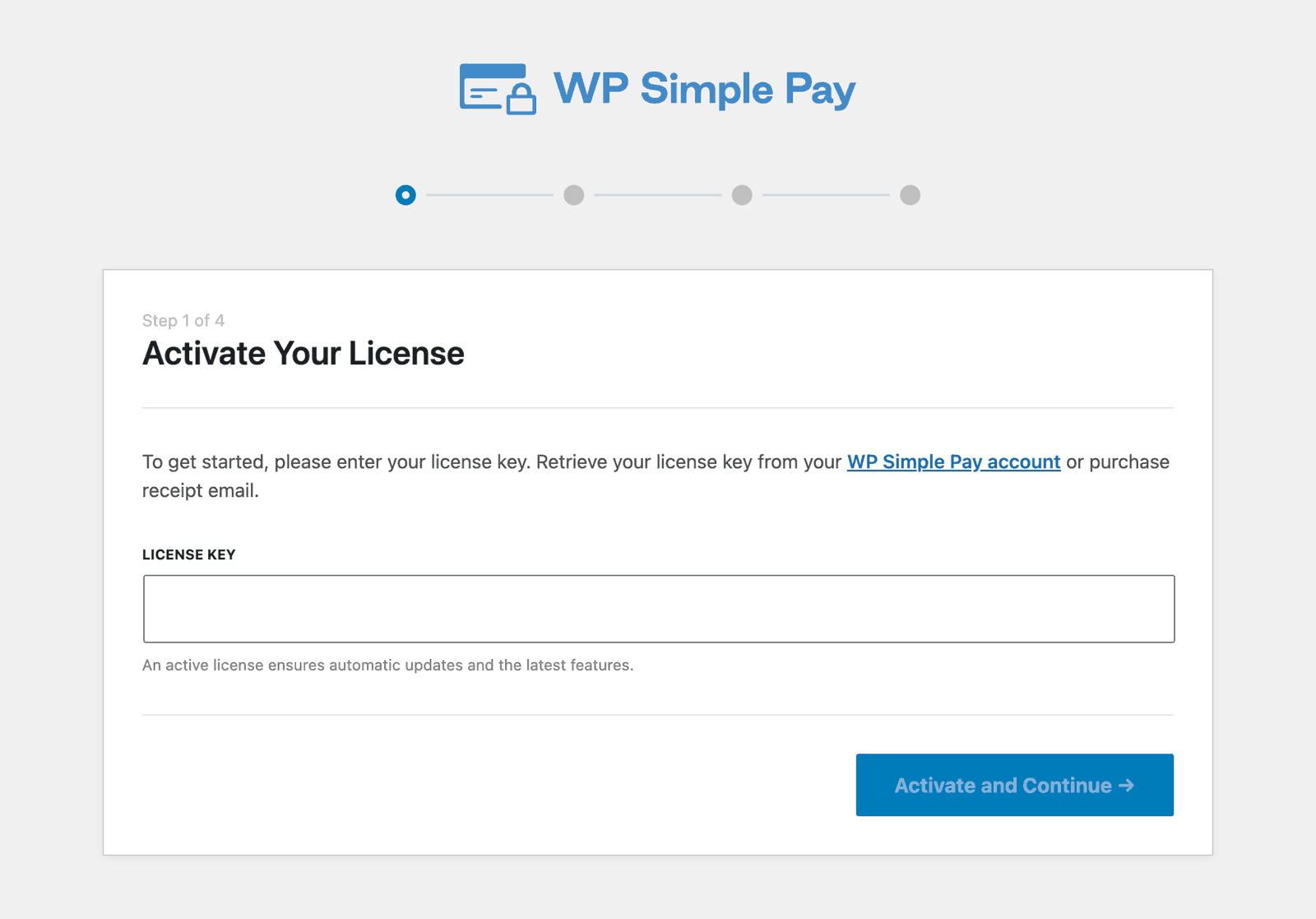
1. Adım için, satın alma makbuz e-postanızdan veya WP Simple Pay hesabınızın Lisanslar alanından alabileceğiniz lisans anahtarınızı girmeniz istenecektir.
Bu değeri kopyalayıp lisans anahtarı alanına yapıştırın, ardından Etkinleştir ve Devam Et'e tıklayın.
Stripe'a Bağlanın
2. Adım, WP Simple Pay'i yeni veya mevcut Stripe hesabınıza bağlamanız gereken yerdir. Henüz bir Stripe hesabınız yoksa, bu adım sırasında bir tane oluşturmanız istenecektir.
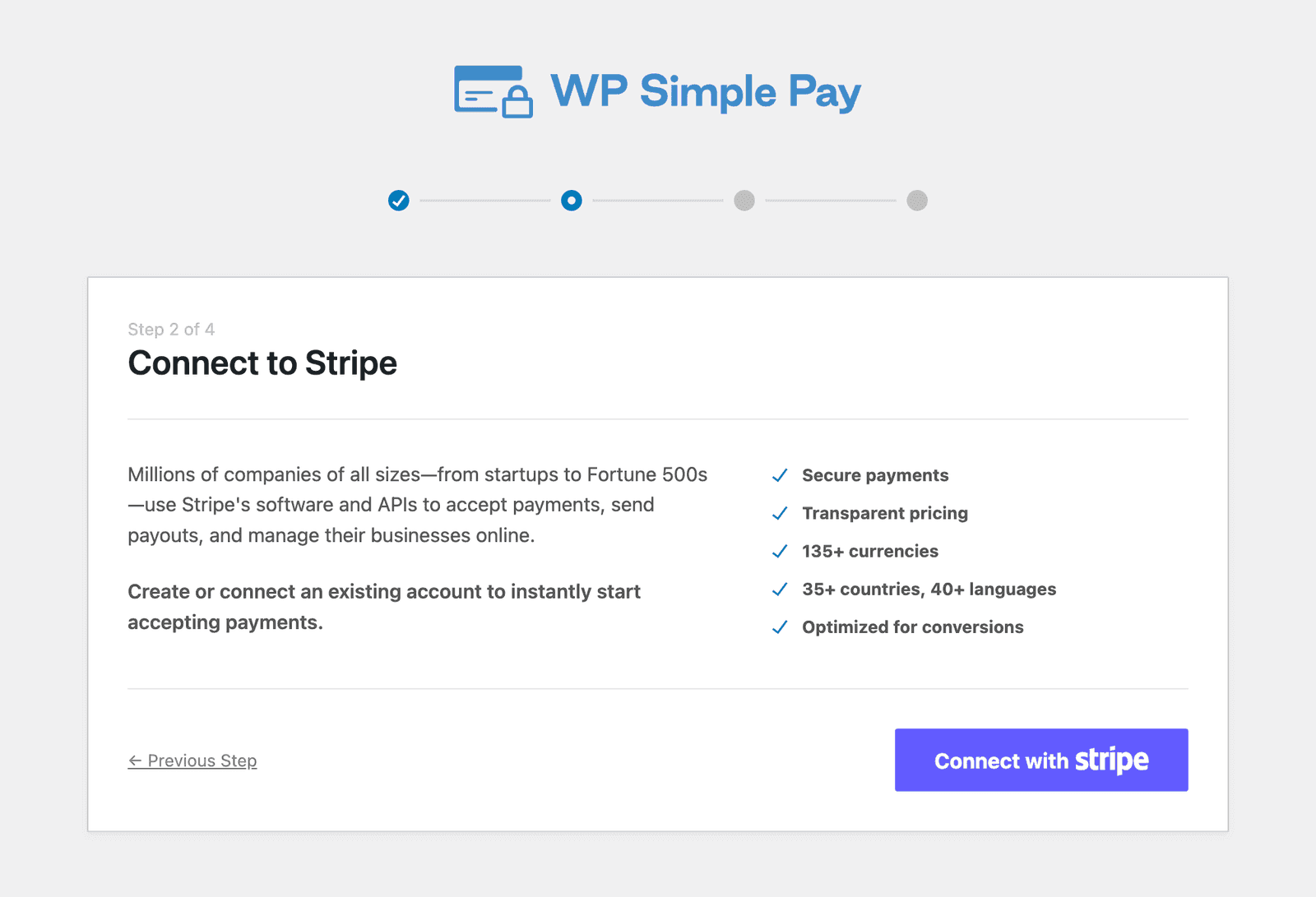
Stripe ile Bağlan'a tıkladıktan sonra stripe.com'daki yetkilendirme sayfasına yönlendirileceksiniz. Kurulum sihirbazına geri dönene kadar Stripe hesabınızı bağlayın.
Bu noktada, yalnızca Test Modu'nda Stripe'a bağlanacaksınız. Bu, ilk ödeme formunuzu oluşturup canlı ödemeleri almadan önce tamamen test edebilmeniz için tasarlanmıştır. Canlıya geçme işlemini daha sonraki bir adımda anlatacağız. Test Modunu Kullanma hakkında daha fazla bilgi edinin.
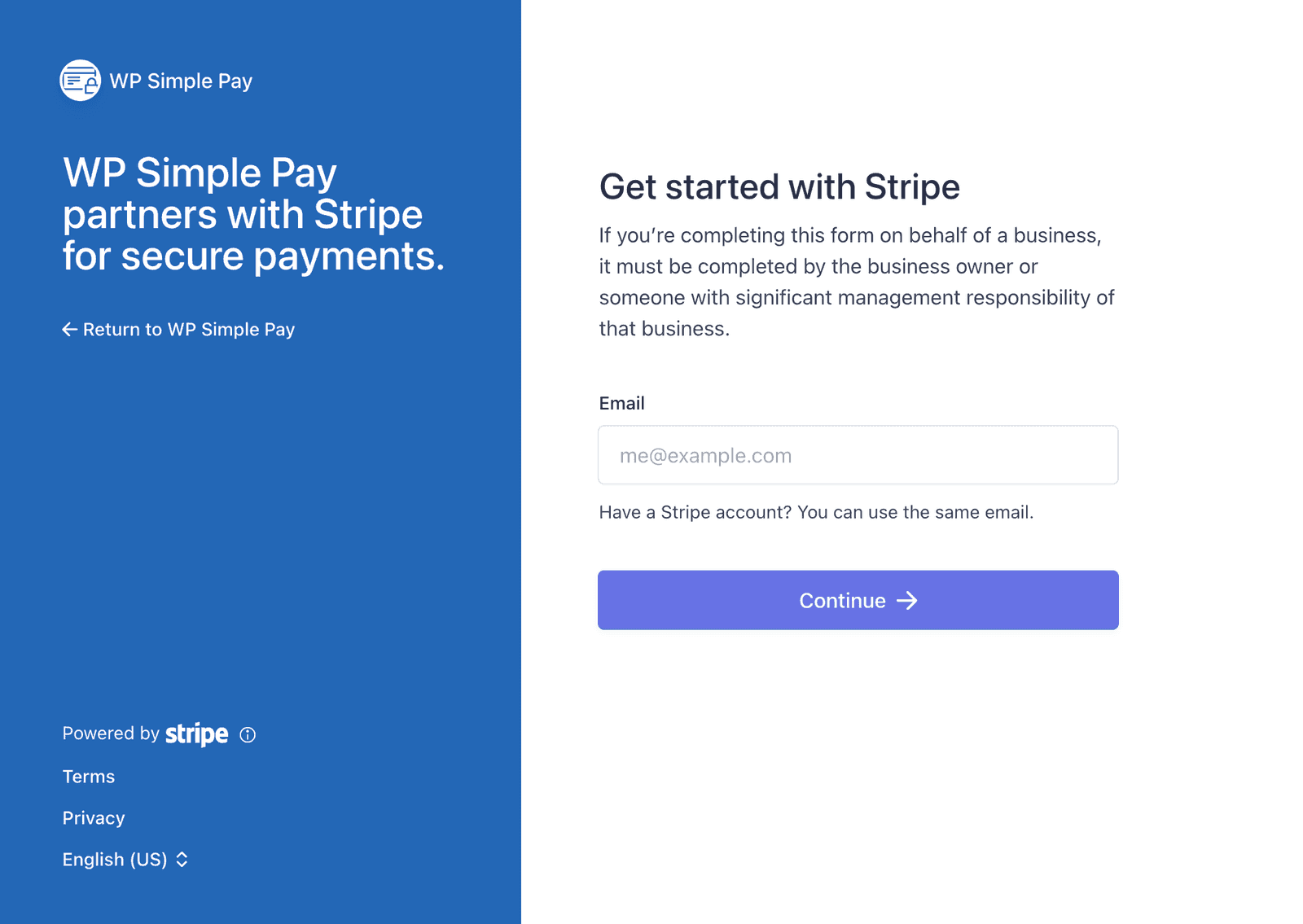
Stripe'a Giriş Yapılmamış
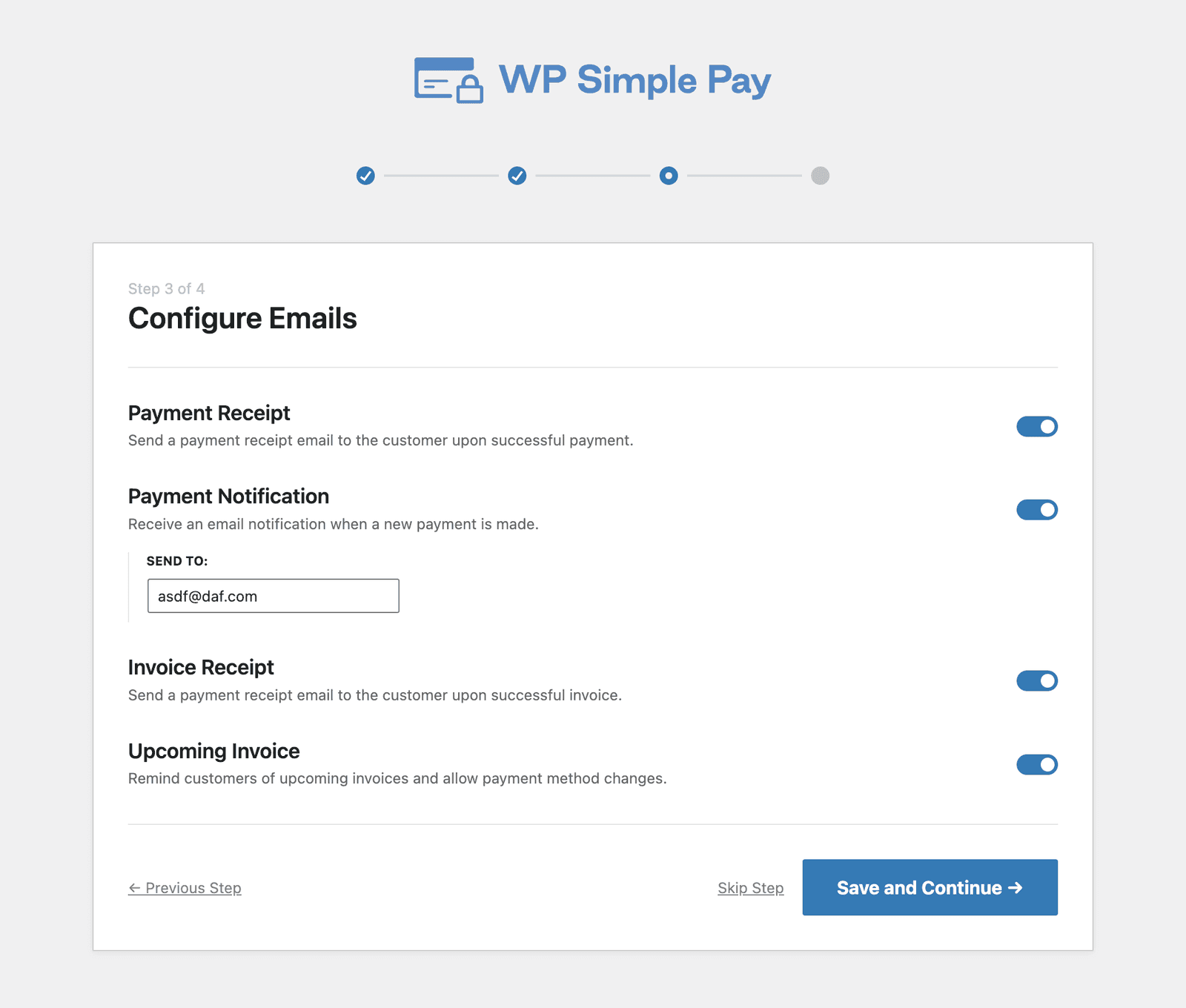
E-postaları Yapılandırın
3. Adımda, WP Simple Pay'deki çeşitli e-posta ile ilgili özellikleri açabilir veya kapatabilirsiniz.
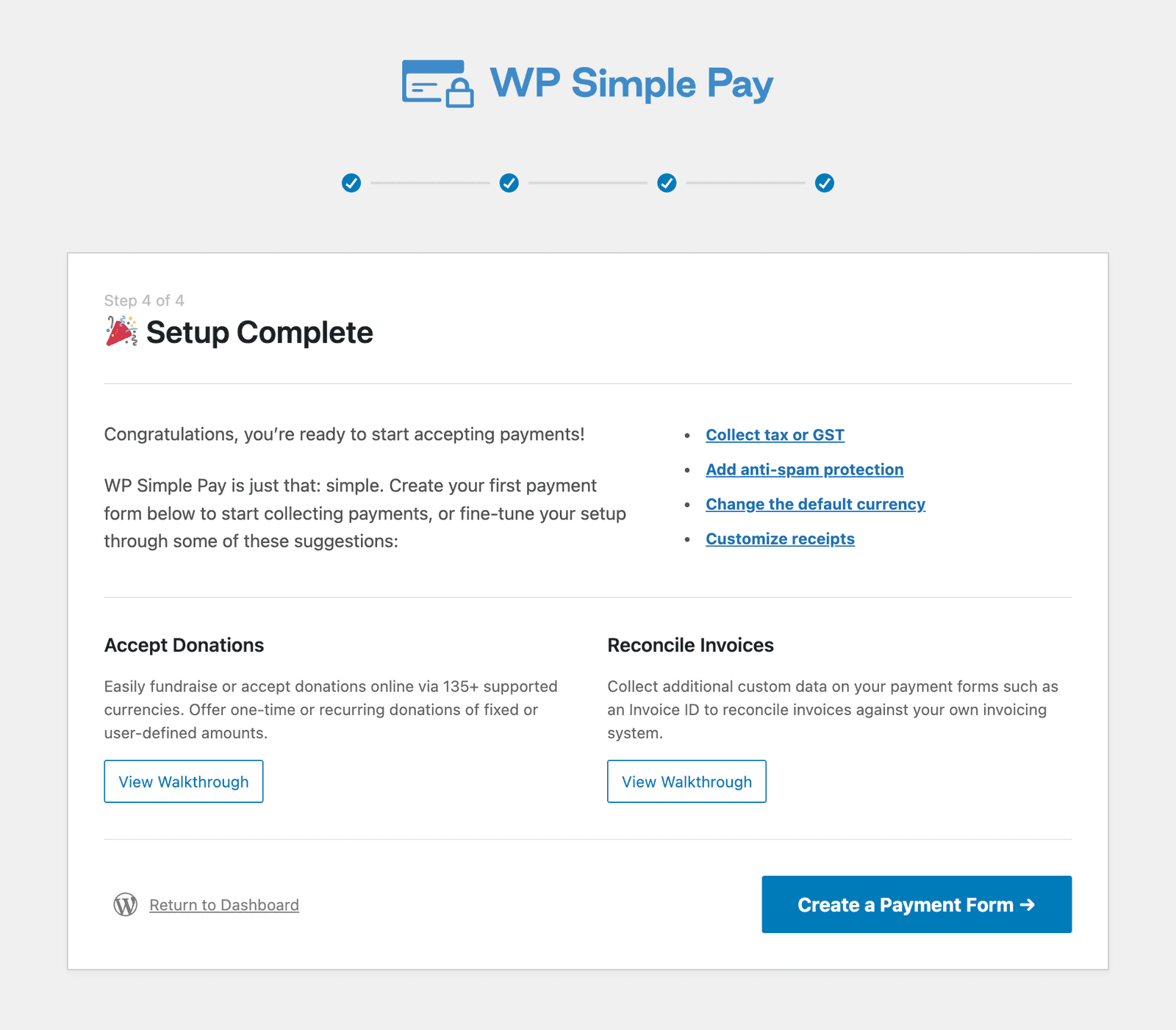
Kurulum Tamamlandı
Kurulum sihirbazının son ekranından, geriye kalan tek şey ilk ödeme formunuzu oluşturmak! Ayrıca belgelerimizde bulunan çeşitli kılavuzları ve adım adım anlatımları da görüntüleyebilirsiniz.
Sonraki Adım: İlk Ödeme Formunuzu Oluşturma →
Hala sorularınız mı var? Yardım etmek için buradayız!
Son Değiştirilme: