
Hur man anpassar Stripe Checkout-alternativ utanför webbplatsen
I det här dokumentet
Översikt
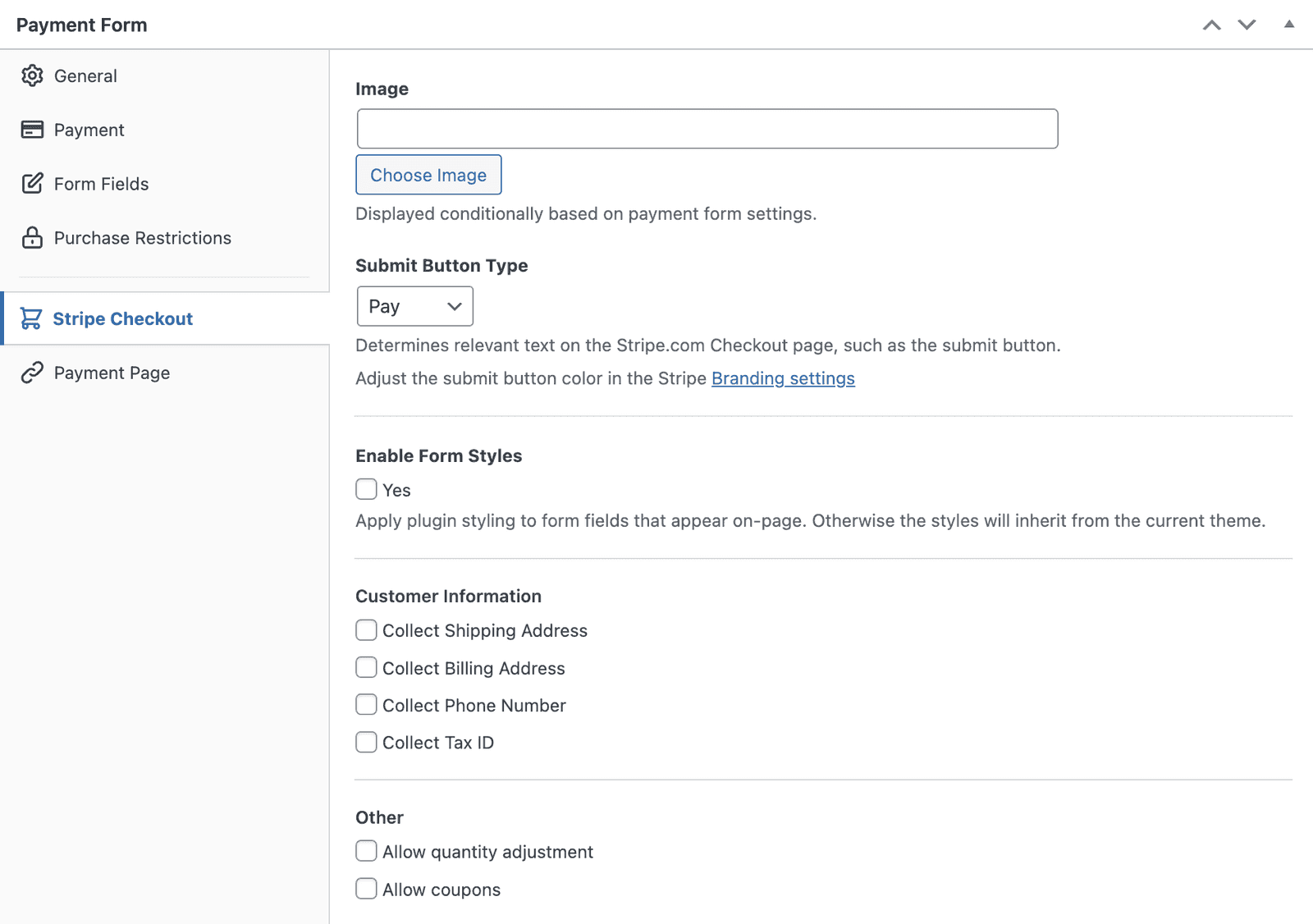
Fliken Stripe Checkout i formulärbyggaren är där du konfigurerar alla alternativ som är tillgängliga för betalningsformulären Off-site Stripe Checkout om det är Typ som valts på fliken Allmänt .
Förutsättningar
- Ett betalningsformulär med dess Typ inställd på Stripe Checkout-formulär utanför webbplatsen på Allmän flik.
Bild
En bild som visas på Stripe-hanterade betalningssidan. Visas villkorligt baserat på betaltyp och andra konfigurationer.
Typ av skicka-knapp
Bestämmer relevant text på Stripe-hanterade betalningssidan.
Aktivera formulärstilar
Tillämpar WP Simple Pays egna formulärstilar på ytterligare fält som visas på webbplatsen.
Kundinformation
Bestämmer vilka ytterligare kundfält som visas.
Samla in leveransadress
Bestämmer om leveransadressfält visas.
Samla in faktureringsadress
Bestämmer om faktureringsadressfält visas.
Samla in skatte-ID
Bestämmer om fält för skatte-ID visas.
Annat
Tillåt justering av kvantitet
Bestämmer om köpets kvantitet kan ändras av användaren.
Tillåt kuponger
Bestämmer om betalningen kan acceptera kupongkoder.
Inaktivera Stripe Link
Lades till i WP Simple Pay 4.17.3.
Döljer Stripes eget plånboksalternativ Link från Stripe Checkout-sidan utanför webbplatsen. Link är aktiverat som standard av Stripe på varje Checkout Session; den här inställningen är den per-formulär-inställning som stänger av det.
- Avmarkerad (standard): Link erbjuds. Återkommande Stripe-kunder ser alternativet “Fortsätt med Link” och automatisk ifyllning av sparade kort. Detta motsvarar tidigare beteende och Stripes standard för nya sessioner.
- Markerad: Link tas bort från Checkout-sessionen utanför webbplatsen. Kunder ser endast de betalningsmetoder du har aktiverat på fliken Betalning.
Markera den här rutan när du vill att kassan strikt ska begränsas till ditt eget val av betalningsmetoder. Vanliga skäl: Links automatiska ifyllning konkurrerar med ditt varumärkessflöde, du ser kunder slutföra kassan via Link på ett sätt som kringgår ditt formulärs analys/spårning, eller dina varumärkesriktlinjer tillåter inte tredjepartsplånböcker.
Den här inställningen gäller endast för formulär för off-site Stripe Checkout (Typ inställd på “Off-site Stripe Checkout” på fliken Allmänt). Inbyggda formulär på webbplatsen har sin egen konfiguration per betalningsmetod.
Om Optimerad kassa är aktiverat (se nedan), bestämmer Stripe om Link ska visas och denna inställning ignoreras. Form byggaren visar ett meddelande bredvid inställningen medan det är fallet.
Optimerad kassa
Optimerad kassa låter Stripe välja vilka betalningsmetoder som ska visas på Stripe Checkout-formulär utanför webbplatsen, och i vilken ordning. Stripe väljer dem för varje kund baserat på deras plats, enhet och hur sannolikt varje metod är att konvertera. Den är tillgänglig i WP Simple Pay Lite och Pro, och är inaktiverad som standard.
För att aktivera den:
- Gå till WP Simple Pay → Inställningar → Stripe → Konto.
- Markera Optimerad kassa (“Låt Stripe automatiskt välja och ordna betalningsmetoder”).
- Klicka på Spara ändringar.
Medan Optimerad kassa är aktiverat, gäller det för varje Stripe Checkout-formulär utanför webbplatsen på din webbplats:
- Betalningsmetoderna som valts på varje formulärs Betalning flik ignoreras.
- Varje formulärs inställning Inaktivera Stripe-länk ignoreras.
Form byggaren visar ett meddelande på båda platserna, med en länk Hantera Optimerad kassa tillbaka till inställningen. Betalningsformulär på webbplatsen påverkas inte.
Stripe kan bara erbjuda betalningsmetoder som är aktiverade i dina Stripe Dashboard betalningsmetoder inställningar. Om en metod du förväntar dig inte visas, kontrollera att den är aktiverad där.
För utvecklare: filtret
simpay_checkout_session_use_automatic_payment_methodsaktiverar eller inaktiverar Optimerad kassa för alla formulär eller för ett enskilt formulär. Det tar emot det aktuella värdet (trueellerfalse) och Checkout Session-argumenten, inklusivemetadata.simpay_form_id. Meddelandet i form byggaren och Webbplatsens hälsa använder det filtrerade värdet.
Ytterligare Stripe Checkout-inställningar
När du använder Stripe Checkout dikterar Stripe vad som kan och inte kan konfigureras på kassasidan eftersom den serveras från Stripes servrar.
Bland de olika inställningar du kan konfigurera för Kassa som Snabbare kassa och Adressauto-komplettering.
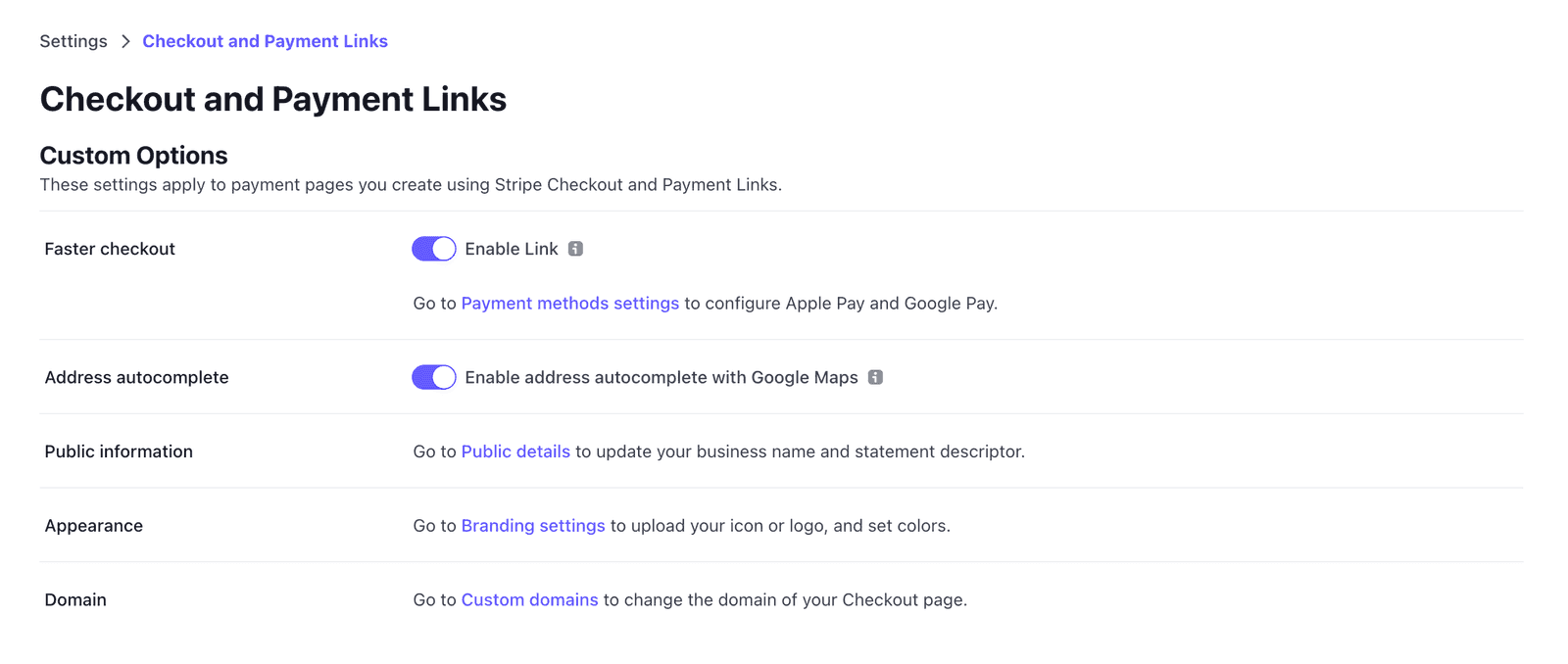
Snabbare kassa låter dina kunder säkert spara sin information hos Stripe, vilket gör att de kan använda 1-klickskassa på tusentals webbplatser som använder Stripe för betalningshantering.
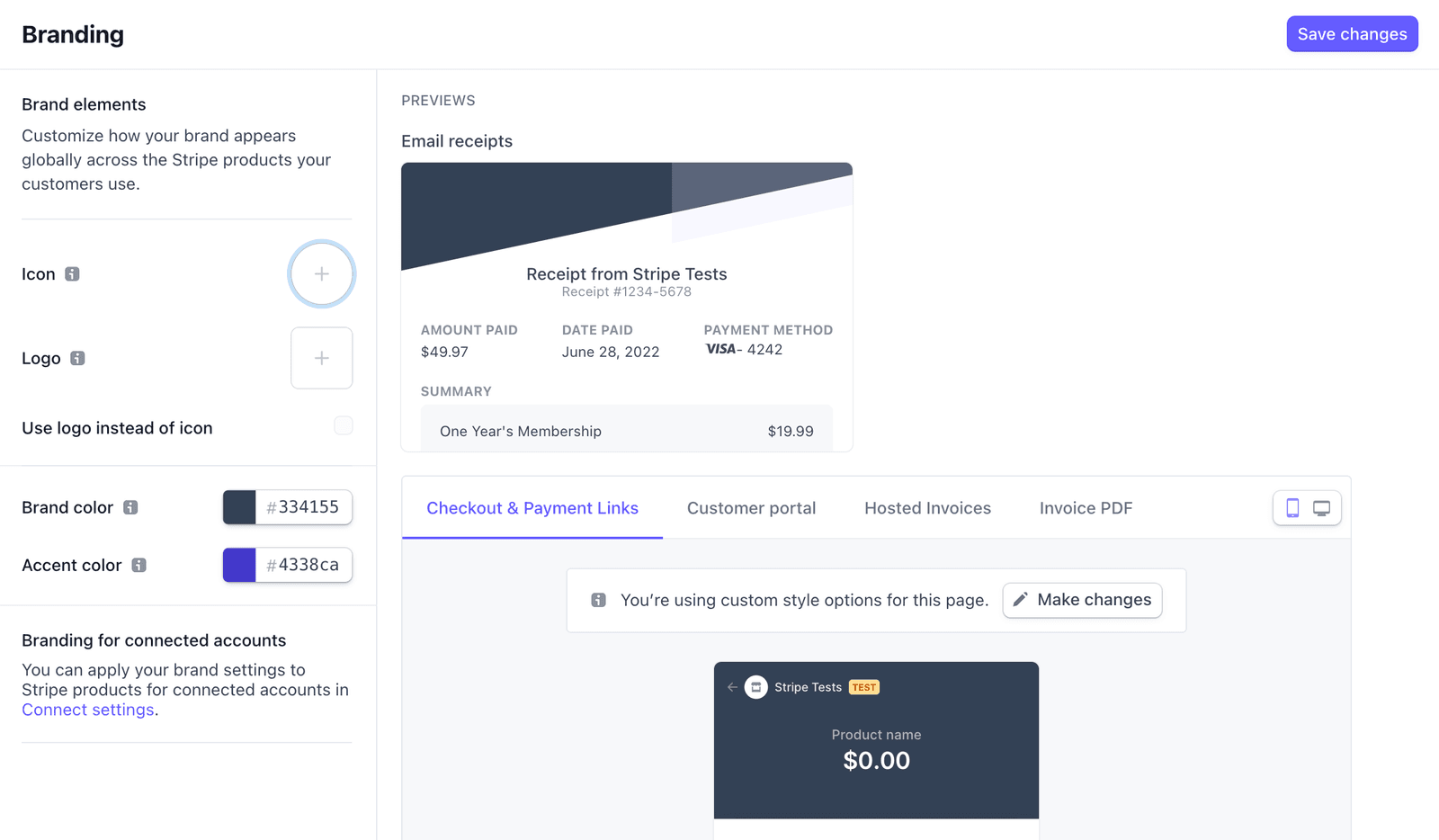
Du kan ändra färgen på Stripe Checkout-bakgrunden och betalknappen som visas på kassasidan, kundportalen och Stripe-värdbaserade fakturor genom att ändra olika inställningar i varumärkesavsnittet i Stripe Dashboard.
Vad händer härnäst?
- Hur man konfigurerar ett betalningsformulärs allmänna inställningar – Välj formulärtyp och visningsalternativ
- Vilka betalningsmetoder stöder WP Simple Pay? – Betalningsmetoder du kan erbjuda
Har du fortfarande frågor? Vi finns här för att hjälpa till!
Senast ändrad: