
Hur man konfigurerar ett betalningsforms allmänna inställningar
I det här dokumentet
Översikt
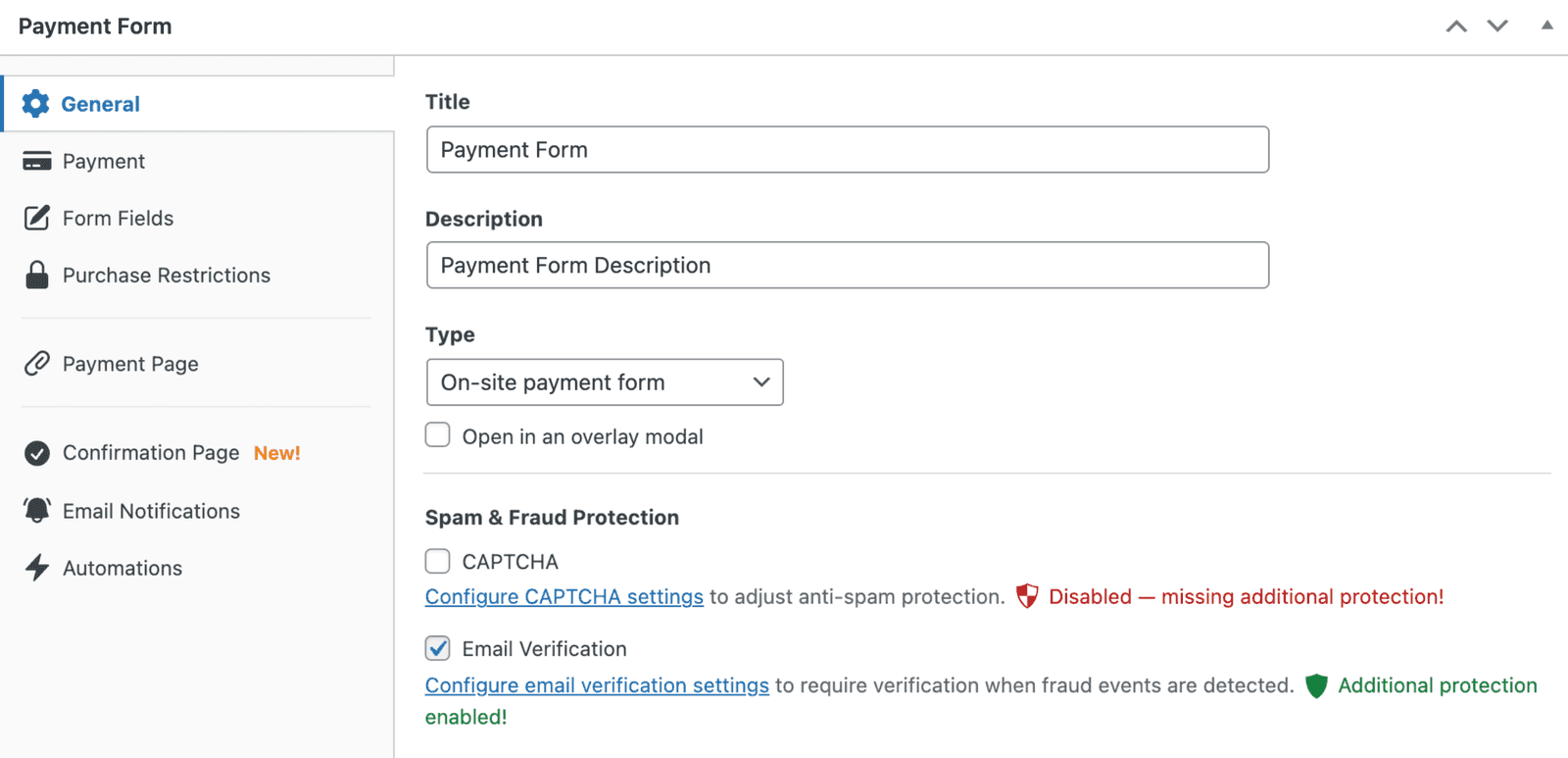
I fliken Allmänna inställningar i formulärbyggaren kan du justera betalningsformulärets allmänna beteende.
Förutsättningar
- WP Simple Pay har installerats och anslutits till Stripe.
- Ett betalningsformulär öppet i formulärbyggaren (WP Simple Pay → Betalningsformulär → Redigera).
Titel
En titel som beskriver betalningsformuläret. titeln visas ovanför betalningsformuläret eller på Stripe Checkout
Beskrivning
Valfritt. Ytterligare beskrivning av betalningsformuläret. Visas ovanför betalningsformuläret eller på Stripe Checkout.
Typ
Betalningsformulär på plats
Visa alla fält i betalningsformuläret på själva sidan, och betalningsinsamlingen sker på plats. Alla fält kan ordnas om och stylas efter behov.
Betalningsformulär på plats använder Stripe Elements för att ge realtidsvalidering och säkert samla in betalningsuppgifter.
Öppna i ett överläggsfönster
Visa alla fält i betalningsformuläret i ett överlägg som startas av en knapp på sidan. Liksom det inbäddade alternativet kan alla fält ordnas om och stylas efter behov, och betalningen samlas in på plats.
Stripe Checkout-formulär utanför webbplatsen
Visa vissa fält på sidan och andra i Stripe Checkout-formuläret. Stripe Checkout hanteras av Stripes servrar och tillåter partiell fältanpassning. Betalningen samlas in utanför webbplatsen. Se Stripe Checkout visningsalternativ för att anpassa detta ytterligare.
Förtroendemärke
Varje betalningsformulär visar en liten textrad Säker betalning via Stripe med en låsikon under skicka-knappen, för att lugna kunderna precis där de bestämmer sig för att betala. Den visas som standard på inbäddade formulär, overlay-formulär och Stripe Checkout-formulär utanför webbplatsen, och finns tillgänglig i WP Simple Pay Lite och Pro.
- På inbäddade formulär och overlay-formulär är märket centrerat under knappen. Overlay-formulär visar det en gång, inuti modalen.
- På Stripe Checkout-formulär är det vänsterjusterat under knappen.
För att dölja det på ett formulär, gå till fliken Allmänt, hitta Visningsalternativ för formulär och markera Förtroendemärke → Dölj förtroendemärke. Klicka sedan på Uppdatera.
För utvecklare: filtret
simpay_show_trust_badgevisar eller döljer märket på alla formulär eller ett enskilt formulär, och har företräde framför inställningen per formulär. Det tar emot$show_badge(trueellerfalse) och$form_id.
Spam- & bedrägeriskydd
Google reCAPTCHA v3
Lägg till ytterligare skydd mot spam genom att aktivera Google reCAPTCHA v3. Läs mer om Google reCAPTCHA-inställningar →
E-postverifiering
Lägg till ytterligare skydd mot bedrägerier genom att kräva att användare hämtar en engångskod från en giltig e-postadress innan de accepterar en betalning. Läs mer om inställningar för e-postverifiering →
Vad händer härnäst?
- Anpassa Stripe Checkout-alternativ utanför webbplatsen – Inställningar för Stripe Checkout-formulär
- Anti-spamreferens – Inställningar för CAPTCHA och e-postverifiering
- Lägga till anpassad CSS – Styla om formuläret, inklusive förtroendemärket
Har du fortfarande frågor? Vi finns här för att hjälpa till!
Senast ändrad: