
Använda formulärmallar
I det här dokumentet
Lästid: 4 minuter | Svårighetsgrad: Nybörjare
Översikt
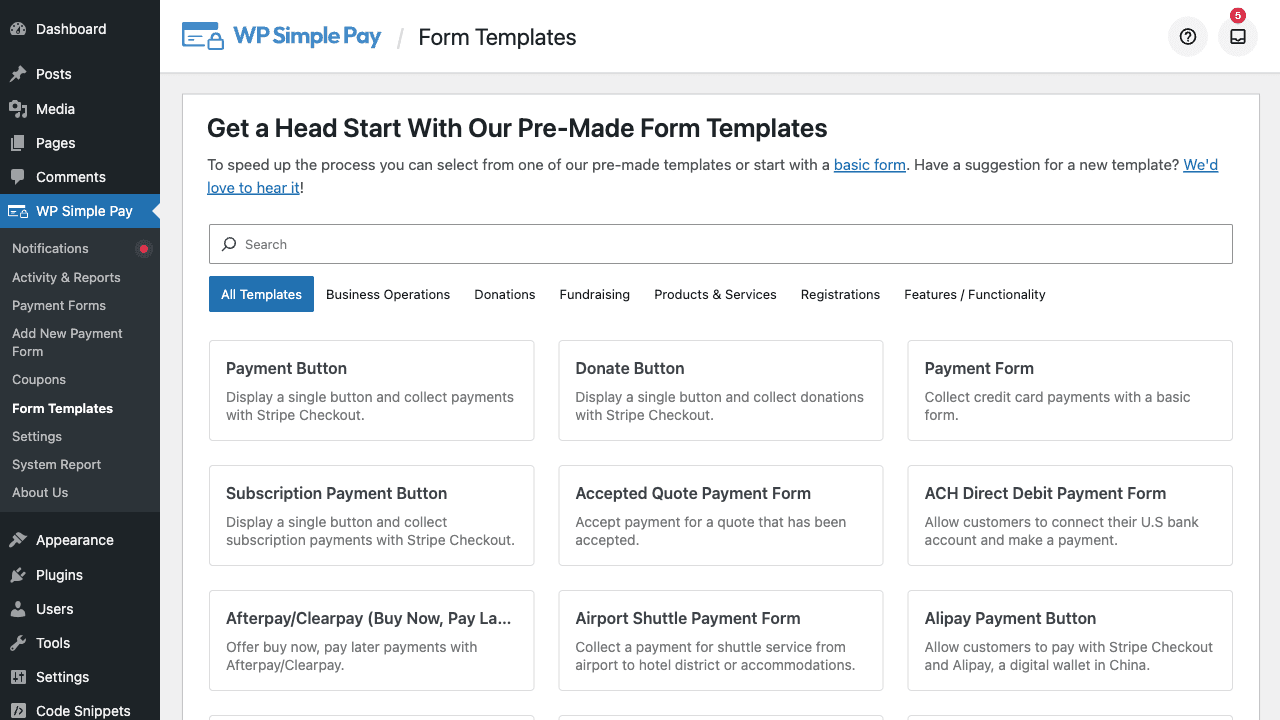
Formulärmallar är förbyggda utgångspunkter för nya betalningsformulär. Istället för att bygga ett formulär från grunden kan du klona någon av de över 80 mallarna som levereras med WP Simple Pay och anpassa därifrån. Mallarna täcker de vanligaste användningsfallen – återkommande donationer, prenumerationstjänster, evenemangsregistrering, produktköp, insamlingskampanjer – och levereras förkonfigurerade med rätt fälttyper, betalningsmetoder och stil för det scenariot.
Om ditt formulär kommer att likna något vanligt mönster, kommer att börja från en mall att spara dig 5–15 minuter per formulär och minska risken för att glömma ett viktigt fält (t.ex. att utelämna fältet Beloppsfördelning på ett formulär som samlar in skatt).
Förutsättningar
- WP Simple Pay (alla nivåer – många mallar kräver Pro)
- Stripe anslutet (se Stripe-inställningar)
Steg 1: Öppna sidan Formulärmallar
Navigera till WP Simple Pay > Formulärmallar i din WordPress-administratörsmeny. Sidan visar ett rutnät med alla tillgängliga mallar, var och en med en miniatyrbild, titel och kort beskrivning.
Steg 2: Bläddra och filtrera mallar
Mallarna är organiserade i kategorier så att du snabbt kan begränsa listan. Vanliga kategorier inkluderar:
- Donationsformulär – Mallar för engångs-, återkommande, anpassade belopp och insamlingar
- Prenumerationsformulär – Prenumerationer på tjänster, återkommande medlemskap, anmälningserbjudanden
- Evenemangsregistrering – Anmälningar till lopp, turneringsdeltagande, kursregistreringar
- Tjänstebaserade – Coaching, städning, trädgårdsskötsel, professionella tjänster
- Betalningsknappar – Knappar för enstaka metoder (Apple Pay, Google Pay, iDEAL, etc.)
- Regionsspecifika – SEPA, ACH, Bacs, Bancontact, Przelewy24, Klarna, Afterpay/Clearpay
Använd sökfältet högst upp på sidan för att filtrera efter nyckelord (t.ex. skriv donation, subscription, tuition, eller ett namn på betalningsmetod som Klarna).
Mallar som kräver en högre licensnivå än din nuvarande är fortfarande synliga men visar en uppmaning att uppgradera. Mallar märkta Ny! lades till i de senaste versionerna.
Steg 3: Förhandsgranska en mall
Hovra över ett mallkort och klicka på Förhandsgranska för att se hur den resulterande formuläret kommer att se ut. Förhandsgranskningen visar det fullständigt renderade formuläret — titel, beskrivning, fält, betalningsmetoder och skicka-knapp — så att du kan avgöra om strukturen passar dina behov innan du åtar dig.
Steg 4: Använd en mall
När du har hittat rätt mall:
- Klicka på Använd mall på mallkortet.
- WP Simple Pay skapar ett nytt utkast till betalningsformulär förifyllt med mallens inställningar.
- Formulärredigeraren öppnas omedelbart så att du kan anpassa.
Det nyskapade formuläret är en helt oberoende kopia — att redigera det påverkar inte den ursprungliga mallen, och du kan använda samma mall flera gånger för att skapa variationer.
Steg 5: Anpassa ditt nya formulär
Behandla det klonade formuläret som vilket annat som helst:
- Allmän flik — Uppdatera formulärets titel och beskrivning.
- Betalningsflik — Justera priser till dina faktiska belopp.
- Formulärfältflik — Lägg till eller ta bort fält (se Referens för anpassade fälttyper).
- Formulärstilflik — Tillämpa dina varumärkesfärger (se Hur du stylar dina betalningsformulär med formulärstil).
- Bekräftelsesideflik — Välj vart kunderna landar efter betalning (se Hur du konfigurerar fliken för bekräftelsesidan).
Klicka på Publicera när du är redo, och bädda in formuläret på en sida med hjälp av Betalningsformulärblock eller kortkoden .
När ska man använda en mall kontra att börja från noll
| Scenario | Rekommendation |
|---|---|
| Första gången du bygger ett betalningsformulär | Använd en mall — även om den inte är perfekt |
| Standardformulär för donationer, prenumerationer eller produkter | Använd en mall |
| Mycket skräddarsydd flöde med ovanliga fältkombinationer | Börja från noll (eller mall + omfattande anpassning) |
| Regionspecifik betalningsmetod som primär utlösare | Använd mallen som matchar den metodspecifika |
| Återskapa strukturen för ett befintligt formulär | Använd åtgärden duplicera formulär på det befintliga formuläret |
Vanliga frågor
Kommer användning av en mall att skriva över mina befintliga formulär?
Nej. Varje mall skapar ett helt nytt formulär. Dina befintliga formulär påverkas inte.
Kan jag skapa egna mallar?
Anpassade mallar kan inte skapas av användare från admin-gränssnittet i den aktuella versionen. För att återanvända en struktur i flera formulär, duplicera ett befintligt formulär: navigera till WP Simple Pay > Betalningsformulär, för muspekaren över formuläret och klicka på Duplicera.
Varför kräver en mall jag vill ha en uppgradering?
Vissa mallar använder endast Pro-funktioner (prenumerationer, anpassade fält, skatter, avgiftsåtervinning, avancerade betalningsmetoder). Pluginet kommer att tala om för dig vilken licensnivå du behöver innan du kan skapa formuläret.
Kan jag ta bort en mall?
Inbyggda mallar kan inte tas bort – de är en del av pluginets datafiler och fungerar som standard för alla användare. De tar inte upp plats i din databas; de laddas från JSON-filer endast när du använder en.
Konfigurerar mallar Stripe-produkter och priser?
Mallar inkluderar föreslagna priser, men du bör alltid granska och uppdatera dem för att matcha dina faktiska erbjudanden innan du publicerar. Beloppen i mallarna är platshållare.
Läggs nya mallar till över tid?
Ja. Nya mallar levereras med de flesta större WP Simple Pay-versioner. Nyligen tillagda mallar flaggas med en Ny!-etikett i menyn och mallrutnätet.
Vad händer härnäst?
- Så här skapar du ditt första betalningsformulär – Genomgång med installationsguiden
- Så här stylar du dina betalningsformulär med Form Style – Anpassa utseendet efter kloning
- Referens för anpassade fälttyper – Lär dig vad varje fälttyp gör
Har du fortfarande frågor? Vi finns här för att hjälpa till!
Senast ändrad: