
Anslut WP Simple Pay till Facebook med Uncanny Automator
I det här dokumentet
Vad är Uncanny Automator?
Uncanny Automator är ett kraftfullt automationsplugin för WordPress som förenklar och effektiviserar webbplatsflöden. Med Uncanny Automator kan du enkelt skapa automatiserade sekvenser som kallas recept genom att länka utlösare, åtgärder och villkor. Uncanny Automator integreras sömlöst med andra populära plugins och tjänster, vilket gör att du kan automatisera uppgifter som formulärinlämningar, e-postmarknadsföring, uppdateringar av användarroller och mer.
Om du har den kostnadsfria versionen av Uncanny Automator, måste du först ansluta din webbplats med ett kostnadsfritt Uncanny Automator-konto, vilket ger dig 250 kostnadsfria appkrediter att använda med Instagram. Om du har Uncanny Automator Pro, aktivera helt enkelt din Pro-licensnyckel för att få obegränsad användning av Mailchimp-integrationen.
Skapa en automatisering för ditt betalningsformulär
Nu när du har installerat och aktiverat Uncanny Automator i WordPress är det dags att skapa en Facebook-sidor-automatisering för ditt betalningsformulär.
Med WP Simple Pay är det enkelt att skapa massor av olika automatiseringar för specifika betalningsformulär direkt från formulärbyggaren.
Gå först tillbaka till betalningsformuläret du har skapat och klicka på fliken Automations.
Du hittar formuläret i WordPress adminpanel genom att gå till WP Simple Pay » Payment Forms.
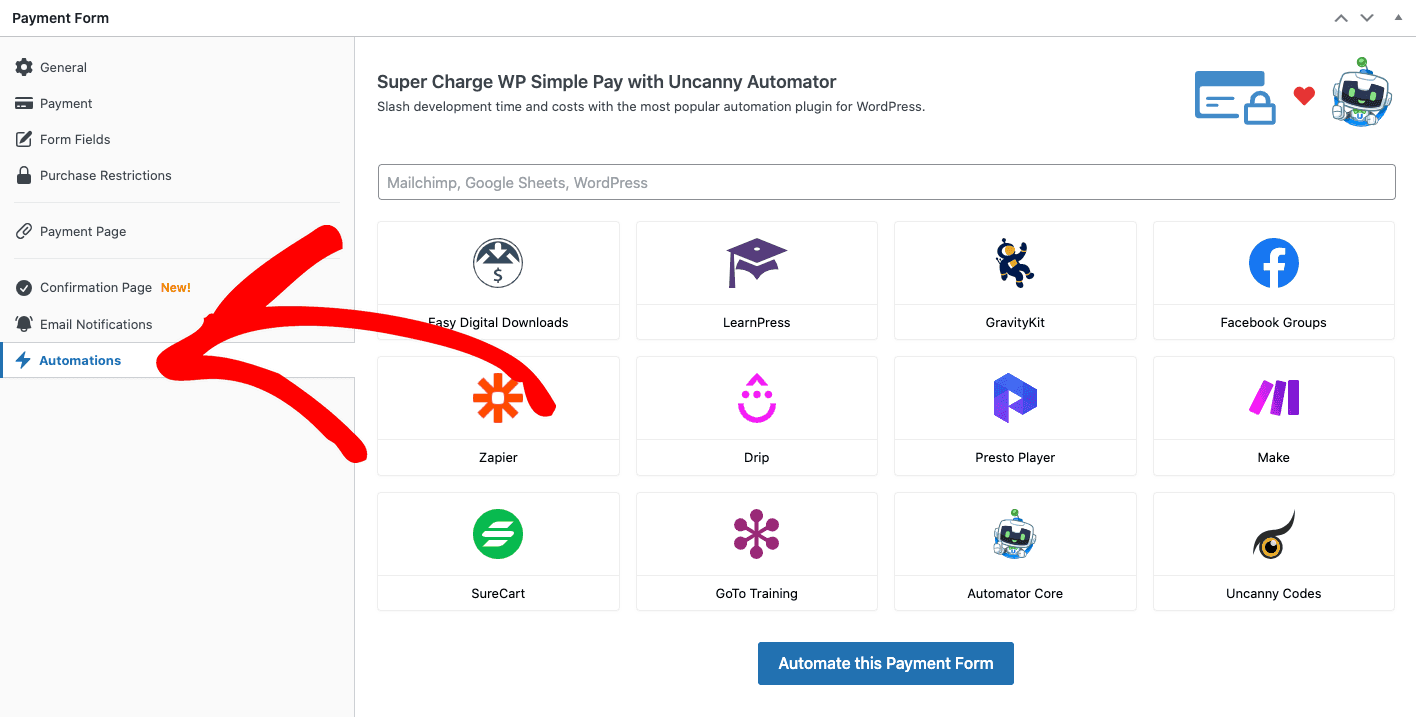
Ange sedan Facebook Pages i textfältet och klicka på knappen Automate this Payment Form.
Härifrån kommer du automatiskt att omdirigeras till receptbyggarsidan på Uncanny Automator.
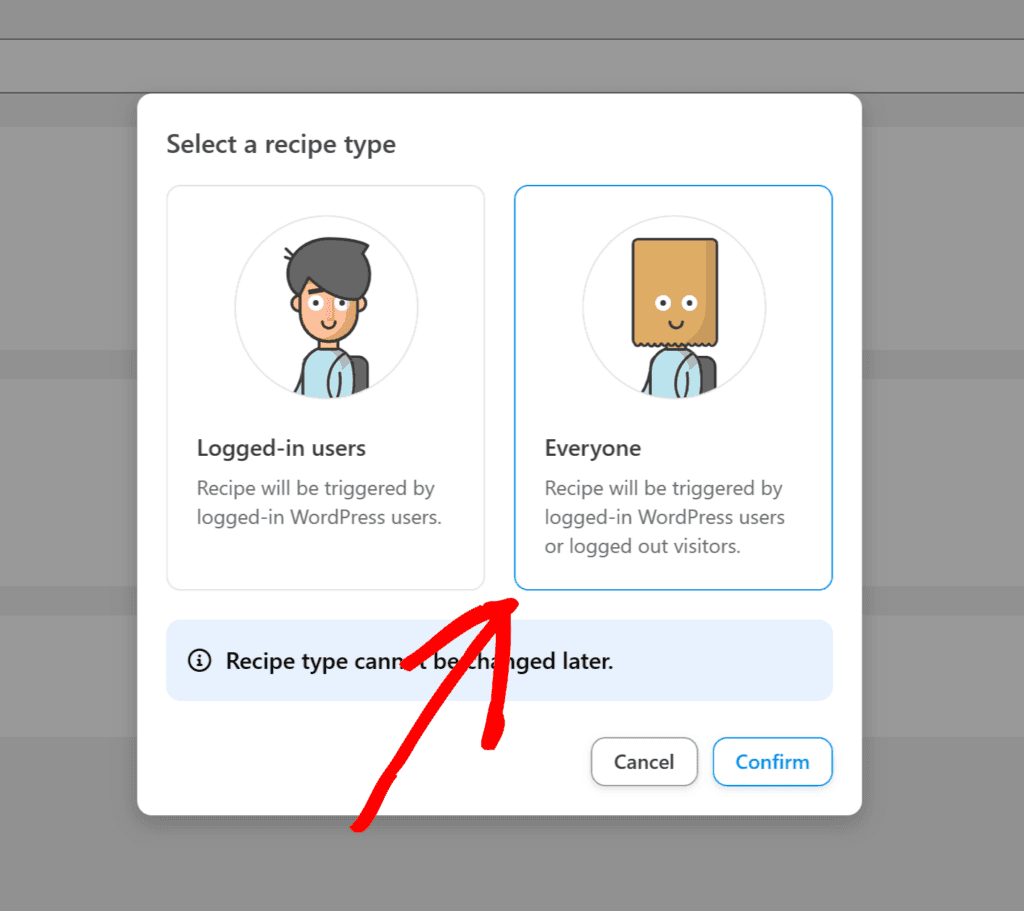
Välj Everyone för Recipe Type och klicka på knappen Confirm.
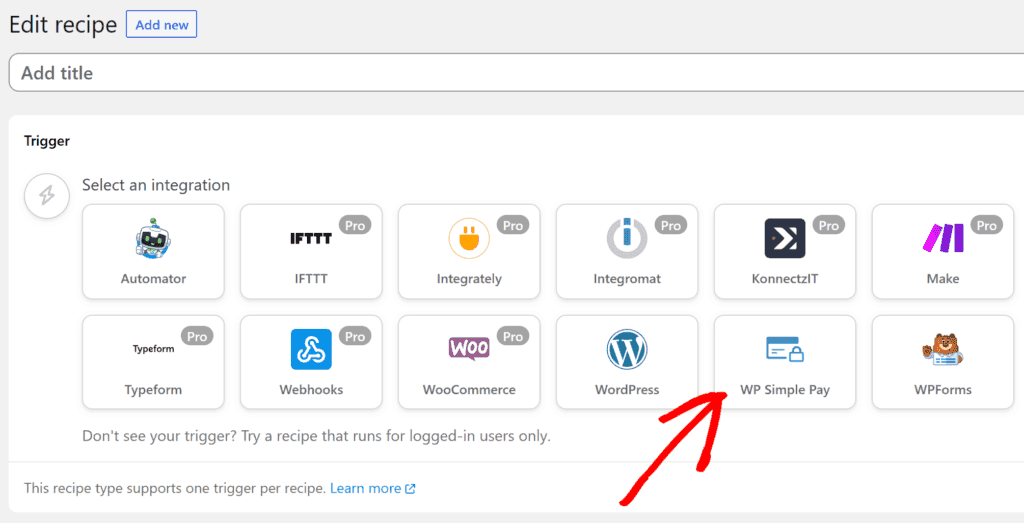
Klicka sedan på WP Simple Pay-ikonen för din integration.
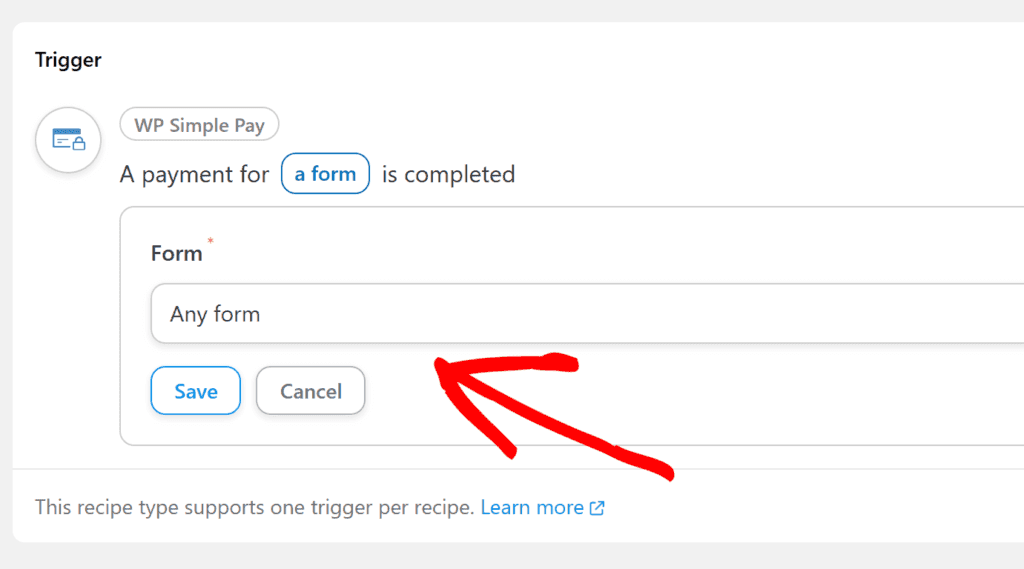
För utlösare, välj Vilken formulär och klicka på Spara. Du kan också välja betalningsformuläret du just skapade från rullgardinsmenyn för att utlösa dina Facebook-inlägg endast för detta specifika formulär.
Nu när du har ställt in din utlösare är det dags att konfigurera din åtgärd. Klicka först på Lägg till åtgärd.
Från listan med integrationsalternativ klickar du på Facebook Pages. Du kommer att uppmanas att ansluta din Facebook-sida till Uncanny Automator om du inte redan har gjort det.
För att skapa en automatisering för Facebook Pages behöver du först ha ett Facebook Business-konto inrättat.
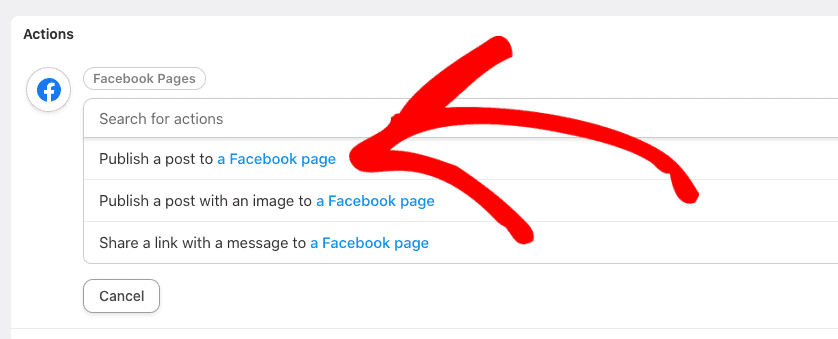
När du är klar med att ansluta din Facebook-sida till Uncanny Automator, välj Publish a post to a Facebook page.
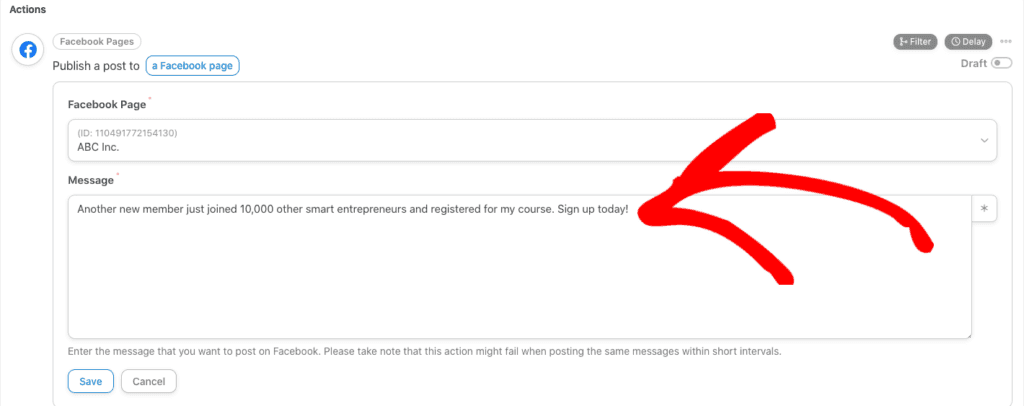
Klicka sedan på din Facebook-sida i rullgardinsmenyn och lägg till ditt anpassade meddelande i textfältet. Se till att klicka på knappen Save när du är klar.
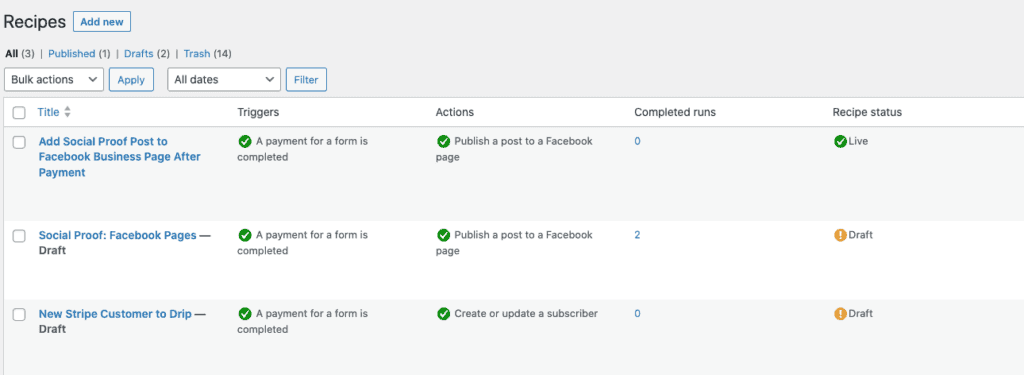
Nu när du har skapat din automationsrecept för ditt betalningsformulär, växla omkopplaren från Draft till Live i det övre högra hörnet av skärmen.
Navigera sedan till Automator » All Recipes för att säkerställa att automatiseringen körs.
Nästa steg
Efter att du har skapat Facebook Pages-automatiseringen för ditt betalningsformulär, rekommenderas det starkt att du genomför en testtransaktion för att säkerställa att receptet fungerar smidigt.
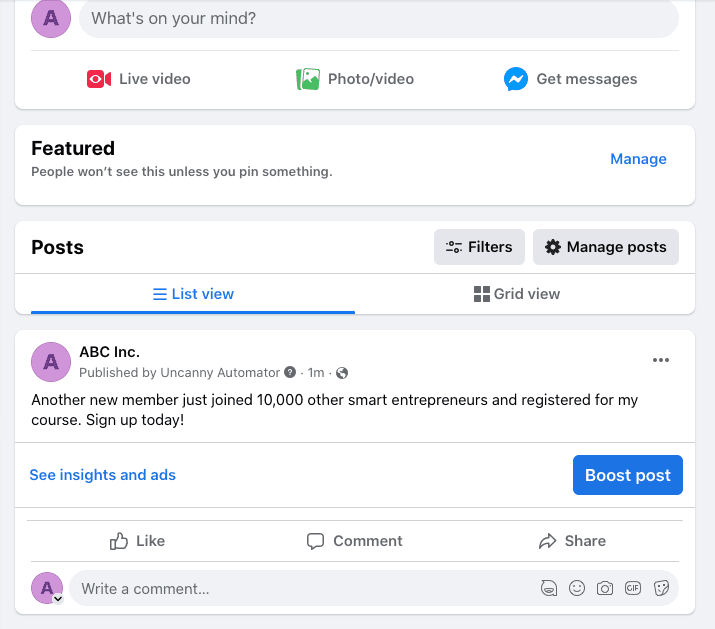
Du kan besöka din Facebook-sida för att se det publicerade meddelandet. Det bör se ut ungefär som det nedan.
Det var allt! Vi hoppas att den här artikeln har hjälpt dig att lära dig hur du automatiskt lägger till ett inlägg för sociala bevis på din Facebook-sida.
Har du fortfarande frågor? Vi finns här för att hjälpa till!
Senast ändrad: