
Cum să personalizați subiectele e-mailurilor per formular
În acest document
Timp de citire: 3 minute | Dificultate: Începător
Prezentare generală
WP Simple Pay trimite notificări prin e-mail la finalizarea plăților — o Chitanță de plată către client și o Notificare de plată către administratorul site-ului. Implicit, aceste e-mailuri folosesc liniile de subiect configurate în setările globale de e-mail.
Puteți suprascrie subiectul e-mailului pentru formulare de plată individuale. Acest lucru este util atunci când formulare diferite servesc scopuri diferite și doriți ca fiecare să trimită e-mailuri relevante contextual. De exemplu, un formular de donație ar putea trimite „Vă mulțumim pentru donația dumneavoastră!”, în timp ce un formular de înregistrare la curs ar trimite „Confirmarea înscrierii dumneavoastră.”
Cerințe preliminare
- WP Simple Pay Pro (orice nivel)
- Notificări prin e-mail activate în WP Simple Pay > Setări > E-mailuri
Pasul 1: Setați un subiect personalizat pentru chitanță
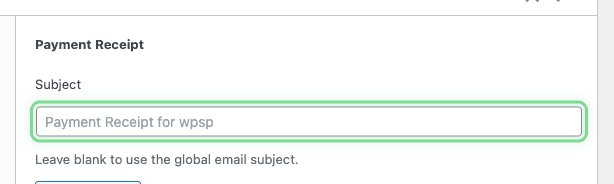
Chitanța de plată este e-mailul trimis clientului dumneavoastră după o plată reușită.
- Navigați la WP Simple Pay > Formulare de plată și editați formularul.
- Faceți clic pe fila Notificări prin e-mail.
- În secțiunea Chitanță de plată, găsiți câmpul Subiect e-mail.
- Introduceți linia de subiect personalizată. Textul placeholder afișează implicitul global curent pentru referință.
- Faceți clic pe Publicare sau Actualizare pentru a salva formularul.
Pasul 2: Setați un subiect personalizat pentru notificări
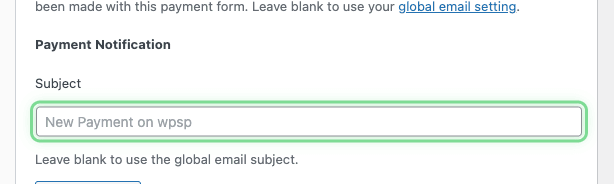
Notificarea de plată este e-mailul trimis dumneavoastră (administratorului site-ului) la primirea unei plăți.
- Navigați la WP Simple Pay > Formulare de plată și editați formularul.
- Faceți clic pe fila Notificări prin e-mail.
- În secțiunea Notificare de plată, găsiți câmpul Subiect e-mail.
- Introduceți linia de subiect personalizată.
- Faceți clic pe Publicare sau Actualizare pentru a salva formularul.
Cum funcționează fallback-ul
Când lăsați un câmp de subiect e-mail per formular necompletat, formularul folosește automat subiectul global de e-mail configurat în WP Simple Pay > Setări > E-mailuri.
Acest lucru înseamnă că trebuie să setați subiecte per formular doar acolo unde doriți ca acestea să difere de implicitul global. Toate celelalte formulare continuă să folosească setarea globală fără nicio configurare suplimentară.
Un link către setările globale de e-mail este afișat sub câmpul subiectului pentru referință rapidă.
Întrebări Frecvente
Pot folosi etichete inteligente în linia de subiect?
Da. Puteți folosi orice etichete inteligente suportate de WP Simple Pay în liniile de subiect ale e-mailurilor, cum ar fi {form-title}, {customer-name} sau {total-amount}. Consultați Utilizarea etichetelor inteligente pentru o listă completă.
Această suprascriere se aplică tuturor tipurilor de e-mail?
În prezent, suprascrierile subiectelor per formular sunt disponibile pentru Chitanța de plată (e-mail client) și Notificarea de plată (e-mail administrator). Alte tipuri de e-mail, cum ar fi cele de anulare a abonamentului sau de facturi viitoare, continuă să folosească setările globale ale subiectului.
Ce se întâmplă dacă șterg un subiect setat anterior?
Formularul va reveni la utilizarea subiectului implicit global. Pur și simplu ștergeți textul din câmpul subiectului și salvați formularul.
Unde schimb subiectul global al e-mailului?
Navigați la WP Simple Pay > Setări > E-mailuri și selectați tipul de e-mail pe care doriți să îl configurați. Consultați Setări și notificări prin e-mail pentru mai multe detalii.
Ce urmează?
- Setări și notificări prin e-mail – Configurați setările globale de e-mail
- Utilizarea etichetelor inteligente – Utilizați conținut dinamic în subiectele și corpurile e-mailurilor
Încă aveți întrebări? Suntem aici pentru a vă ajuta!
Ultima modificare: