
Cum se utilizează șabloanele de formulare
În acest document
- 1 Prezentare generală
- 2 Cerințe preliminare
- 3 Pasul 1: Deschideți pagina Șabloane formulare
- 4 Pasul 2: Răsfoiți și filtrați șabloanele
- 5 Pasul 3: Previzualizați un șablon
- 6 Pasul 4: Utilizați un șablon
- 7 Pasul 5: Personalizați-vă noul formular
- 8 Când să folosiți un șablon vs. să începeți de la zero
- 9 Întrebări Frecvente
- 10 Ce urmează?
Timp de citire: 4 minute | Dificultate: Începător
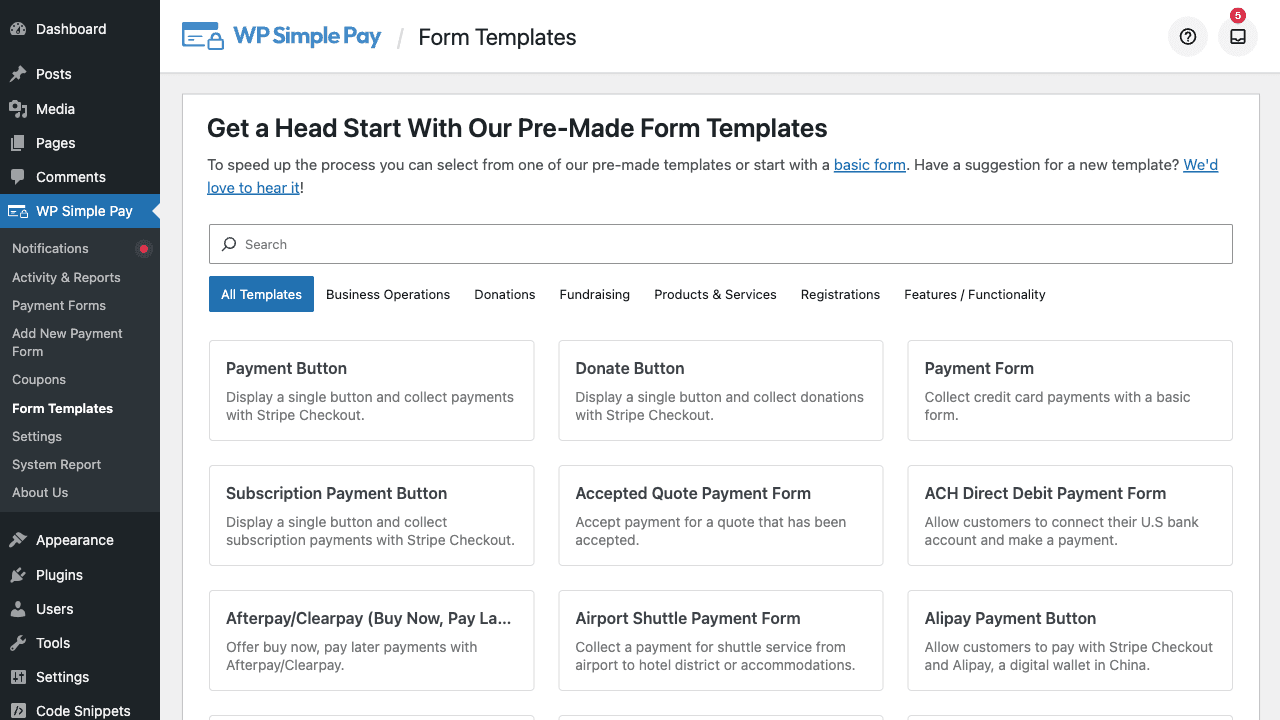
Prezentare generală
Șabloanele formulare sunt puncte de plecare pre-construite pentru formulare de plată noi. În loc să construiți un formular de la zero, puteți clona oricare dintre cele peste 80 de șabloane incluse cu WP Simple Pay și să personalizați de acolo. Șabloanele acoperă cele mai comune cazuri de utilizare — donații recurente, servicii de abonament, înregistrare la evenimente, achiziții de produse, campanii de strângere de fonduri — și vin pre-configurate cu tipurile corecte de câmpuri, metode de plată și stilizare pentru acel scenariu.
Dacă formularul dvs. va semăna cu orice tipar comun, începerea de la un șablon vă va economisi 5–15 minute per formular și va reduce șansa de a uita un câmp important (de exemplu, omiterea câmpului Detaliere sumă pe un formular de colectare a taxelor).
Cerințe preliminare
- WP Simple Pay (orice nivel — multe șabloane necesită Pro)
- Stripe conectat (vezi Configurare Stripe)
Pasul 1: Deschideți pagina Șabloane formulare
Navigați la WP Simple Pay > Șabloane formulare în meniul de administrare WordPress. Pagina afișează o grilă cu toate șabloanele disponibile, fiecare cu o miniatură, un titlu și o scurtă descriere.
Pasul 2: Răsfoiți și filtrați șabloanele
Șabloanele sunt organizate pe categorii, astfel încât să puteți restrânge lista rapid. Categoriile comune includ:
- Formulare de donații — Șabloane pentru donații unice, recurente, sume personalizate și strângere de fonduri
- Formulare de abonament — Abonamente la servicii, abonamente recurente, perioade de probă opt-in
- Înregistrare la evenimente — Înscrieri la curse, participări la turnee, înregistrări la cursuri
- Bazate pe servicii — Coaching, curățenie, amenajări peisagistice, servicii profesionale
- Butoane de plată — Butoane cu metodă unică (Apple Pay, Google Pay, iDEAL etc.)
- Specifice regiunii — SEPA, ACH, Bacs, Bancontact, Przelewy24, Klarna, Afterpay/Clearpay
Utilizați caseta de căutare din partea de sus a paginii pentru a filtra după cuvânt cheie (de exemplu, tastați donație, abonament, taxe de școlarizare sau numele unei metode de plată precum Klarna).
Șabloanele care necesită un nivel de licență mai ridicat decât cel curent sunt vizibile, dar afișează un prompt de upgrade. Șabloanele marcate Nou! au fost adăugate în versiuni recente.
Pasul 3: Previzualizați un șablon
Plasați cursorul peste o carte de șablon și faceți clic pe Previzualizare pentru a vedea cum va arăta formularul rezultat. Previziunea afișează formularul complet redat — titlu, descriere, câmpuri, metode de plată și buton de trimitere — astfel încât să puteți decide dacă structura corespunde nevoilor dvs. înainte de a vă angaja.
Pasul 4: Utilizați un șablon
Când ați găsit șablonul potrivit:
- Faceți clic pe Utilizați șablonul pe cartea de șablon.
- WP Simple Pay creează un nou formular de plată în stadiu de schiță, pre-populat cu setările șablonului.
- Editorul de formulare se deschide imediat, astfel încât să puteți personaliza.
Formularul nou creat este o copie complet independentă — modificarea acestuia nu afectează șablonul original și puteți utiliza același șablon de mai multe ori pentru a crea variații.
Pasul 5: Personalizați-vă noul formular
Tratați formularul clonat ca pe oricare altul:
- Fila General — Actualizați titlul și descrierea formularului.
- Fila Plată — Ajustați prețurile la sumele dvs. reale.
- Fila Câmpuri Formular — Adăugați sau eliminați câmpuri (consultați Referință tipuri câmpuri personalizate).
- Fila Stil Formular — Aplicați culorile mărcii dvs. (consultați Cum să vă stilizați formularele de plată cu Stil Formular).
- Fila Pagina de confirmare — Alegeți unde ajung clienții după plată (consultați Cum să configurați fila Pagina de confirmare).
Faceți clic pe Publicați când sunteți gata și încorporați formularul pe o pagină utilizând Blocul Formular de Plată sau scurtcodul .
Când să utilizați un șablon vs. să începeți de la zero
| Scenariu | Recomandare |
|---|---|
| Prima dată când creați un formular de plată | Utilizați un șablon — chiar dacă nu este perfect |
| Formular standard de donație, abonament sau produs | Utilizați un șablon |
| Flux foarte personalizat cu combinații neobișnuite de câmpuri | Începeți de la zero (sau șablon + personalizare intensă) |
| Metodă de plată specifică regiunii ca declanșator principal | Utilizați șablonul corespunzător specific metodei |
| Reproducerea structurii unui formular existent | Utilizați acțiunea de duplicare a formularului pe formularul existent |
Întrebări Frecvente
Va suprascrie utilizarea unui șablon formularele mele existente?
Nu. Fiecare șablon creează un formular nou-nouț. Formularele dvs. existente nu sunt afectate.
Pot să-mi creez propriile șabloane?
Șabloanele personalizate nu pot fi create de utilizatori din interfața de administrare în versiunea curentă. Pentru a reutiliza o structură în mai multe formulare, duplicați un formular existent: navigați la WP Simple Pay > Formulare de plată, plasați cursorul peste formular și faceți clic pe Duplicare.
De ce un șablon pe care îl doresc necesită un upgrade?
Unele șabloane folosesc funcționalități exclusive Pro (abonamente, câmpuri personalizate, taxe, recuperare costuri, metode de plată avansate). Pluginul vă va spune ce nivel de licență aveți nevoie înainte de a vă permite să creați formularul.
Pot șterge un șablon?
Șabloanele încorporate nu pot fi șterse — ele fac parte din fișierele de date ale pluginului și servesc ca valori implicite pentru toți utilizatorii. Acestea nu ocupă spațiu în baza dvs. de date; ele sunt încărcate din fișiere JSON doar atunci când utilizați unul.
Șabloanele configurează produsele și prețurile Stripe?
Șabloanele includ prețuri sugerate, dar ar trebui să le revizuiți și să le actualizați întotdeauna pentru a corespunde ofertelor dvs. reale înainte de publicare. Suma din șabloane este un placeholder.
Sunt adăugate noi șabloane în timp?
Da. Noi șabloane sunt livrate cu majoritatea versiunilor majore de WP Simple Pay. Șabloanele adăugate recent sunt marcate cu un indicator Nou! în meniu și în grila de șabloane.
Ce urmează?
- Cum să creați primul formular de plată – Ghid pas cu pas folosind Expertul de configurare
- Cum să stilizați formularele de plată cu Stilul formularului – Personalizați aspectul după clonare
- Referință tipuri de câmpuri personalizate – Aflați ce face fiecare tip de câmp
Încă aveți întrebări? Suntem aici pentru a vă ajuta!
Ultima modificare: