
Como Personalizar Assuntos de E-mail por Formulário
Neste Documento
Tempo de leitura: 3 minutos | Dificuldade: Iniciante
Visão Geral
O WP Simple Pay envia notificações por e-mail quando os pagamentos são concluídos — um Recibo de Pagamento para o cliente e uma Notificação de Pagamento para o administrador do site. Por padrão, esses e-mails usam as linhas de assunto configuradas em suas configurações globais de e-mail.
Você pode substituir o assunto do e-mail em formulários de pagamento individuais. Isso é útil quando diferentes formulários servem a propósitos diferentes e você deseja que cada um envie e-mails contextualmente relevantes. Por exemplo, um formulário de doação pode enviar “Obrigado por sua doação!” enquanto um formulário de registro de curso envia “Sua confirmação de inscrição.”
Pré-requisitos
- WP Simple Pay Pro (qualquer nível)
- Notificações por e-mail ativadas em WP Simple Pay > Configurações > E-mails
Passo 1: Definir um Assunto de Recibo Personalizado
O recibo de pagamento é o e-mail enviado ao seu cliente após um pagamento bem-sucedido.
- Navegue até WP Simple Pay > Formulários de Pagamento e edite o formulário.
- Clique na guia Notificações por E-mail.
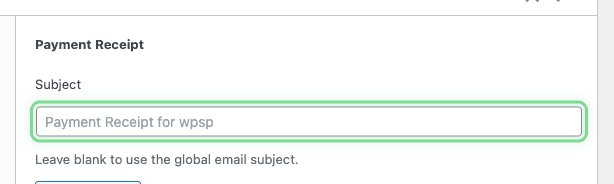
- Na seção Recibo de Pagamento, localize o campo Assunto do E-mail.
- Insira sua linha de assunto personalizada. O texto de espaço reservado mostra o padrão global atual para referência.
- Clique em Publicar ou Atualizar para salvar o formulário.
Passo 2: Definir um Assunto de Notificação Personalizado
A notificação de pagamento é o e-mail enviado a você (o administrador do site) quando um pagamento é recebido.
- Navegue até WP Simple Pay > Formulários de Pagamento e edite o formulário.
- Clique na guia Notificações por E-mail.
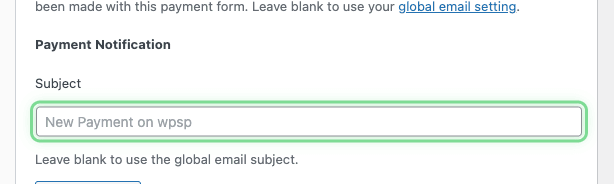
- Na seção Notificação de Pagamento, localize o campo Assunto do E-mail.
- Insira sua linha de assunto personalizada.
- Clique em Publicar ou Atualizar para salvar o formulário.
Como Funciona o Fallback
Quando você deixa um campo de assunto de e-mail por formulário vazio, o formulário usa automaticamente o assunto de e-mail global configurado em WP Simple Pay > Configurações > E-mails.
Isso significa que você só precisa definir assuntos por formulário onde deseja que eles se diferenciem do padrão global. Todos os outros formulários continuam usando a configuração global sem nenhuma configuração adicional.
Um link para suas configurações globais de e-mail é exibido abaixo do campo de assunto para referência rápida.
Perguntas Frequentes
Posso usar smart tags na linha de assunto?
Sim. Você pode usar quaisquer smart tags suportadas pelo WP Simple Pay em suas linhas de assunto de e-mail, como {form-title}, {customer-name} ou {total-amount}. Veja Usando Smart Tags para uma lista completa.
Esta substituição se aplica a todos os tipos de e-mail?
Atualmente, as substituições de assunto por formulário estão disponíveis para o Recibo de Pagamento (e-mail do cliente) e Notificação de Pagamento (e-mail do administrador). Outros tipos de e-mail, como cancelamento de assinatura ou e-mails de fatura futura, continuam usando as configurações globais de assunto.
O que acontece se eu limpar um assunto definido anteriormente?
O formulário voltará a usar o assunto padrão global. Simplesmente remova o texto do campo de assunto e salve o formulário.
Onde altero o assunto global do e-mail?
Navegue até WP Simple Pay > Configurações > E-mails e selecione o tipo de e-mail que deseja configurar. Veja Configurações e Notificações de E-mail para mais detalhes.
Próximos Passos?
- Configurações de E-mail e Notificações – Configure as configurações globais de e-mail
- Usando Smart Tags – Use conteúdo dinâmico em assuntos e corpos de e-mail
Ainda tem d uevovidas? Estamos aqui para ajudar!
Última Modificação: