
Conecte o WP Simple Pay ao Facebook com o Uncanny Automator
Neste Documento
O que é o Uncanny Automator?
Uncanny Automator é um poderoso plugin de automação para WordPress que simplifica e otimiza fluxos de trabalho de sites. Com o Uncanny Automator, você pode facilmente criar sequências automatizadas chamadas receitas conectando gatilhos, ações e condições. O Uncanny Automator se integra perfeitamente a outros plugins e serviços populares, permitindo que você automatize tarefas como envios de formulários, marketing por e-mail, atualizações de funções de usuário e muito mais.
Se você tem a versão gratuita do Uncanny Automator, você primeiro precisará conectar sua conta com uma conta gratuita do Uncanny Automator, o que lhe dará 250 créditos de aplicativo gratuitos para usar com o Instagram. Se você tem o Uncanny Automator Pro, basta ativar sua chave de licença Pro para obter uso ilimitado da integração com o Mailchimp.
Crie uma Automação para o seu Formulário de Pagamento
Agora que você instalou e ativou o Uncanny Automator no WordPress, é hora de criar uma automação do Facebook Pages para seu formulário de pagamento.
Com o WP Simple Pay, é fácil criar vários tipos de automações para formulários de pagamento específicos diretamente do construtor de formulários de pagamento.
Primeiro, volte ao formulário de pagamento que você criou e clique na aba Automações.
Você pode encontrar o formulário no painel de administração do WordPress indo em WP Simple Pay » Formulários de Pagamento.
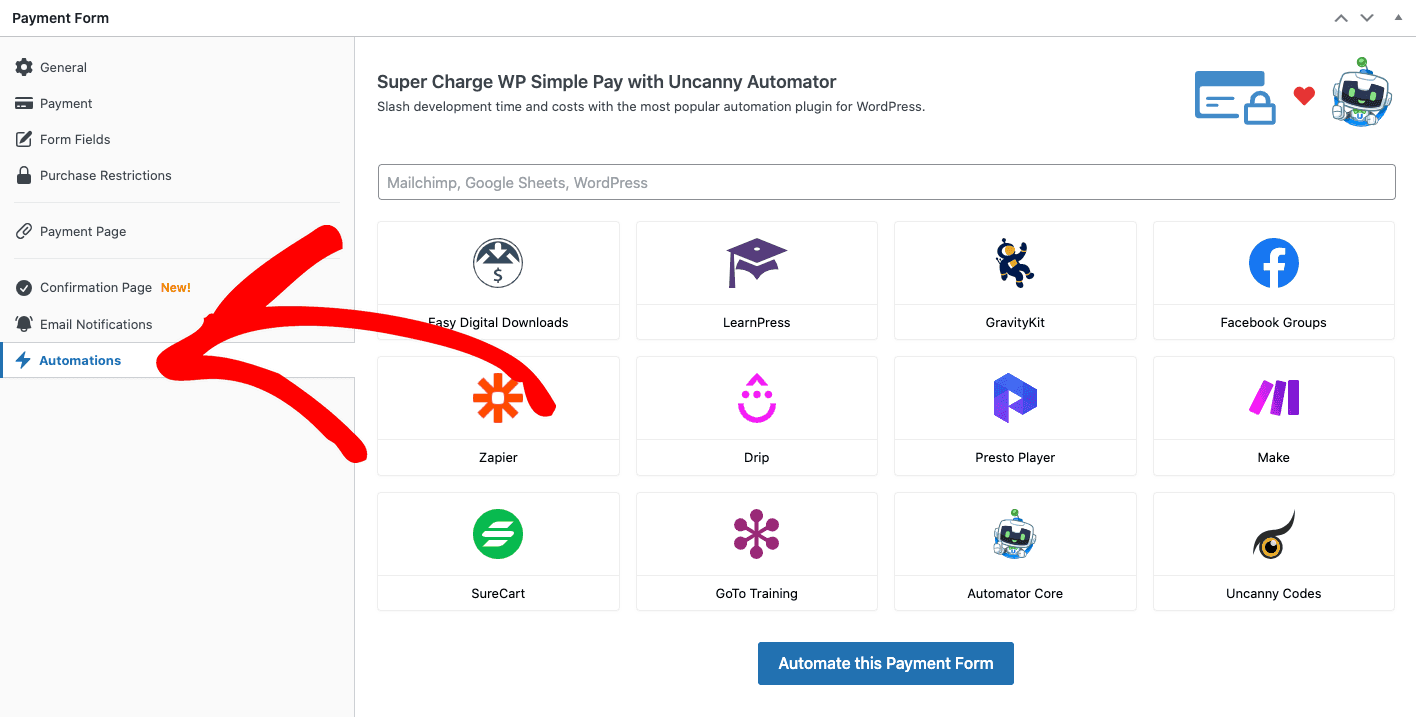
Em seguida, insira Páginas do Facebook no campo de texto fornecido e clique no botão Automatizar este Formulário de Pagamento.
A partir daqui, você será redirecionado automaticamente para a página do construtor de receitas no Uncanny Automator.
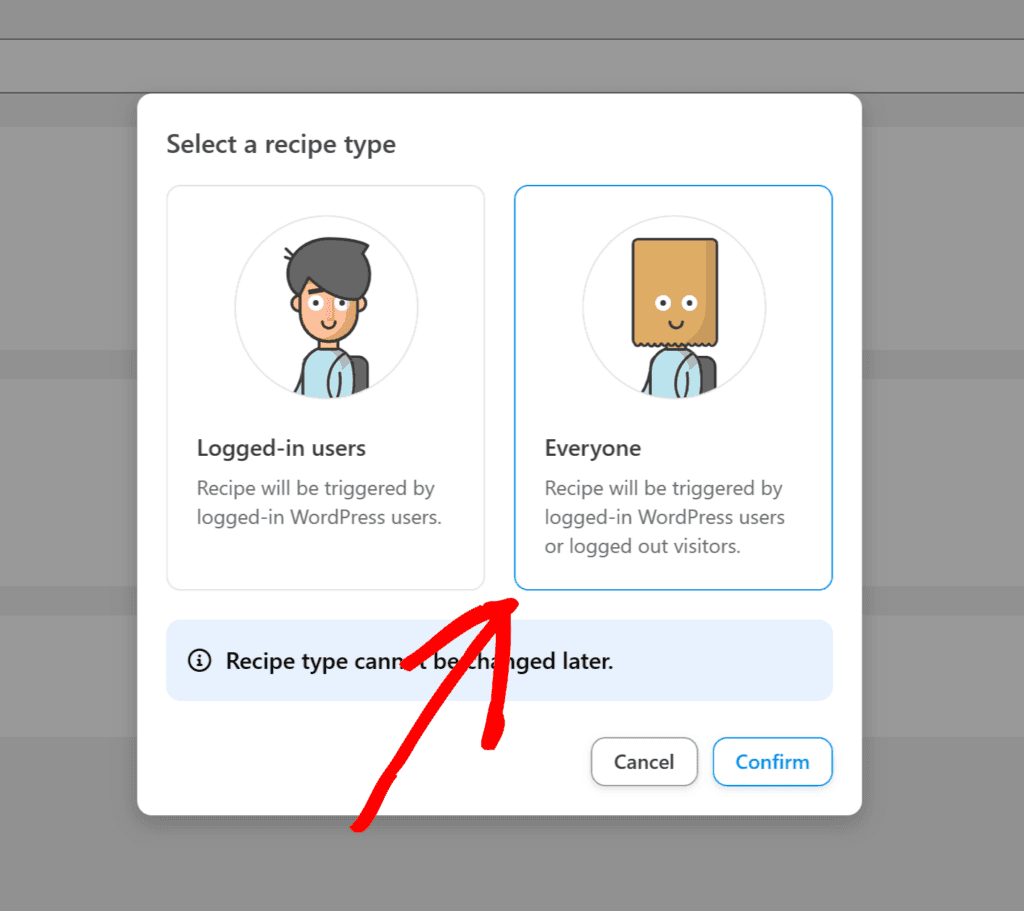
Vá em frente e selecione Todos para o Tipo de Receita e clique no botão Confirmar.
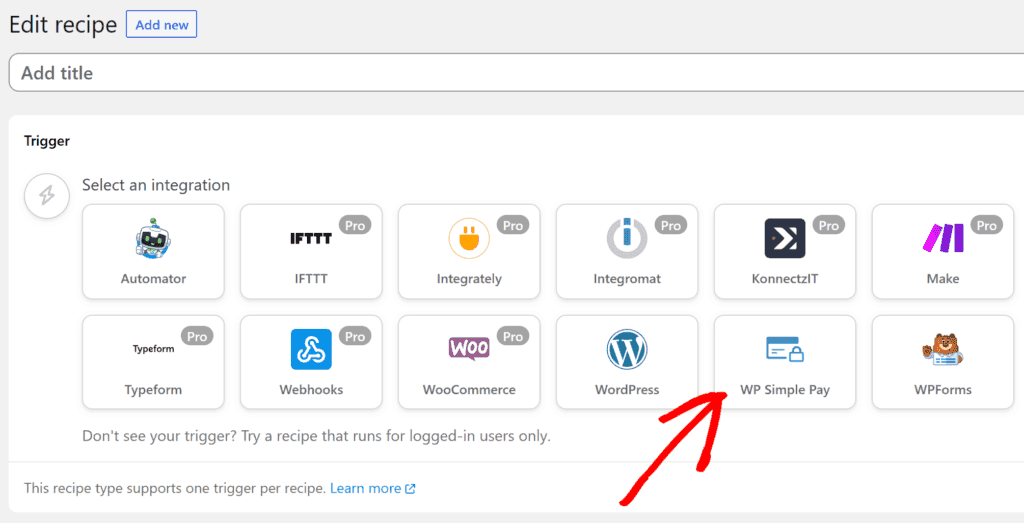
Em seguida, clique no ícone WP Simple Pay para sua Integração.
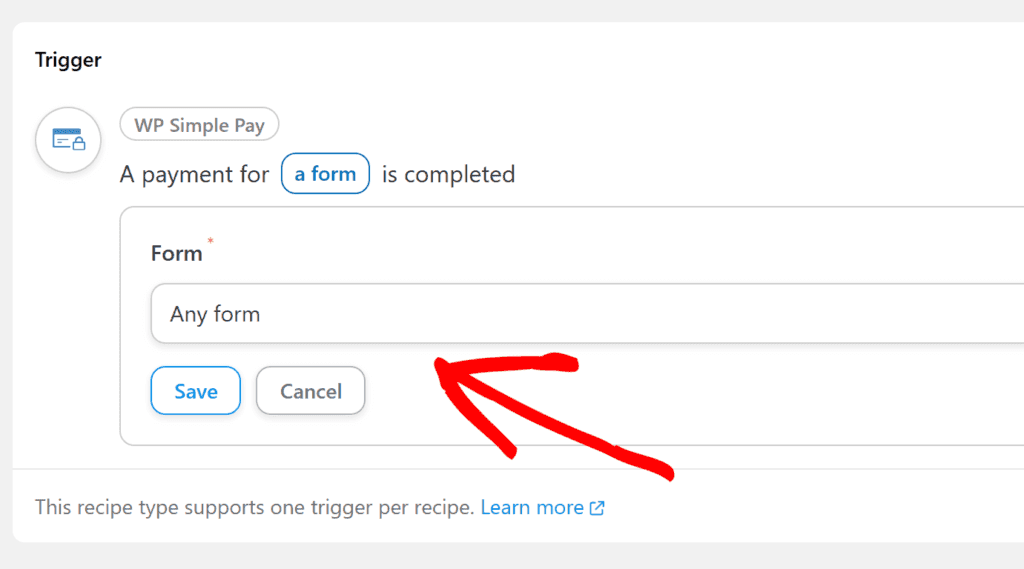
Para o Gatilho, escolha Qualquer formulário e clique em Salvar. Você também pode selecionar o formulário de pagamento que acabou de criar no menu suspenso para acionar suas postagens do Facebook apenas para este formulário específico.
Agora que você configurou seu gatilho, é hora de configurar sua ação. Primeiro, vá em frente e clique em Adicionar Ação.
Na lista de opções de integra ildeo, clique em P ildeginas do Facebook. Voc ildee ser ildea solicitado a conectar sua P ildeagina do Facebook ao Uncanny Automator, se ainda n ildeao o fez.
Para criar uma automa ildeao para P ildeaginas do Facebook, voc ildee precisar ildea ter uma conta do Facebook Business configurada primeiro.
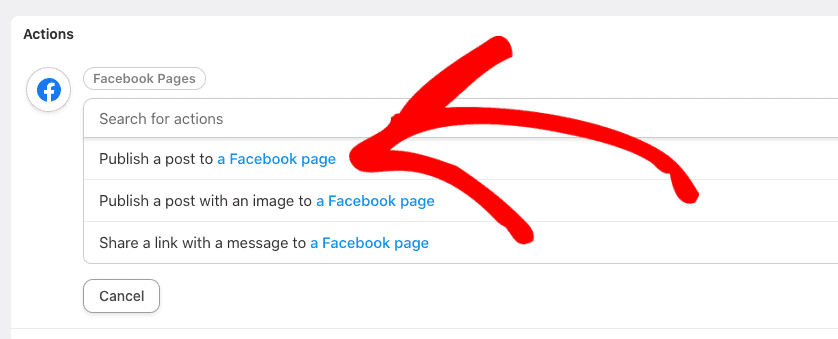
Assim que terminar de conectar sua Página do Facebook ao Uncanny Automator, prossiga e escolha Publicar uma postagem em uma página do Facebook.
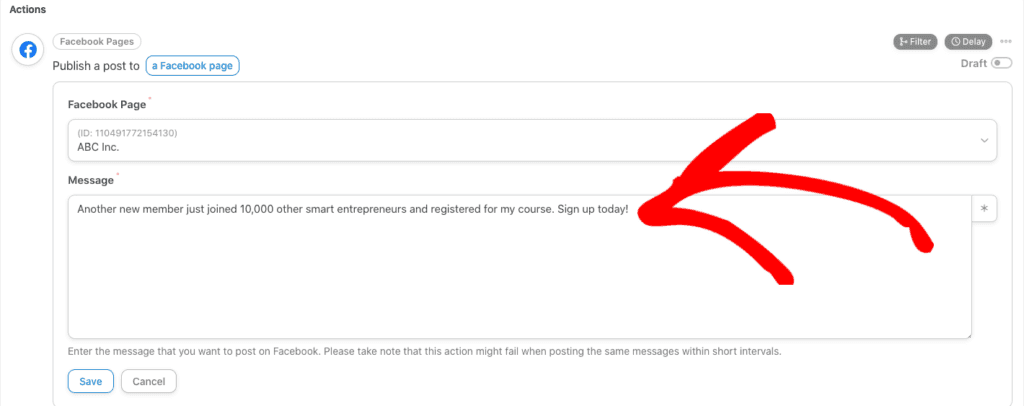
Em seguida, clique na sua Página do Facebook no menu suspenso e adicione sua mensagem personalizada no campo de texto fornecido. Certifique-se de clicar no botão Salvar quando terminar.
Agora que você criou sua receita de automação para o seu formulário de pagamento, alterne o interruptor de Rascunho para Ao Vivo na parte superior direita da tela.
Em seguida, para garantir que a automação esteja em execução, navegue até Automatizador » Todas as Receitas.
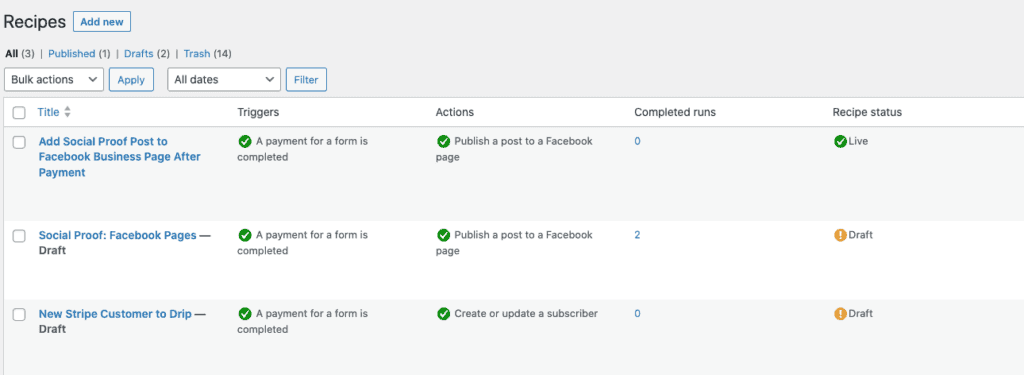
Próximos Passos
Após criar a automação de Páginas do Facebook para o seu formulário de pagamento, é altamente recomendável que você complete uma transação de teste para garantir que a receita esteja funcionando sem problemas.
Voc ildee pode visitar sua P ildeagina do Facebook para ver a mensagem postada. Ela deve parecer algo como a abaixo.
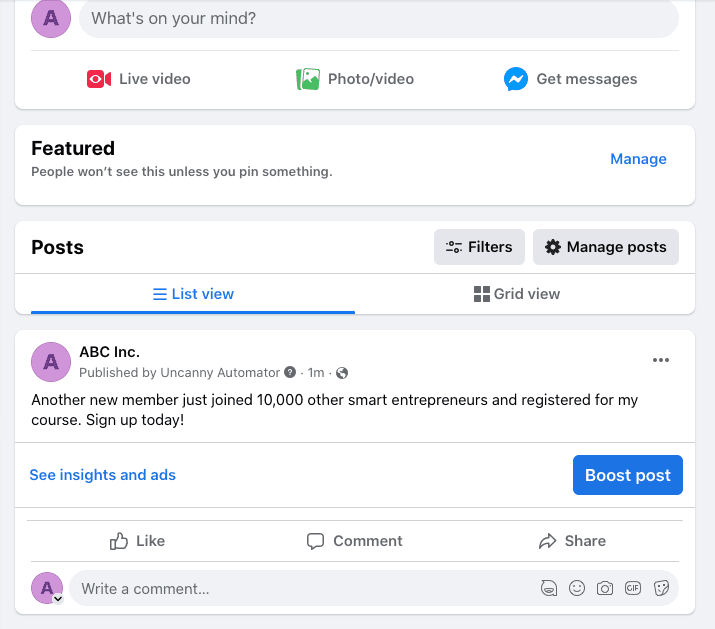
ildeE isso! Esperamos que este artigo tenha ajudado voc ildee a aprender como adicionar automaticamente uma postagem de prova social ildea sua P ildeagina do Facebook.
Ainda tem d uevovidas? Estamos aqui para ajudar!
Última Modificação: