
Jak dostosować tematy wiadomości e-mail dla poszczególnych formularzy
W tym dokumencie
Czas czytania: 3 minuty | Poziom trudności: Początkujący
Przegląd
WP Simple Pay wysyła powiadomienia e-mail po zakończeniu płatności — Potwierdzenie Płatności do klienta i Powiadomienie o Płatności do administratora witryny. Domyślnie te wiadomości e-mail używają tematów skonfigurowanych w globalnych ustawieniach poczty e-mail.
Możesz nadpisać temat wiadomości e-mail dla poszczególnych formularzy płatności. Jest to przydatne, gdy różne formularze służą różnym celom i chcesz, aby każdy z nich wysyłał wiadomości e-mail o odpowiednim kontekście. Na przykład formularz darowizny może wysyłać „Dziękujemy za Twoją darowiznę!”, a formularz rejestracji na kurs może wysyłać „Potwierdzenie Twojej rejestracji”.
Wymagania wstępne
- WP Simple Pay Pro (dowolny poziom)
- Powiadomienia e-mail włączone w WP Simple Pay > Ustawienia > E-maile
Krok 1: Ustaw niestandardowy temat potwierdzenia
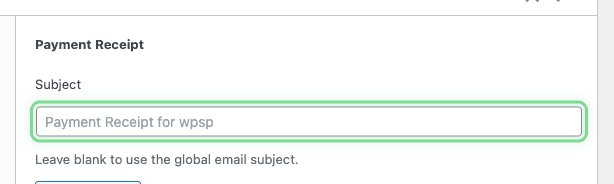
Potwierdzenie płatności to wiadomość e-mail wysyłana do klienta po udanej płatności.
- Przejdź do WP Simple Pay > Formularze Płatności i edytuj formularz.
- Kliknij zakładkę Powiadomienia e-mail.
- W sekcji Potwierdzenie Płatności znajdź pole Temat wiadomości e-mail.
- Wpisz swój niestandardowy temat. Tekst zastępczy pokazuje bieżący globalny domyślny temat w celach informacyjnych.
- Kliknij Opublikuj lub Zaktualizuj, aby zapisać formularz.
Krok 2: Ustaw niestandardowy temat powiadomienia
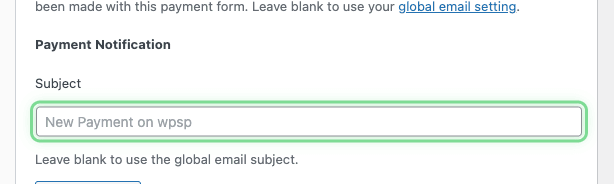
Powiadomienie o płatności to wiadomość e-mail wysłana do Ciebie (administratora witryny) po otrzymaniu płatności.
- Przejdź do WP Simple Pay > Formularze Płatności i edytuj formularz.
- Kliknij zakładkę Powiadomienia e-mail.
- W sekcji Powiadomienie o Płatności znajdź pole Temat wiadomości e-mail.
- Wpisz swój niestandardowy temat.
- Kliknij Opublikuj lub Zaktualizuj, aby zapisać formularz.
Jak działa zastępowanie
Gdy pozostawisz puste pole tematu wiadomości e-mail dla poszczególnych formularzy, formularz automatycznie użyje globalnego tematu wiadomości e-mail skonfigurowanego w WP Simple Pay > Ustawienia > E-maile.
Oznacza to, że musisz ustawić niestandardowe tematy tylko tam, gdzie chcesz, aby różniły się od globalnego domyślnego. Wszystkie inne formularze będą nadal używać ustawień globalnych bez dodatkowej konfiguracji.
Link do globalnych ustawień poczty e-mail jest wyświetlany pod polem tematu w celu szybkiego odniesienia.
Często zadawane pytania
Czy mogę używać tagów inteligentnych w temacie?
Tak. Możesz używać dowolnych tagów inteligentnych obsługiwanych przez WP Simple Pay w tematach wiadomości e-mail, takich jak {form-title}, {customer-name} lub {total-amount}. Pełną listę znajdziesz w sekcji Używanie tagów inteligentnych.
Czy to nadpisanie dotyczy wszystkich typów wiadomości e-mail?
Obecnie nadpisania tematów dla poszczególnych formularzy są dostępne dla Potwierdzenia Płatności (e-mail klienta) i Powiadomienia o Płatności (e-mail administratora). Inne typy wiadomości e-mail, takie jak anulowanie subskrypcji lub nadchodzące wiadomości e-mail z fakturami, nadal będą używać globalnych ustawień tematu.
Co się stanie, jeśli wyczyszczę wcześniej ustawiony temat?
Formularz powróci do używania domyślnego globalnego tematu. Po prostu usuń tekst z pola tematu i zapisz formularz.
Gdzie mogę zmienić globalny temat wiadomości e-mail?
Przejdź do WP Simple Pay > Ustawienia > E-maile i wybierz typ wiadomości e-mail, którą chcesz skonfigurować. Więcej informacji znajdziesz w sekcji Ustawienia i powiadomienia e-mail.
Co dalej?
- Ustawienia i powiadomienia e-mail – Konfiguruj globalne ustawienia poczty e-mail
- Korzystanie z tagów inteligentnych – Używaj dynamicznych treści w tematach i treściach wiadomości e-mail
Nadal masz pytania? Jesteśmy tutaj, aby pomóc!
Ostatnio zmodyfikowano: