
Jak korzystać z karty Automatyzacje
W tym dokumencie
- 1 Przegląd
- 2 Wymagania wstępne
- 3 Krok 1: Otwórz kartę Automatyzacje
- 4 Krok 2: Przeglądaj dostępne integracje
- 5 Krok 3: Zbuduj przepis
- 6 Typowe przypadki użycia
- 7 Często zadawane pytania
- 7.1 Czy Uncanny Automator jest wymagany do korzystania z WP Simple Pay?
- 7.2 Czy karta Automatyzacje kosztuje dodatkowo?
- 7.3 Czym to się różni od menu Integracje stron trzecich?
- 7.4 Czy mogę zamiast tego połączyć się z Zapier lub Make?
- 7.5 Dlaczego lista integracji jest tasowana za każdym razem, gdy otwieram kartę?
- 8 Co dalej?
Czas czytania: 4 minuty | Poziom trudności: Początkujący
Przegląd
Karta Automatyzacje w kreatorze formularzy pozwala połączyć formularz płatności z Uncanny Automator, wtyczką do przepływu pracy, która łączy zdarzenia WP Simple Pay z akcjami w ponad 150 innych aplikacjach i wtyczkach. Kiedy klient dokona płatności, Automator może wysłać powiadomienie na Slacka, dodać klienta do listy Mailchimp, dopisać wiersz do arkusza Google, utworzyć użytkownika WordPress, wysłać webhook — i dziesiątki innych akcji, wszystko bez pisania kodu.
Sama karta Automatyzacje nie uruchamia automatyzacji. Jest to punkt startowy: wyszukaj dostępne integracje, a następnie przejdź bezpośrednio do kreatora przepisów Uncanny Automator, wstępnie skonfigurowanego dla edytowanego formularza.
Wymagania wstępne
- WP Simple Pay (dowolny poziom — karta Automatyzacje jest dostarczana z darmową wtyczką)
- Instalacja WordPress, w której można instalować wtyczki
Krok 1: Otwórz kartę Automatyzacje
- Przejdź do WP Simple Pay > Formularze płatności i edytuj formularz, który chcesz zautomatyzować.
- Kliknij kartę Automatyzacje w edytorze formularza.
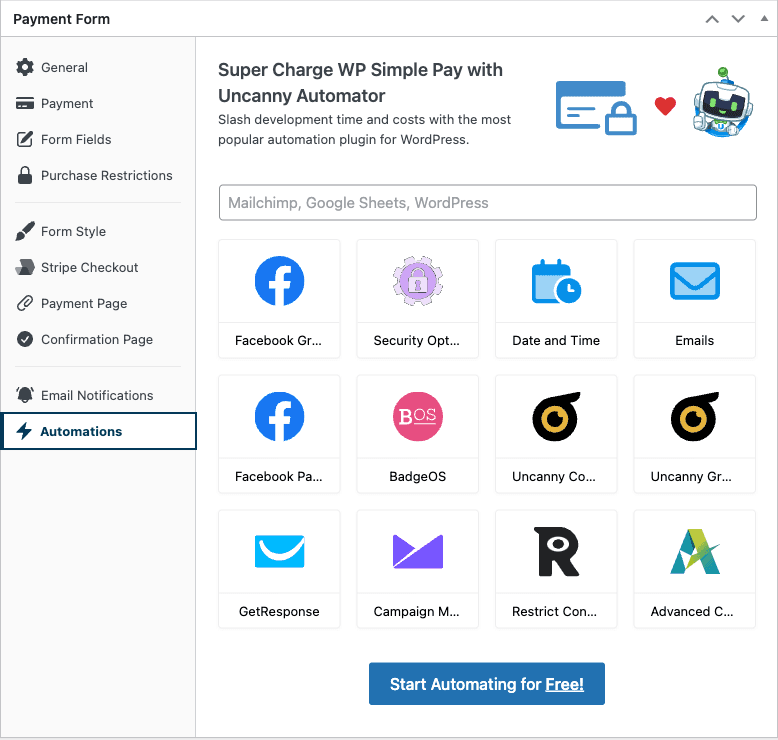
Jeśli Uncanny Automator nie jest zainstalowany, karta wyświetla główny przycisk wezwania do działania — Rozpocznij automatyzację za darmo! — który instaluje darmową wersję Uncanny Automator z WordPress.org jednym kliknięciem.
Jeśli Uncanny Automator jest zainstalowany, przycisk wezwania do działania zmienia się na Zautomatyzuj ten formularz płatności i prowadzi bezpośrednio do kreatora przepisów Automatora.
Krok 2: Przeglądaj dostępne integracje
Karta zawiera siatkę wszystkich integracji, które Uncanny Automator obecnie obsługuje, z możliwością wyszukiwania. Wpisz w polu Wyszukaj dostępne integracje, aby filtrować — spróbuj Mailchimp, Google Sheets lub Slack — a siatka zawęzi się w czasie rzeczywistym.
Kliknięcie dowolnego kafelka integracji otwiera ekran przepisów Uncanny Automator, dzięki czemu można zbudować automatyzację wykorzystującą tę integrację jako akcję.
Krok 3: Zbuduj przepis
Gdy Uncanny Automator jest zainstalowany i klikniesz Zautomatyzuj ten formularz płatności, znajdziesz się w kreatorze przepisów Automatora. Ogólny przepływ wygląda następująco:
- Wybierz Wyzwalacz — wybierz wyzwalacz WP Simple Pay, taki jak Użytkownik zakończył płatność.
- Wybierz konkretny formularz płatności (lub „dowolny formularz”).
- Wybierz Akcję — na przykład „Dodaj użytkownika do listy odbiorców Mailchimp” lub „Wyślij wiadomość na kanał Slack”.
- Mapuj pola z płatności (nazwa klienta, e-mail, kwota, metadane formularza) do pól w akcji.
- Opublikuj przepis.
Od momentu, gdy przepis stanie się aktywny, każda pasująca płatność na Twojej stronie automatycznie uruchamia skonfigurowaną akcję.
Typowe przypadki użycia
- Marketing e-mailowy — Dodaj płacących klientów do listy Mailchimp, ConvertKit lub ActiveCampaign.
- Arkusz kalkulacyjny — Dodaj wiersz do arkusza Google dla każdej udanej płatności.
- Powiadomienia zespołowe — Wysyłaj wiadomości na Slack, Microsoft Teams lub Discord po otrzymaniu płatności.
- Aktualizacje CRM — Utwórz lub zaktualizuj kontakt w HubSpot, Pipedrive lub Salesforce.
- Tworzenie użytkowników WordPress — Zarejestruj konto użytkownika WordPress po płatności za kurs lub subskrypcję.
- Rozsyłanie Webhooków — Wyślij ładunek płatności do niestandardowego punktu końcowego bez pisania kodu PHP.
Często zadawane pytania
Czy Uncanny Automator jest wymagany do korzystania z WP Simple Pay?
Nie. Uncanny Automator jest opcjonalny. Zakładka Automatyzacje to udogodnienie dla użytkowników, którzy chcą automatyzacji bez kodu. WP Simple Pay udostępnia również webhooki Stripe oraz hooki PHP/JS dla programistów, którzy wolą bezpośrednio integrować rozwiązania.
Czy zakładka Automatyzacje kosztuje dodatkowo?
Zakładka Automatyzacje jest częścią WP Simple Pay bez dodatkowych kosztów. Sam Uncanny Automator ma zarówno darmowy, jak i płatny poziom — większość prostych przepisów działa na darmowym poziomie, podczas gdy zaawansowane aplikacje i nieograniczone kredyty wymagają wersji Pro.
Czym to się różni od menu Integracje zewnętrzne?
Kategoria dokumentacji Integracje obejmuje kompatybilność z konstruktorami stron, wtyczkami do zarządzania subskrypcjami i innymi narzędziami na poziomie witryny. Zakładka Automatyzacje dotyczy konkretnie systemu przepisów bez kodu Uncanny Automator, który znajduje się w edytorze formularzy i jest ograniczony do jednego formularza.
Czy mogę zamiast tego połączyć się z Zapier lub Make?
Uncanny Automator to integracja dostarczana w zakładce Automatyzacje. Aby korzystać z Zapier, Make lub Pabbly, skonfiguruj je za pomocą webhooków Stripe lub za pomocą konektora WordPress platformy.
Dlaczego lista integracji jest tasowana za każdym razem, gdy otwieram zakładkę?
Lista jest losowana, aby prezentować różne integracje przy każdej wizycie i pomóc Ci odkryć opcje, których być może nie szukałeś. Użyj pola wyszukiwania, aby bezpośrednio znaleźć konkretną integrację.
Co dalej?
- Jak skonfigurować ogólne ustawienia formularza płatności – Skonfiguruj resztę formularza
- Referencje powiadomień e-mail – Używaj wbudowanych e-maili obok automatyzacji
Nadal masz pytania? Jesteśmy tutaj, aby pomóc!
Ostatnio zmodyfikowano: