
Stripeチェックアウトページでユーザーの優先言語を使用する方法
最終更新日

支払いフォームをユーザーの希望言語で表示しますか? Stripeは、約30の言語をサポートしているため、支払いフォームの表示言語としていずれかを選択できます。または、訪問者の希望言語を自動検出し、その言語で支払い詳細を表示することもできます。
この記事では、チェックアウトページをユーザーの希望言語で表示する方法を説明します。
Stripeチェックアウトページのローカライズ
チェックアウトページのローカライズは、コンバージョン率の向上とチェックアウトページ離脱率の低下に効果があることが証明されています。
Stripeでは30以上の言語から選択できます。Stripeに顧客のブラウザのロケールを検出させ、チェックアウトページの翻訳版を自動的に表示させることも可能です。
Stripeはロケールを使用して、数値や通貨のフォーマットも行います。
たとえば、EURで支払いを受け付けており、自動検出機能が有効になっている場合、英語(en)を使用するように設定されたブラウザでは€25.00と表示されますが、ドイツ語(de)用に設定されたブラウザでは25,00€と表示されます。

Stripeチェックアウトページをローカライズする最も簡単な方法は、WP Simple Payを使用することです。WP Simple Payは、WordPressサイトでオンサイトおよびオフサイトのStripe支払いフォームを作成できる最高のWordPress Stripeプラグインの1つです。
クレジットカード、Google Pay / Apple Payなどのデジタルウォレット、ACHダイレクトデビットなどを介して支払いを受け付けることもできます。
ステップ1:WP Simple Payのインストール
Stripeチェックアウト/支払いフォームを作成するには、まずサイトにWP Simple Payプラグインをインストールして有効化する必要があります。
プラグインをインストールするには、料金ページにアクセスし、ニーズに最適なプランを選択してください。その後、プラグインのzipファイルにアクセスできるようになり、それをWordPressサイトにアップロードする必要があります。
詳細については、WP Simple Payのインストール方法に関するこのステップバイステップガイドを参照してください。
追加の3%の手数料を削除!
ほとんどのStripeプラグインは、すべてのトランザクションに**3%**の手数料を追加で請求します
…WP Simple Pay Proは違います!
プラグインを有効化すると、セットアップウィザードに移動し、そこでStripeアカウントをWordPressサイトに接続できます。「開始する」をクリックしてセットアップを開始してください。

ステップ2:ウェブサイトをStripeに接続する
次に、「Stripeで接続」をクリックして続行します。
セットアップウィザードをスキップした場合でも、WP Simple Pay » 設定に移動して、サイトとStripeアカウントを接続できます。次に、「Stripe」タブをクリックし、「Stripeで接続」ボタンをクリックします。

次に、Stripeアカウントを作成したメールアドレスを入力する必要があります。まだStripeアカウントをお持ちでない場合は、アカウントにサインアップしてサイトと統合できます。
「このフォームをスキップ」オプションを選択しないでください。これは、復元またはライブモードに移行できない一時的なStripeアカウントを作成するためです。

統合が完了すると、「セットアップ完了」という成功ページが表示されます。次に、「支払いフォームを作成」ボタンをクリックして支払いフォームを設定する必要があります。

ステップ 3: 支払いフォームを作成する
WP Simple Payを使用すると、オンサイトおよびオフサイトの両方の支払いフォームを作成して支払いを受け付けることができます。オンサイト支払いフォームを使用すると、WordPressサイトにフォームを埋め込むことができるため、Stripeのチェックアウトページにユーザーをリダイレクトする必要がなくなります。
チェックアウトページでユーザーの言語を動的に使用したい場合は、オフサイトフォームを作成する必要があります。詳細については、Stripeのオンサイトフォームとオフサイトチェックアウトの比較をご覧ください。
オフサイトチェックアウトフォームを作成し、ユーザーの優先言語を使用して支払い詳細を表示する方法を見てみましょう。
前のステップで支払いフォームを作成ボタンを選択したので、フォームテンプレートライブラリにリダイレクトされます。ここで支払いフォームテンプレートを選択できます。
このチュートリアルのために、テンプレートとして支払いフォームを選択しましょう。まだこのページにいない場合は、WP Simple Pay »新規追加に移動して支払いフォームの作成を開始できます。

次に、支払いフォームを設定する必要があります。一般設定タブでは、フォームのタイトル、説明、その他のいくつかの要素をカスタマイズできます。オフサイトStripeチェックアウトフォームを選択してください。
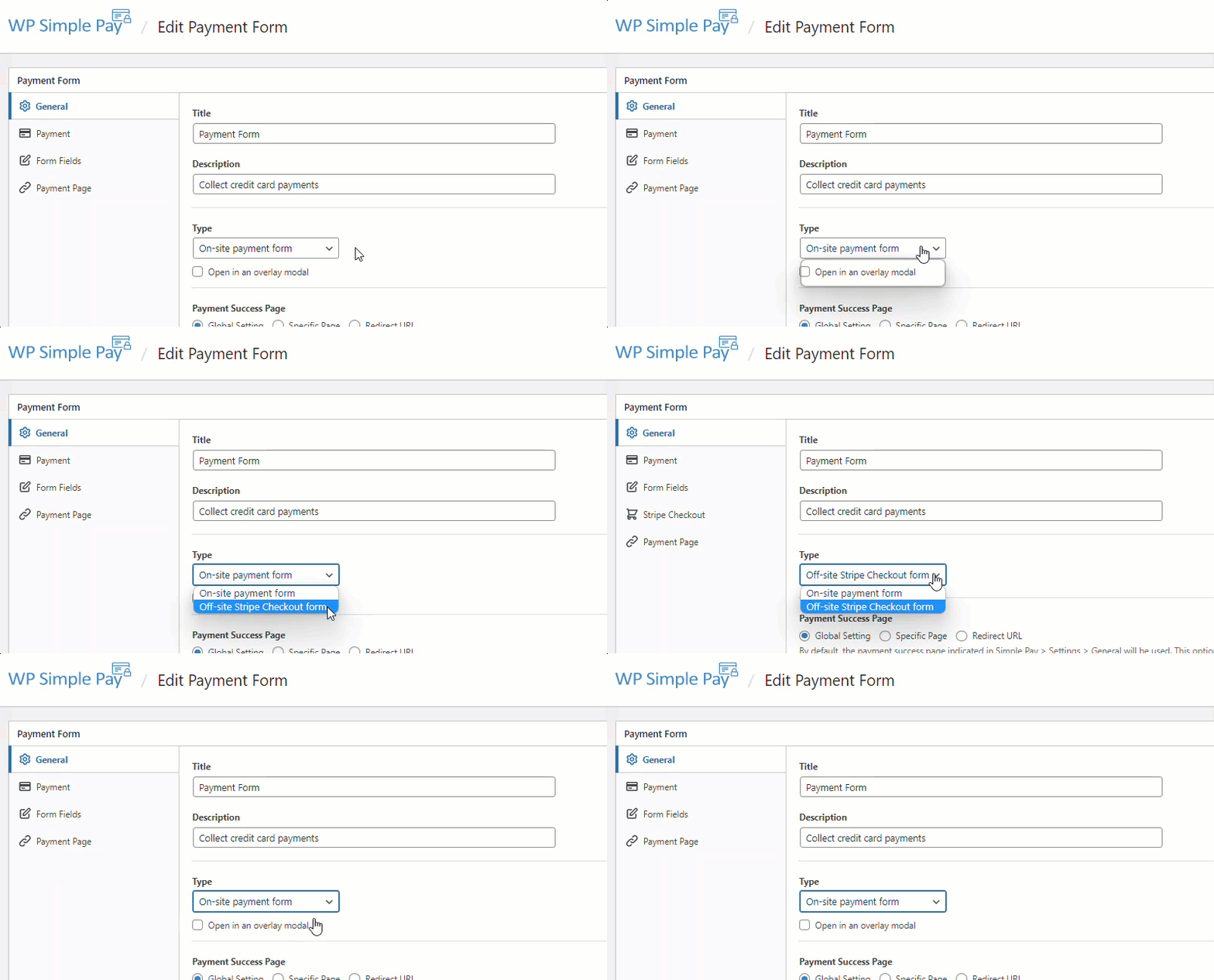
次に、左側の支払いタブに移動すると、デフォルトの価格、通貨などを変更するオプションが表示されます。必要に応じて変更してください。
フォームフィールドをカスタマイズしたい場合は、左側のフォームフィールドタブに移動し、チェックアウトページのオプションをカスタマイズしたい場合は、Stripeチェックアウトに移動してください。
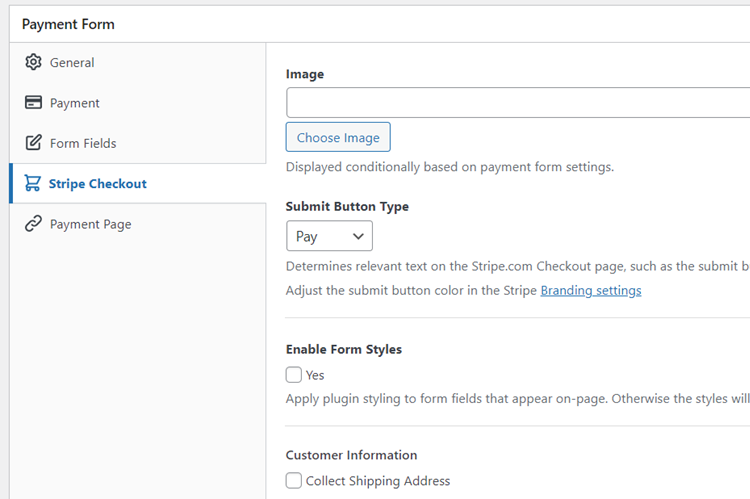
このフォームを下書きとして保存し、プレビューして問題がないことを確認できます。準備ができたら、公開をクリックします。
フォームをライブサイトに埋め込む前に、テスト支払いを行ってすべてが期待どおりに機能することを確認することをお勧めします。サイト全体または個々の支払いフォームをテストモードとライブモードの間で切り替えることができます(テストモードの詳細はこちら)。
ステップ4:ユーザーの言語を動的に表示する
支払いフォームの準備ができたので、Stripeチェックアウトページがユーザーの言語で支払い詳細を動的に表示するように自動検出を有効にしましょう。WP Simple Pay »設定に移動し、Stripe »ロケールタブをナビゲートします。StripeチェックアウトとStripe要素の両方のフィールドで自動検出が選択されていることを確認してください。
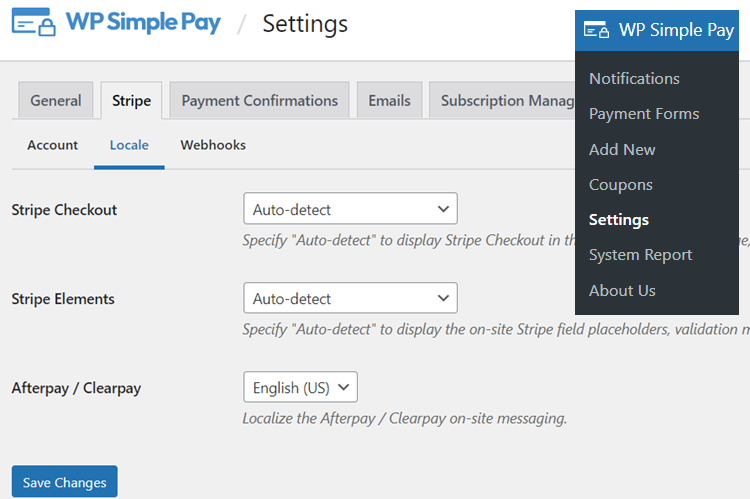
次に、変更を保存をクリックします。
ステップ5:支払いフォームを公開する
おめでとうございます!支払い/チェックアウトフォームが支払いを受け付ける準備ができました。
購入ボタンを含む支払い詳細をサイトに埋め込む時間です。訪問者がボタンをクリックすると、作成したチェックアウトページにリダイレクトされます。
サイトに埋め込むには、公開したい投稿またはページに移動します。次に、+アイコンをクリックしてWP Simple Payブロックを追加します。次に、作成したフォームを選択します。その後、公開または更新をクリックします。

ページを更新した後、フォームをプレビューできます。例を次に示します。
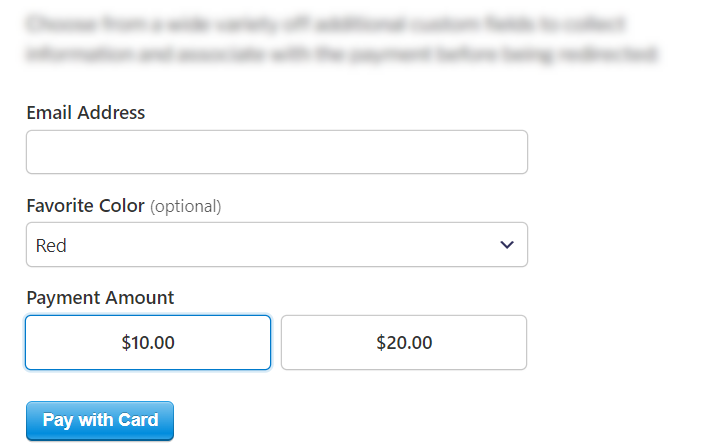
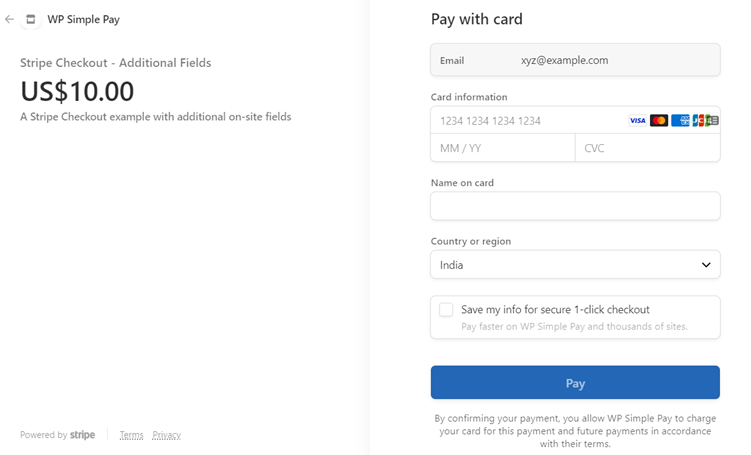
フロントエンドでは、サイト上のフォームのように見えますが、フィールドに入力してからボタンをクリックすると、Stripeのチェックアウトページにリダイレクトされ、そこで注文を完了できます。
これで、チェックアウトページがユーザーの希望言語で表示されることがわかります。言語は、ユーザーの希望言語に基づいて動的に変化します。
以上です!
この記事で、Stripeチェックアウトページをユーザーの希望言語で表示する方法を学んでいただけたことを願っています。
この記事が気に入った場合は、サイトで定期的なフォームを作成する方法もチェックしてみてください。
何を待っていますか?今すぐWP Simple Payを使い始めましょう!
開示: 当社のコンテンツは読者によってサポートされています。これは、当社のリンクの一部をクリックすると、手数料が発生する可能性があることを意味します。当社は、読者に価値をもたらすと信じる製品のみを推奨しています。


返信する