
WordPressの支払いフォームでStripe Linkを使用する方法(簡単な方法)
最終更新日

WordPressの支払いフォームでStripe Linkを使用したいですか?
Stripe Linkを使用すると、顧客にワンクリック決済を提供でき、わずか6秒で取引を完了できます。さらに、WordPressの支払いフォームでStripe Linkを有効にすると、リピート顧客のユーザーエクスペリエンスが向上し、サイトのコンバージョン率を最大7%向上させることができます。
この記事では、WordPressの支払いフォームでStripe Linkを簡単に使用する方法を説明します。
Stripe Linkとは?
Stripe Linkは、支払い情報と配送情報を保存、暗号化、自動入力するワンクリック決済ソリューションです。ユーザーはサインアップして支払い情報を保存するだけで、今後の購入に利用できます。
Link対応サイトで顧客がチェックアウト時にメールアドレスを入力すると、Linkは自動的に登録されているかどうかを識別します。その後、セッションを認証し、保存された支払い情報を表示するために、使い捨てのパスコードが送信されます。
顧客が支払い情報と配送情報を手動で入力することなくチェックアウトできるようにすることで、取引を完了する可能性が高まります。
支払いフォームでStripe Linkを使用する方法
WordPressの支払いフォームでStripe Linkを有効にする最善の方法は、決済ソリューションをサポートするStripe決済プラグインを使用することです。
WP Simple Payは、WordPress向けのナンバーワンStripe決済プラグインであり、ショッピングカートをセットアップすることなく、サイトで直接オンライン決済を簡単に受け付けることができます。また、従来のクレジットカード/デビットカード、Apple Pay / Google Pay、Cash App、Affirmなどの後払いサービスなど、複数の決済方法を受け付けることができます。
このプラグインは、高度なノーコード決済フォームビルダーも提供しており、物理的な製品、サービス、登録、募金活動などのためのプロフェッショナルな決済フォームを数分で作成できます。
WP Simple Payの最も優れた点の1つは、Stripe Linkをサポートしていることです。これにより、顧客にワンクリック決済エクスペリエンスを簡単に提供できます。
WP Simple Pay の追加機能と利点は次のとおりです。
- 分割払い:顧客が支払いを週次、月次、または年次の分割払いに分割できるようにします。
- 支払いフォームテンプレート:WP Simple Payは、時間を節約できるように設計された、選択できる事前構築済みの支払いフォームテンプレートを多数提供しています。
- サブスクリプション:顧客がサブスクリプションにサインアップし、自動的な定期請求を設定できるようにします。
- フォームのスケジュール設定:フォームが支払いを受け付ける時間を制御することで、在庫の売り切れや時間制約のあるイベントの予約過多を回避します。
- その他多数…
追加の3%の手数料を削除!
ほとんどのStripeプラグインは、すべてのトランザクションに**3%**の手数料を追加で請求します
…WP Simple Pay Proは違います!
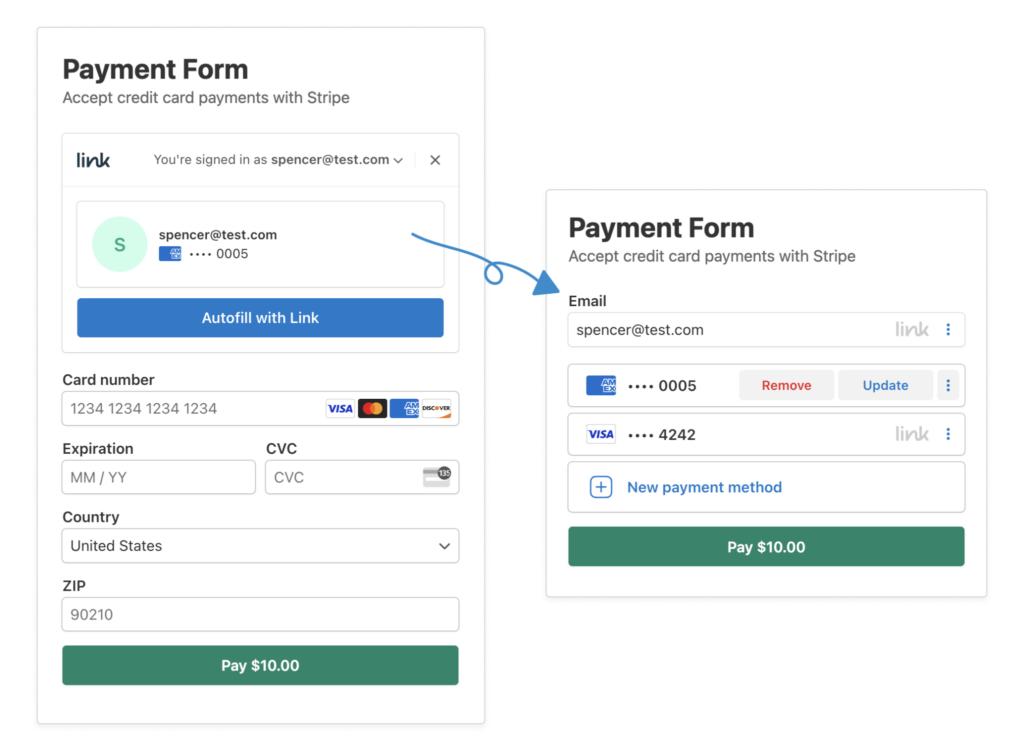
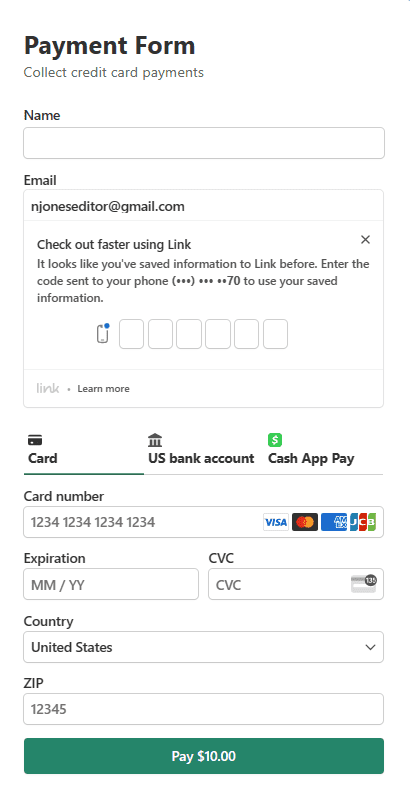
早速、Stripe Linkを使用した支払いフォームの作成を始めましょう。以下は、作成する支払いフォームの動作例です。
ステップ1:WP Simple Payのダウンロードと有効化
Link対応の支払いフォームの作成を開始するには、まずWordPressサイトにWP Simple Payプラグインをダウンロードして有効化する必要があります。
料金ページにアクセスし、お客様の特定のニーズに最適なプランを選択してください。
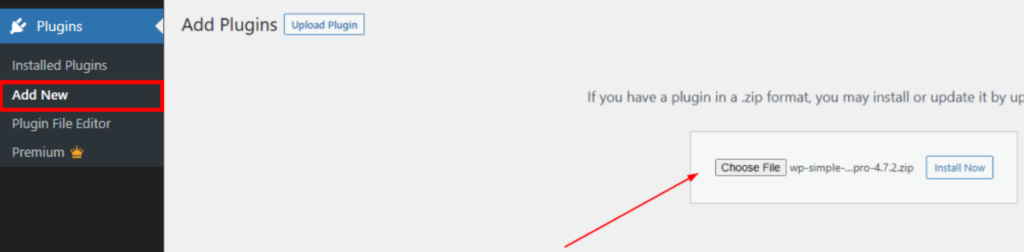
プラグインの購入が完了したら、WordPressダッシュボードにアクセスし、購入確認メールで受け取った.zipファイルをアップロードしてください。WP Simple Payアカウントでもファイルを見つけることができます。
プラグイン →新規追加に移動し、プラグインのアップロードをクリックします。WP Simple Pay .zipファイルを選択し、今すぐインストールをクリックします。
WP Simple Payのインストールにヘルプが必要な場合でも、心配いりません!プラグインのインストール方法に関する詳細なガイドを作成しました。
WP Simple Payをインストールして有効化すると、セットアップウィザードでStripeアカウントの接続を求められます。
「開始する」をクリックしてください。

セットアップウィザードが表示されない場合は、WP Simple Pay » 設定 » 詳細設定タブにアクセスし、セットアップウィザードを起動ボタンをクリックしてください。
2: WordPressとStripeを接続
WordPressサイトをStripeに接続するには、Stripeで接続をクリックします。

次に、Stripeアカウントで使用しているメールアドレスを入力し、サイトに接続します。Stripeアカウントをお持ちでない場合は、メールアドレスを入力して登録を完了することで簡単に作成できます。
このプロセスが完了すると、“セットアップ完了”という成功ページが表示されます。次に、支払いフォームを作成をクリックします。

ステップ3:Stripe Link対応の支払いフォームを作成する
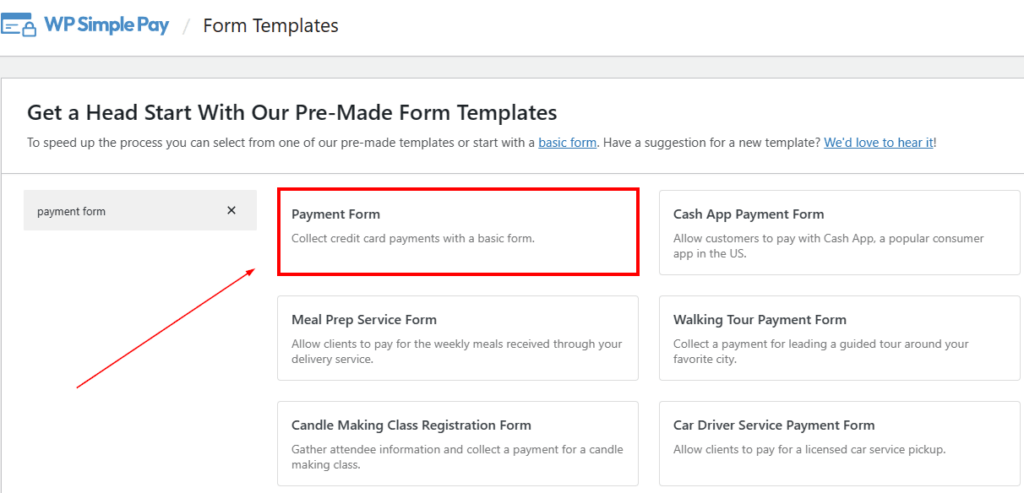
支払いフォームのテンプレートライブラリページに移動し、ニーズに最も適したものを選択できるはずです。
このチュートリアルの目的のため、基本的な支払いフォームを選択しましょう。
次に、一般タブで、タイトルと説明を追加し、CAPTCHAセキュリティ設定を選択する必要があります。
CAPTCHAの詳細については、WordPressで不正な支払いを防ぐ方法に関するガイドをご覧ください。
タイトルと説明に満足したら、支払いをクリックします。ここで、1回払いまたは定期払いを設定し、価格金額を追加し、顧客に提供したい支払い方法を選択できます。
このチュートリアルのため、カード、ACHダイレクトデビット、Cash App、およびAffirmを選択しましょう。
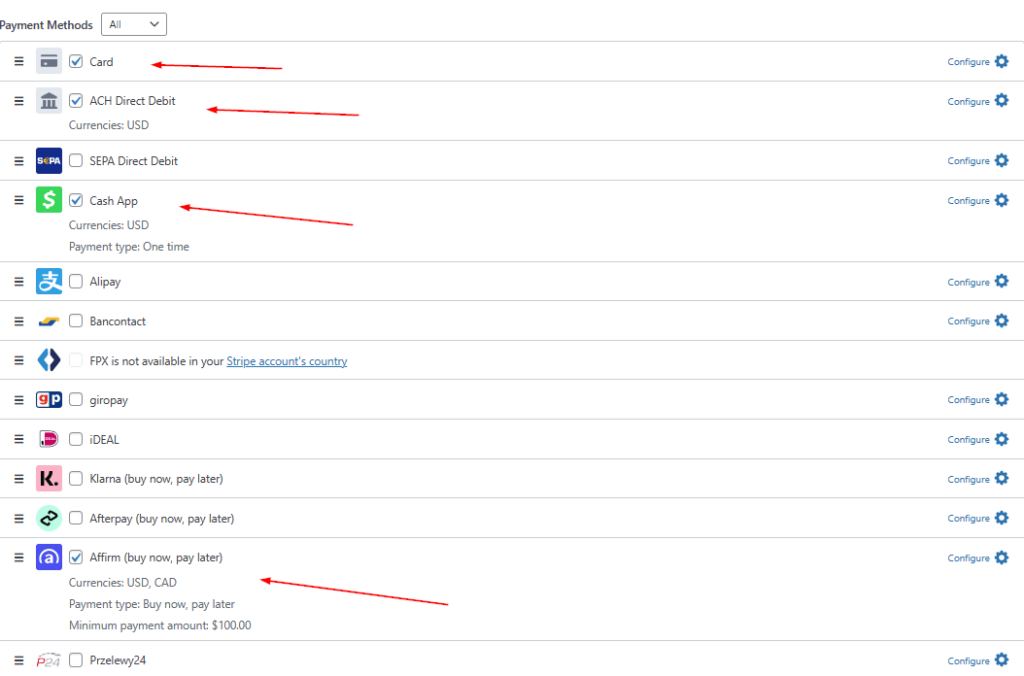
次に、フォームフィールドをクリックします。ドロップダウンメニューをクリックすると、フォームフィールドオプションのリストが表示されます。希望するフィールドを簡単に追加または削除できます。さらに、ライブフォームに表示される順序を並べ替えることもできます。
ステップ4:支払いフォームでStripe Linkを有効にする
支払いフォームを作成したので、次にStripe Linkを有効にする必要があります。
これは、メールアドレスフォームフィールドをクリックし、保存済み支払い方法を提供するボックスをクリックするだけで実行できます。
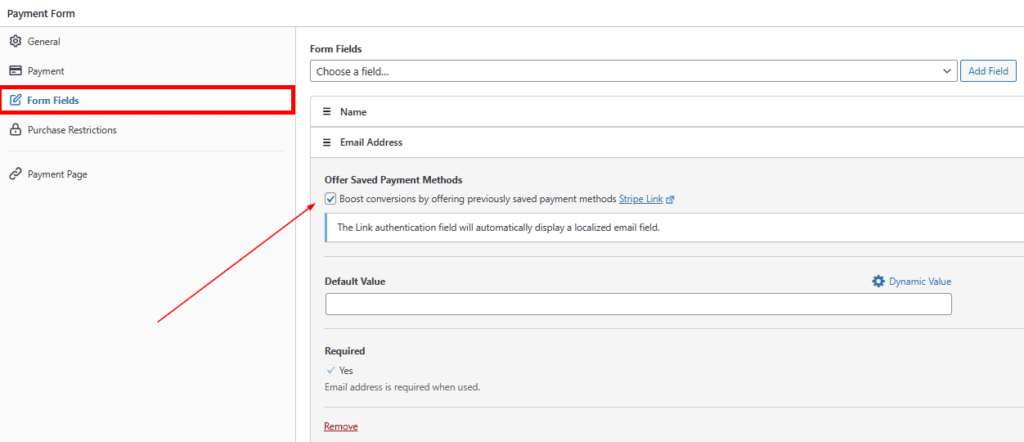
次に、指定した期間のみ支払いを許可するようにフォームをスケジュールする必要がある場合、または特定の日付以降に支払いフォームを非表示にしたい場合は、購入制限をクリックしてそれらの設定を構成します。
必ず下書き保存をクリックして、フォームをプレビューしてください。以下のようなものになるはずです。
ステップ5:Stripe Link対応の支払いフォームを発行する
Stripe Link対応の支払いフォームを作成したので、あとはサイトのページまたは投稿に発行するだけです。
これを行うには、ページまたは投稿に移動し、+アイコンをクリックします。WP Simple Payと入力して支払いフォームブロックを有効にし、作成したフォームを選択します。次に、発行をクリックします。

これで完了です!この記事が、WordPressの支払いフォームでStripe Linkを使用する方法を学ぶのに役立ったことを願っています。
ワンクリックでチェックアウトできるようにすることで、コンバージョン率の向上に大きく貢献できます。
この記事が気に入ったら、WordPressでStripe Payment Elementを簡単に有効にする方法についてのガイドもチェックしてみてください。
何を待っていますか? 今すぐ WP Simple Pay を始めましょう!
このような記事をもっと読むには、 X でフォローしてください。
開示: 当社のコンテンツは読者によってサポートされています。これは、当社のリンクの一部をクリックすると、手数料が発生する可能性があることを意味します。当社は、読者に価値をもたらすと信じる製品のみを推奨しています。


返信する