
WordPressでStripe決済をテストする方法(ステップバイステップ)
最終更新日

WordPressサイトでStripe決済をテストしたいですか?決済フォームをライブモードに切り替える前に、Stripeのテスト決済を行うことをお勧めします。
この記事では、実際の決済を受け付ける前にWordPressで決済をテストする方法をご紹介します。
WordPressでStripe決済をテストする
決済フォームが意図したとおりに機能しているかを確認するために、まずStripe決済をテストすることをお勧めします。テスト決済を行うことで、実際のお金を動かすことなくトランザクションをシミュレートできます。
実際の決済と同様に、Stripeはテスト決済データを収集します。このデータは、Stripeダッシュボードにログインして検証できます。
WordPressでStripe決済をテストするには、いくつかの手順を実行する必要があります。
- WordPress StripeプラグインをインストールしてStripeと連携する
- 決済フォームを作成し、テストモードを有効にする
- テスト決済を行う
- ライブモードに切り替えて、実際の決済の受け付けを開始する
ステップ1:WP Simple PayをインストールしてStripeと連携する
まず、サイトにWP Simple Payをインストールし、Stripeアカウントと連携してください。
WP Simple Payは、サイト上であらゆる種類の決済フォームを簡単に作成できる、最高のWordPress Stripeプラグインです。
WP Simple Payは、13種類の決済方法をサポートし、Stripe TaxやBuy Now, Pay Laterサービスもサポートしています。
詳細については、WP Simple Payのインストール方法をご覧ください。
追加の3%の手数料を削除!
ほとんどのStripeプラグインは、すべてのトランザクションに**3%**の手数料を追加で請求します
…WP Simple Pay Proは違います!
ステップ2:決済フォームを作成してテスト決済を行う
WP Simple Payを使用すると、決済フォームの作成とウェブサイトでの決済受付開始が非常に簡単になります。高度なドラッグ&ドロップビルダーを使用すると、フォームに必要な情報をすべて収集し、そのすべてのデータをStripeのPCI準拠サーバーに保存できます。
最初の決済フォームの設定に役立つリソースをいくつかご紹介します。
- Stripe決済フォームの作成方法
- クレジットカード決済フォームの作成方法
- 定期決済フォームの作成方法
- 寄付フォームの作成方法
- Apple Pay / Google Payを受け付けるフォームの作成方法
- 単一の決済フォームで複数の決済方法を有効にする方法
決済フォームが作成され公開されたら、フォームが意図したとおりに機能していることを確認するためにテスト決済を行う必要があります。
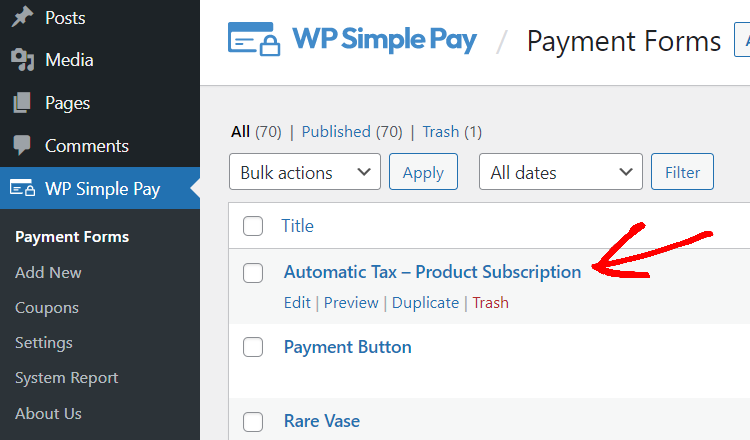
ご自身で決済を行う前に、フォームがテストモードになっているか確認しましょう。そのためには、WP Simple Pay » Payment Formsに移動し、作成した決済フォームのリストを表示します。テスト決済を行いたい決済フォームをクリックします。
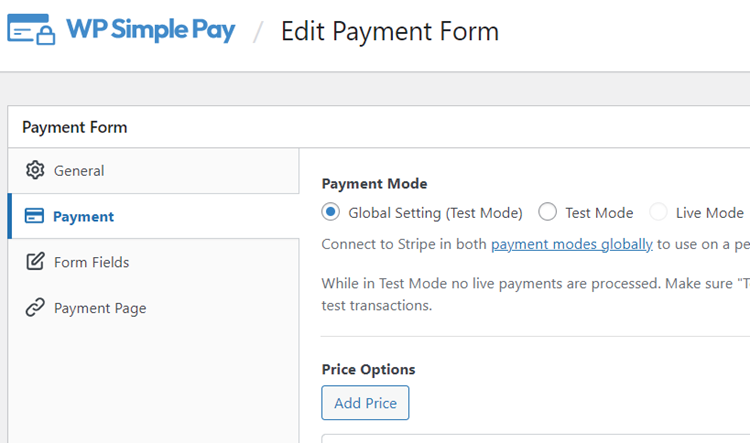
次に、Paymentタブをクリックして、フォームがまだテストモードになっているか確認します。そうでない場合は、テストモードを有効にして、Updateをクリックしてフォームを更新します。
これで、Previewボタンをクリックしてフォームをプレビューします。テスト決済を行ってください。
テストモードでは、実際の決済は処理されません。カード番号 4242 4242 4242 4242、任意の将来の有効期限、CVC、および米国形式の郵便番号(例:42424)を使用してテストできます。 その他のテスト番号はこちら。
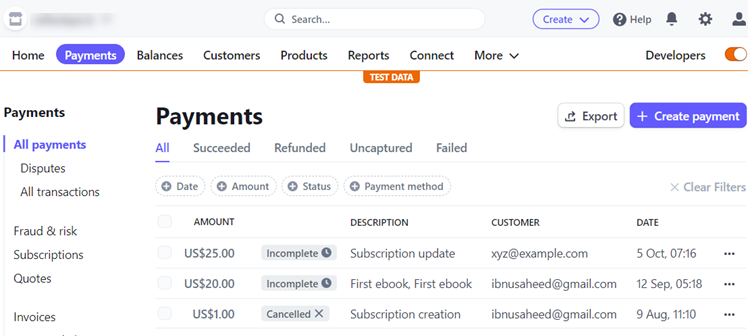
Stripeが支払いデータを収集しているかどうかを確認するには、Stripeダッシュボードにログインし、このリンクをクリックして支払い画面に移動してください。ここでは、テストモードで処理されたすべての支払い詳細を確認できます。
ステップ3:ライブモードに切り替える
実際の支払いを有効にする準備ができたら、WP Simple Payでサイト全体でライブモードに切り替えるか、個々のフォームでライブモードに切り替えることによって、ライブモードを有効にすることができます。
サイト全体(グローバル)でライブモードに切り替える方法を見てみましょう。
WordPressダッシュボードでWP Simple Pay » 設定に移動します。Stripeタブをクリックし、次にテストモードの下で無効を選択します。その後、変更を保存をクリックします。
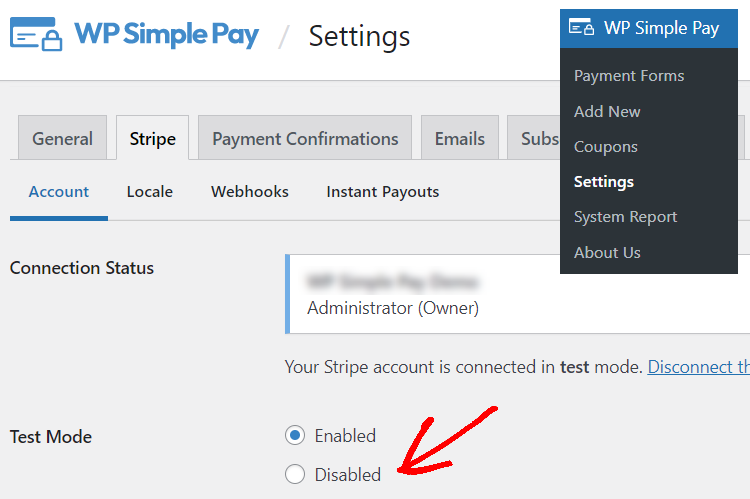
設定が保存されると、Stripeへの再接続が必要になる場合があります。
個々のフォームでライブモードに切り替えるには、WP Simple Pay » 支払いフォームに移動してフォームを選択します。次に、左側の支払いオプションをクリックします。ここでライブモードを選択してください。
これで完了です!この記事が、WordPressサイトでStripeテスト支払いを実行し、ライブモードに切り替える方法を学ぶのに役立ったことを願っています。
また、WordPressサイトをカードテストから保護する方法も確認することをお勧めします。
何を待っていますか?今すぐWP Simple Payを入手して、正規の支払いを受け付けましょう。このような記事をもっと読むには、 Facebook と Twitter でフォローしてください。
開示: 当社のコンテンツは読者によってサポートされています。これは、当社のリンクの一部をクリックすると、手数料が発生する可能性があることを意味します。当社は、読者に価値をもたらすと信じる製品のみを推奨しています。


返信する