
WordPressで限定版商品を販売する方法(簡単な方法)
最終更新日

WordPressサイトで限定版商品を販売する方法をお探しですか?
サイトの在庫を常に正確に保つことは、在庫切れの在庫に対して注文を受け付けたり支払いを受け取ったりしないようにするために重要です。
この記事では、ショッピングカートをセットアップせずに、WordPressで簡単に限定版商品を販売する方法を(ステップバイステップで)ご紹介します。
WordPressで限定版商品を販売する
サイトで限定版商品を販売することは、あなたのアイテムへの関心を高め、提供しているものの需要を高めるのに最適な方法です。また、限定品やカスタムピースを少量販売する独立したクリエイターや中小企業にも最適なソリューションです。
利用可能な数量が限られている商品をオンラインで販売する場合、在庫切れになったらすぐに支払いフォームを非表示にできるWordPress決済プラグインを選択することが重要です。もう在庫がない商品に対して支払いを受け取ると、返金や顧客の失望につながります。
WP Simple Pay Proは、WordPressで限定版商品を販売するための最高のStripe決済プラグインです。購入制限と在庫制限を設定できるため、特定の商品数または特定の期間を指定することで、サイトでの売り越しを防ぐことができます。また、さまざまな商品やサービスに最適な、いくつかの既製の支払いフォームテンプレートも付属しています。
上記で説明した機能に加えて、WP Simple Pay Proには、限定版商品の販売に最適なバンドルツールが付属しています。
- オンサイトStripe支払いフォーム:顧客はサイトを離れることなく取引を完了できます。
- 複数の支払い方法をサポート:すべての主要なデビットカードおよびクレジットカード、Apple Pay/Google Pay、ACH直接デビットなど、いくつかの支払いオプションをお客様に提供します。
- フォームのスケジュール設定:支払いを受け付ける時期と期間を制御するために、開始日または終了日を設定できます。
それでは、WordPressサイトで限定版商品を販売する方法を見てみましょう。
ステップ1:WP Simple Pay Proのインストールと有効化
限定版商品の支払いフォームの購入制限と在庫管理を設定するには、まずWP Simple Pay Proプラグインを入手する必要があります。
WP Simple Payの購入が完了したら、購入時のメールレシートまたはWP Simple Payアカウントからダウンロードできます。
ダウンロード後、WordPressダッシュボードに移動し、[プラグイン]の下の[新規追加]に移動してから[プラグインをアップロード]を選択します。ファイルを選択をクリックし、コンピュータ上のWP Simple Pay .zipファイルを見つけます。[今すぐインストール]をクリックします。数秒後にインストールが完了したら、[プラグインを有効化]ボタンを押します。
追加の3%の手数料を削除!
ほとんどのStripeプラグインは、すべてのトランザクションに**3%**の手数料を追加で請求します
…WP Simple Pay Proは違います!
詳細については、WP Simple Payのインストール方法に関するこのステップバイステップガイドを参照してください。
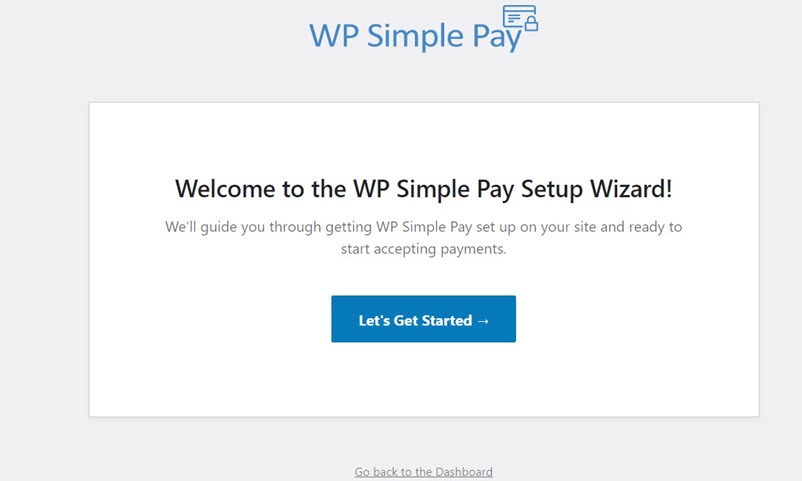
プラグインを有効化すると、セットアップウィザードに自動的にリダイレクトされ、そこでStripeアカウントにサインアップしてサイトに接続できます。
ステップ2:WordPressとStripeを接続する
開始するをクリックすると、セットアップウィザードがWordPressダッシュボードを離れることなく、Stripe連携を案内します。まだStripeアカウントをお持ちでない場合は、このプロセス中に簡単に設定できます。
Stripeで接続をクリックします。
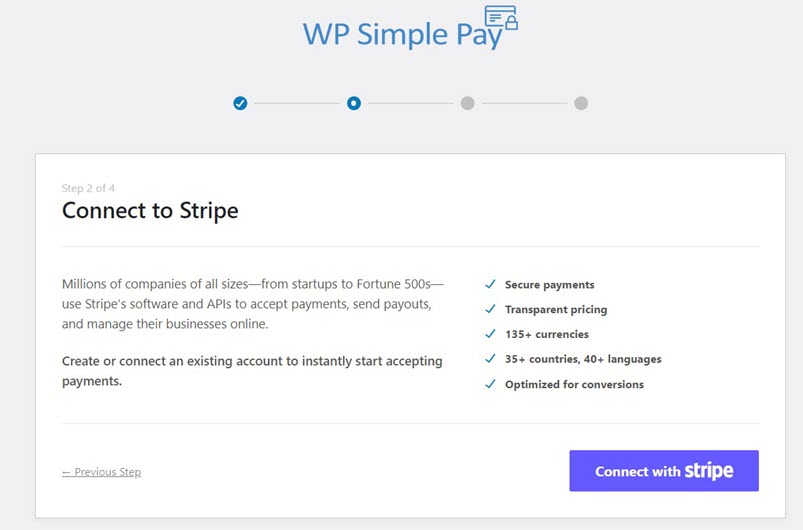
ここでStripeアカウントを作成するか、既存のアカウントをサイトにリンクできます。
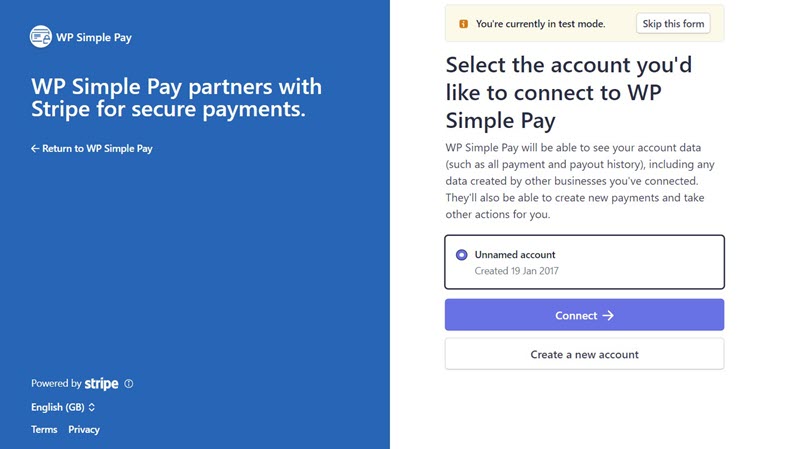
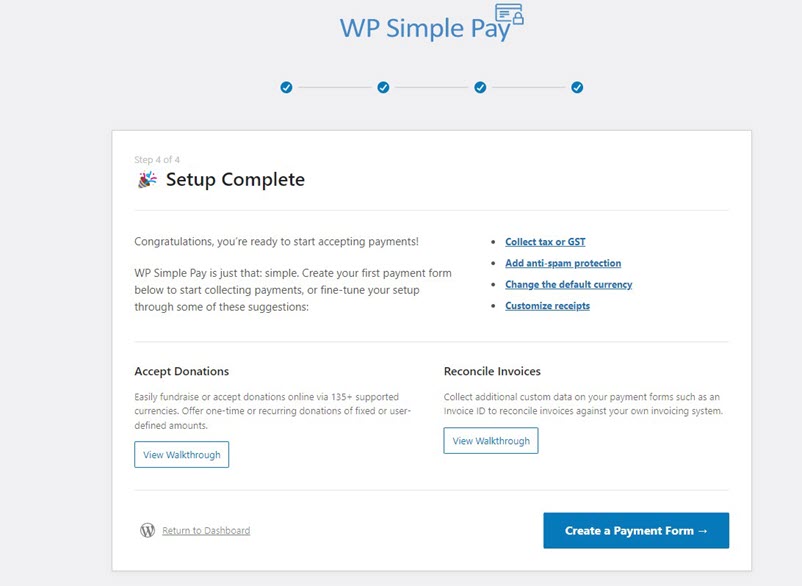
StripeアカウントをWordPressサイトに接続する最終ステップを完了すると、セットアップが完了したことを知らせる成功ページが表示されます。
ステップ3:限定版製品のお支払いフォームを作成する
WP Simple Pay Proをインストールし、プラグインをStripeアカウントに接続したら、限定版製品のお支払いフォームを作成する準備ができました。お支払いフォームを作成するをクリックします。
限定版製品を販売するため、オプションメニューからバリアブル製品フォームテンプレートを選択する必要があります。このテンプレートには、購入制限や特定の日にフォームを非表示にできるスケジュールオプションなど、必要なすべての必須フォーム要素が事前に用意されています。

バリアブル製品フォームテンプレートを選択した後、製品タイトルとその説明を追加できる設定ページに移動します。購入制限機能を使用するには、タイプドロップダウンメニューでオンサイト支払いフォームオプションを選択する必要があります。
左側の列にある支払いをクリックして、製品の価格と通貨を設定することもできます。

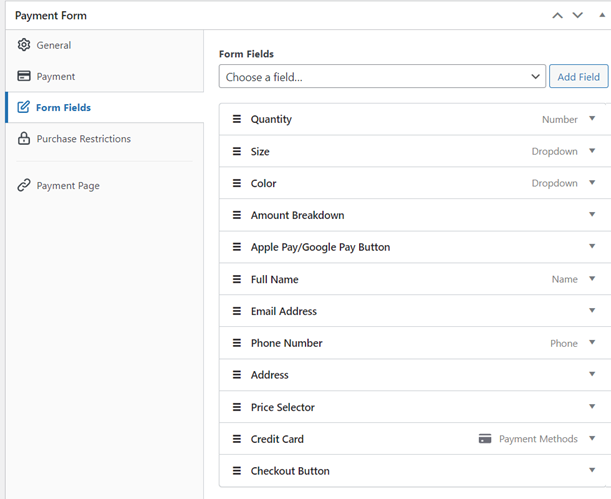
フォームフィールドオプションメニューのドロップダウンから、数量、サイズ、色を使用してフォームフィールドをカスタマイズできます。このテンプレートのフォームフィールドの多くの情報は、配送先住所や電話番号など、事前に選択されています。これらの事前に選択されたフォームフィールドが不要な場合は、削除できます。
ステップ4:購入制限を設定する
購入制限では、設定されたトランザクション数または特定の日時後に支払いフォームを無効にするかどうかを選択できます。
たとえば、サイトで販売できる合計アイテムが100個あるとします。制限を100に設定する必要があります。これにより、アイテムが売り切れて利用できなくなった後に支払いを確実に受け付けなくなります。
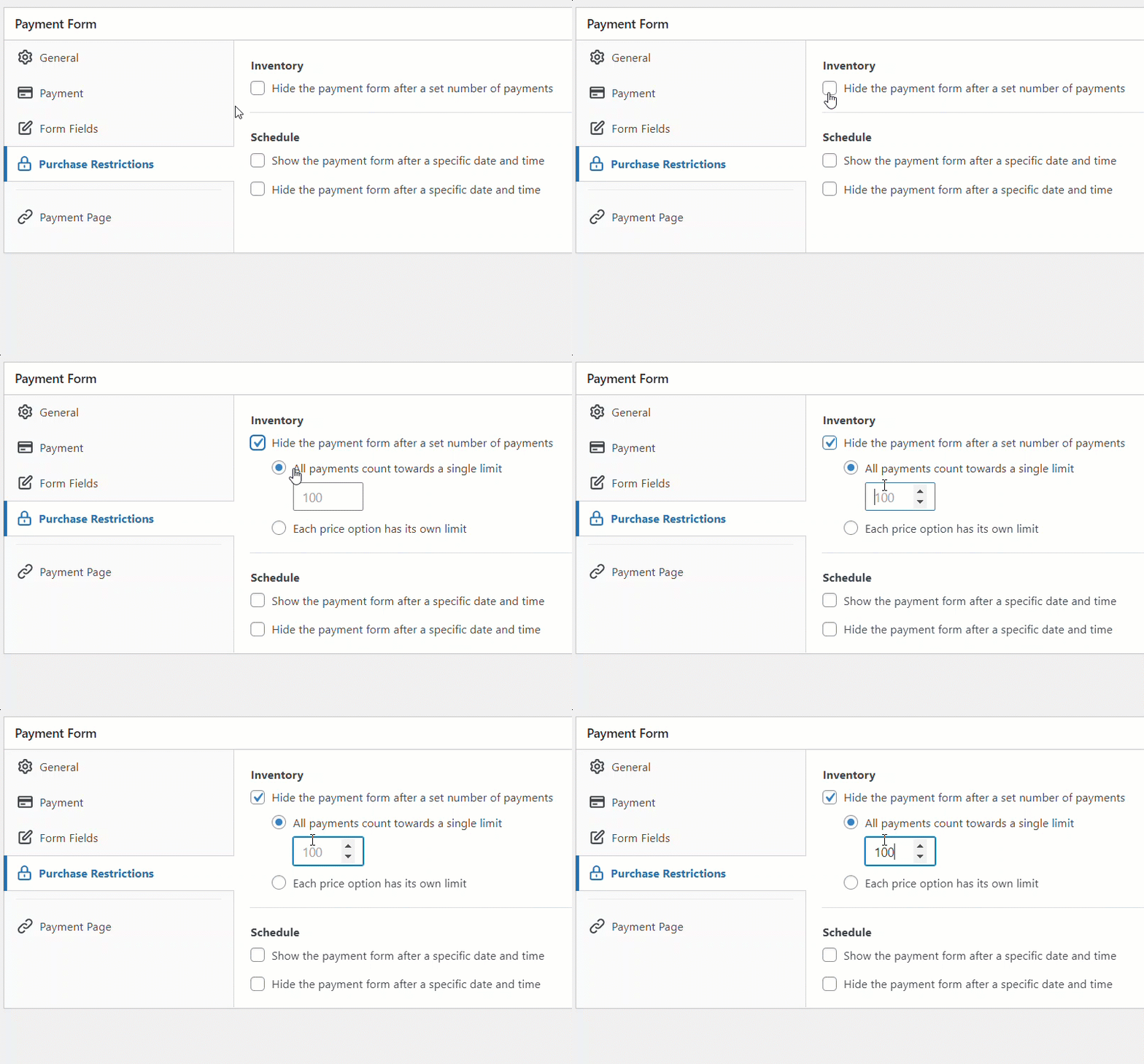
支払い制限機能を使用すると、フォームが受け付けるトランザクション数を完全に制御できます。在庫制限とスケジュール制限を組み合わせて、製品の完全な在庫およびスケジュール管理システムを作成することもできます。
それに加えて、何らかの理由で支払い処理が失敗した場合でも、総購入制限額から削除された在庫は自動的に補充されるのでご安心ください。
ステップ5:ページに支払いフォームを追加する
支払いフォームを作成してプレビュー表示したので、サイトのページに埋め込む準備ができました。
フォームを表示したい投稿またはページに移動し、左上の+アイコンをクリックするだけです。WP Simple Payブロックをクリックし、作成したフォームを選択します。 公開 または 更新をクリックすると、フォームがページに表示されます。

フォームを公開する前にテストすることをお勧めします。テストモードの詳細については、こちらをご覧ください。
この記事が、WordPressサイトで限定版製品を簡単に販売する方法を学ぶのに役立ったことを願っています。
この記事が気に入った場合は、WordPressで注文フォームを作成する方法もチェックしてみてください。
何を待っていますか? 今すぐ WP Simple Pay を始めましょう!
このような記事をもっと読むには、 X でフォローしてください。
開示: 当社のコンテンツは読者によってサポートされています。これは、当社のリンクの一部をクリックすると、手数料が発生する可能性があることを意味します。当社は、読者に価値をもたらすと信じる製品のみを推奨しています。


返信する