

WordPressでサブスクリプションサインアップに100%割引を提供する方法
最終更新日
 Reviewed By:
 Spencer Finnell
WordPressサイトで新規サブスクリプションのアクティベーションに100%割引を提供しますか?
サブスクリプションベースの商品やサービスを販売する企業にとって、新規加入者に100%割引を提供することは、より多くの顧客を引き付け、売上を伸ばす効果的な方法です。
この記事では、WordPressでサブスクリプションのサインアップに100%割引を簡単に追加する方法をご紹介します。
サブスクリプションサインアップに100%割引を提供する
新規加入者に初回サブスクリプションアクティベーションの100%割引を提供することで、参入障壁が低くなり、 upfront料金なしで商品やサービスを試す機会が得られます。
さらに、新規サブスクリプションサインアップの100%割引は、商品やサービスに関するより実用的なフィードバックを受け取るのに役立ちます。
サブスクリプションに100%割引を提供する方法
新規加入者に100%割引を提供する最良の方法は、繰り返し支払いと割引コードを作成できるStripe決済プラグインを使用することです。
WP Simple Payは、ショッピングカートシステムをセットアップせずに、サイトで直接繰り返し支払いを簡単に受け入れることができるWordPress向けのナンバーワンStripe決済プラグインです。スタンドアロンプラグインは、コーディングなしで数分で決済フォームを作成することもできます。
プラグインの追加機能には以下が含まれます:
- 無料トライアル:サブスクリプションの無料トライアル期間を提供することで、サブスクリプションサインアップを増やします。
- 複数の支払い方法:従来のデビットカードおよびクレジットカード、ACHダイレクトデビット、デジタルウォレット(Apple Pay / Google Pay / Microsoft Pay、Cash App Pay)、後払いなど、10以上の支払い方法オプションを受け入れます。
- 割引:個々の決済フォームに適用できる、ユニークな割引コードを簡単に作成できます。
- ドラッグ&ドロップフォームビルダー:プラグインの高度なドラッグ&ドロップ決済フォームビルダーを使用して、単発または繰り返しの支払いのための決済フォームを作成します。
- カスタムフィールド:ドロップダウン、テキストフィールド、チェックボックスを使用して、追加の顧客情報を収集します。
- その他多数…
追加の3%の手数料を削除!
ほとんどのStripeプラグインは、すべてのトランザクションに**3%**の手数料を追加で請求します
…WP Simple Pay Proは違います!
WP Simple Payを使用すると、商品、サービス、イベント登録、募金活動などのための決済フォームを作成できます。とはいえ、このチュートリアルの目的では、新規加入者に100%割引を提供するサブスクリプション決済フォームを作成します。
1. WordPressでWP Simple Payをインストールしてアクティベートする
サブスクリプションアクティベーションの100%割引の提供を開始するために最初に行う必要があるのは、WordPressでWP Simple Payをインストールしてアクティベートすることです。
価格ページにアクセスし、特定のニーズに最適なプランを選択してください。無料トライアルオファーやセットアップ料金などのプラグインのすべてのサブスクリプション機能を利用するには、Proプランを選択することをお勧めします。
WP Simple Payを購入したら、購入レシートメールまたはWP Simple Payアカウントからプラグインをダウンロードしてください。
次に、WordPressに.zipファイルをアップロードする必要があります。ヘルプが必要な場合は、WP Simple Payのインストール方法に関する詳細ガイドに従ってください。
WP Simple PayのインストールとWordPressでの有効化が完了すると、高度なセットアップウィザードが自動的に開きます。そのまま開始するボタンをクリックしてください。

セットアップウィザードが表示されない場合は、WP Simple Pay » 設定 » 詳細設定タブにアクセスし、セットアップウィザードを起動ボタンをクリックしてください。
2: WordPressとStripeを接続
WordPressサイトをStripeに接続するには、Stripeで接続をクリックします。

次に、Stripeアカウントで使用しているメールアドレスを入力し、サイトに接続します。Stripeアカウントをお持ちでない場合は、メールアドレスを入力して登録を完了することで簡単に作成できます。
このプロセスが完了すると、“セットアップ完了”という成功ページが表示されます。次に、支払いフォームを作成をクリックします。

3. サブスクリプション支払いフォームの作成
これまでに、WordPressでWP Simple Payをインストールして有効化しました。次にやるべきことは、サブスクリプション支払いフォームを作成することです。
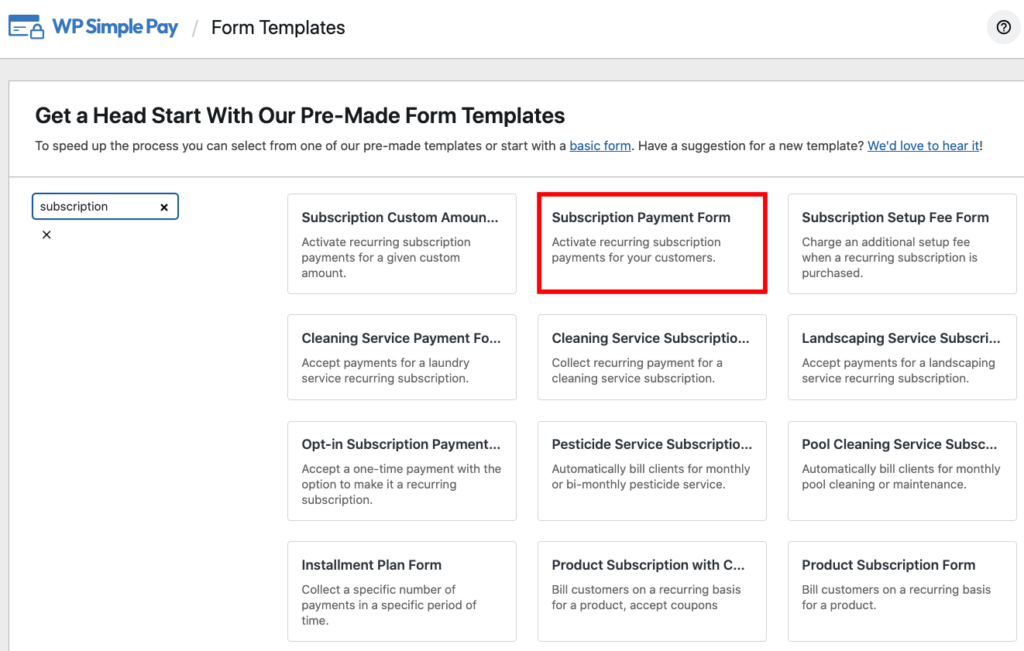
事前に構築されたフォームテンプレートのページにリダイレクトされ、いくつかのオプションが表示されるはずです。そのままサブスクリプション支払いフォームテンプレートを選択してください。
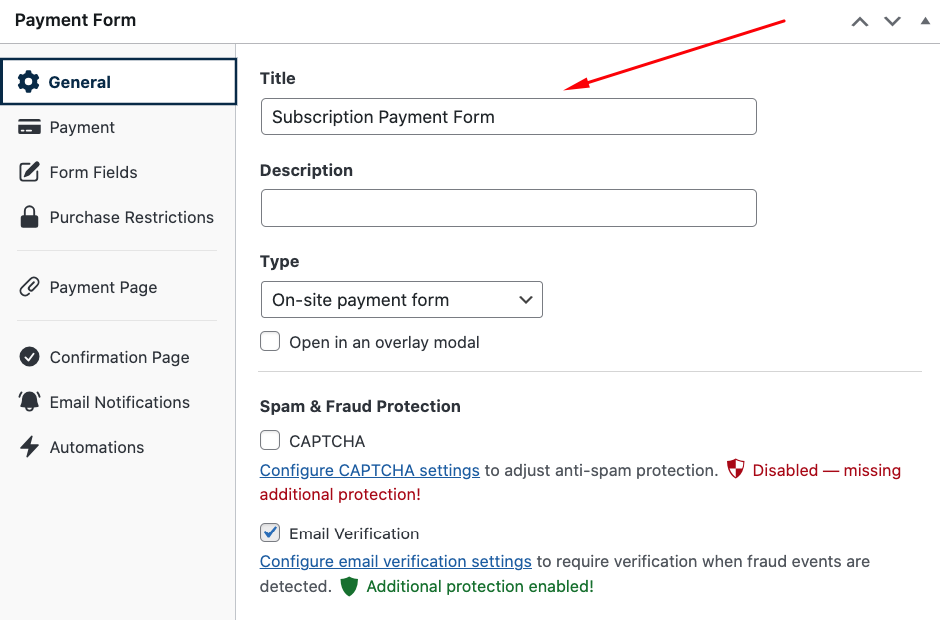
次に、一般設定タブで、提供されたフィールドにフォームのタイトルと説明を追加します。
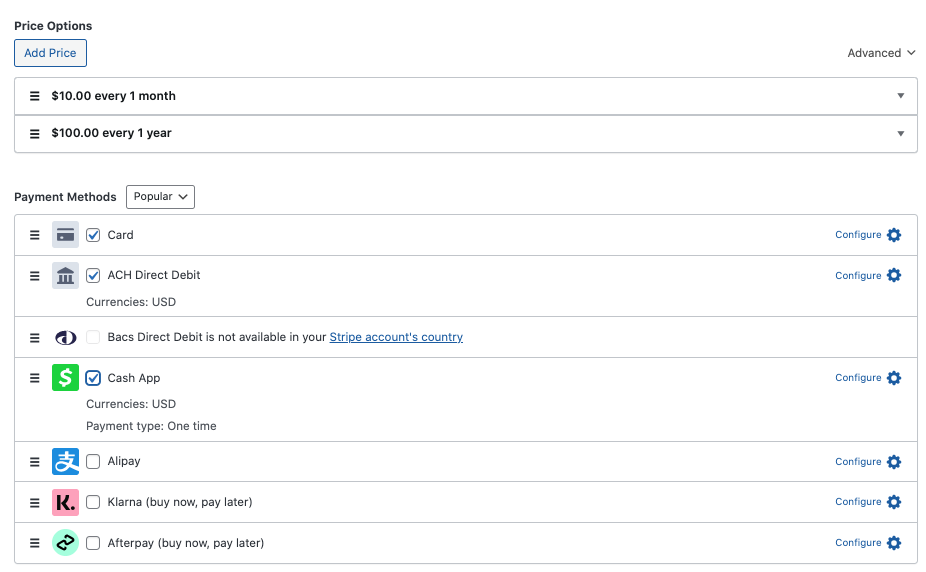
次に、支払いタブをクリックします。ここで、価格とプランオプションを変更できます。
また、加入者に提供したい支払い方法オプションを選択することもできます。
完了したら、必ず下書きを保存をクリックしてください。
4. 100%割引コードの作成
支払いフォームビルダーのフォームフィールドタブに進む前に、支払いフォームに追加する割引コードを作成しましょう。
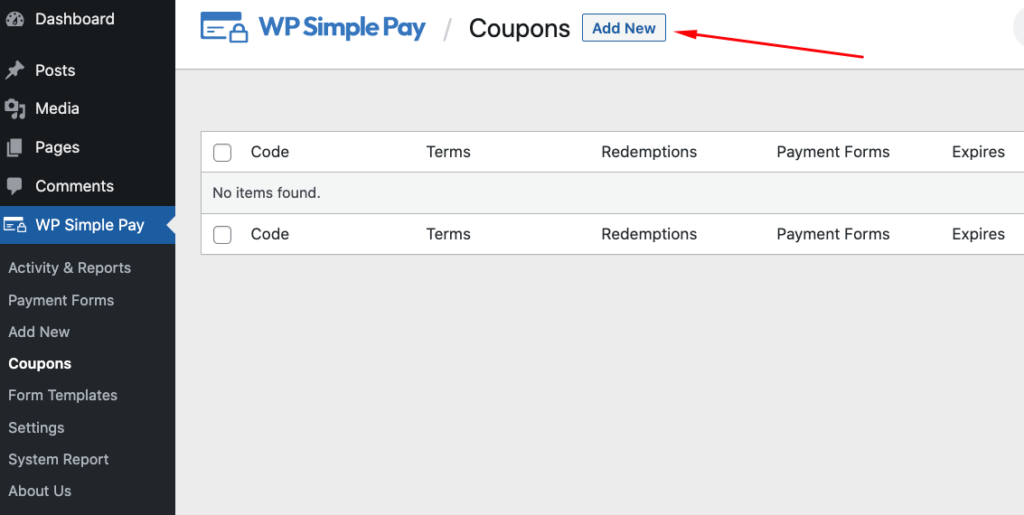
WordPressダッシュボードのWP Simple Payのクーポンタブに移動し、新規追加をクリックするだけです。
次に、クーポンコードの名前を付け、タイプ、割引率、期間を設定します。
引き換え制限のドロップダウンメニューから、作成したサブスクリプション支払いフォームを選択してください。
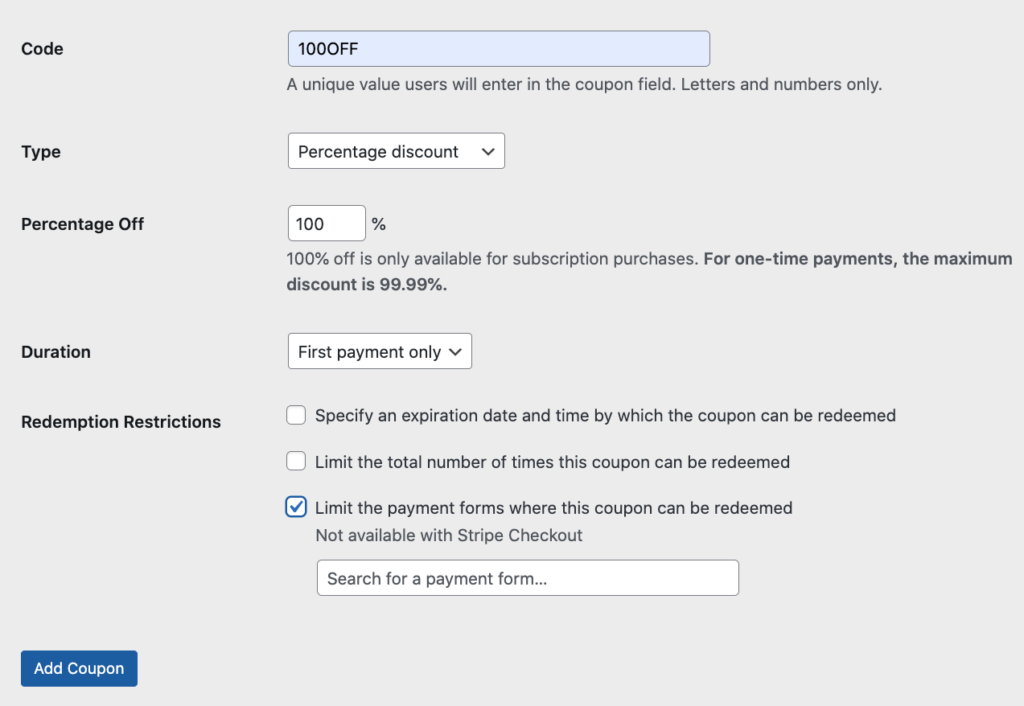
フォームの準備ができたら、クーポンを追加をクリックしてください。
完了すると、成功ページにリダイレクトされます。
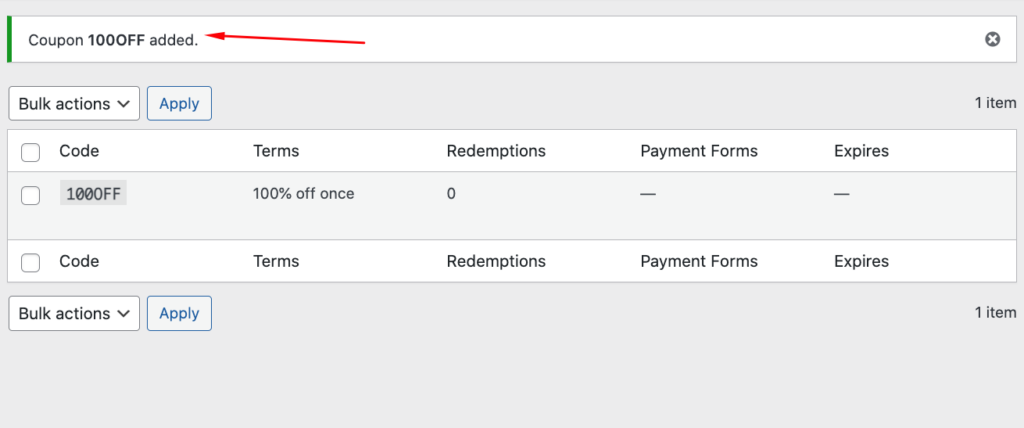
5. サブスクリプション支払いフォームに100%割引コードを追加
100%割引コードを作成したので、それをサブスクリプション支払いフォームに追加する必要があります。
まず、WordPressダッシュボードから既に作成したサブスクリプション支払いフォームに移動します。次に、支払いフォームタブをクリックし、オプションのリストからサブスクリプション支払いフォームを選択します。
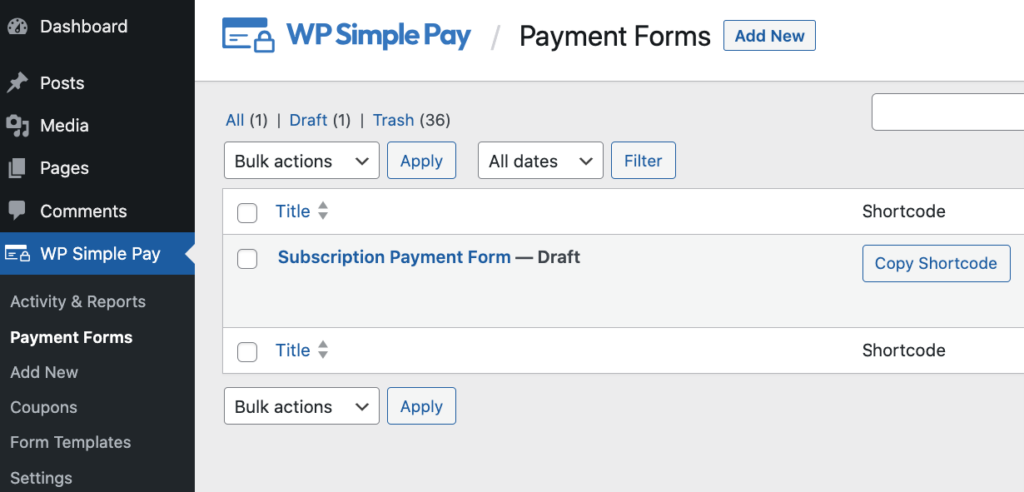
支払いフォームビルダーに戻ったら、フォームフィールドタブをクリックし、ドロップダウンメニューからクーポンを選択します。
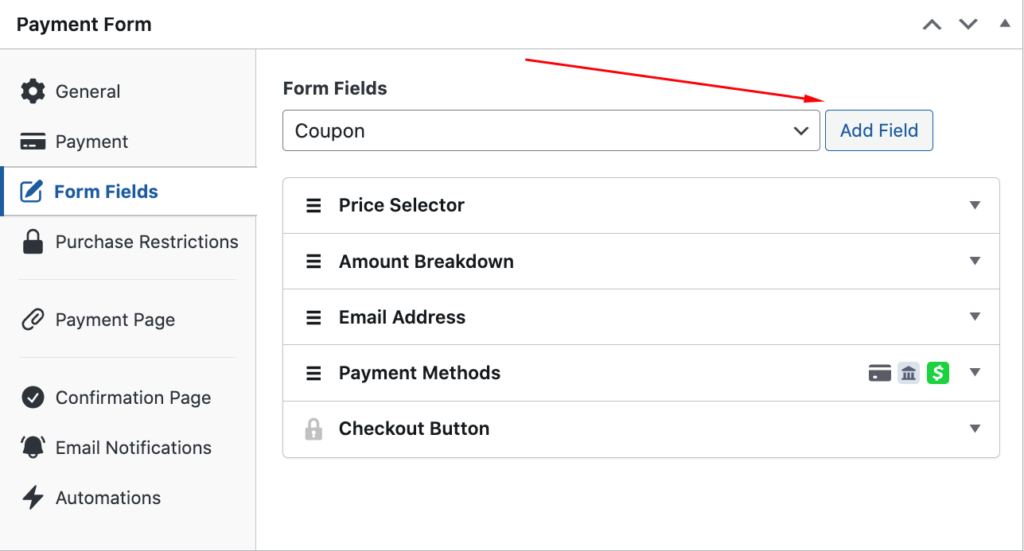
次に、クーポンフィールドのラベルとプレースホルダーテキストを追加します。ボタンの表示スタイルとして、Stripe BlueまたはDefaultを選択することもできます。
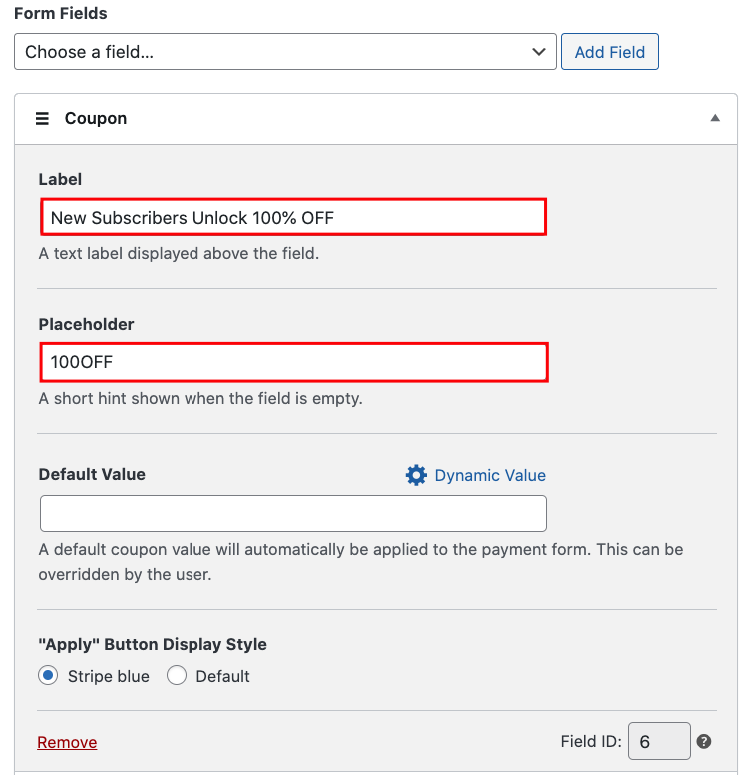
準備ができたら、下書きを保存をクリックしてください。すべてがうまく表示されていることを確認するためにフォームをプレビューするのは賢明な考えです。
サブスクリプションフォームは次のようになります:
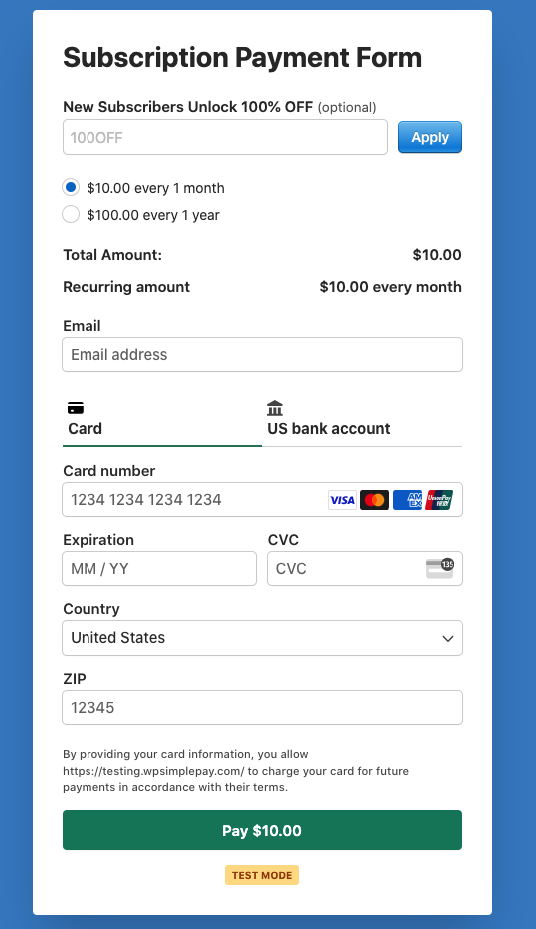
サブスクリプション支払いフォームに100%割引コードを追加したので、購入制限、支払いページ、およびカスタマイズされた支払い確認メッセージを自由に設定してください。
6. サブスクリプション支払いフォームを公開
新しいサブスクリプションのアクティベーションに対して100%割引を提供する最後のステップは、サイトに支払いフォームを公開することです。
まず、フォームを設置したいページに移動し、+ アイコンをクリックして、検索フィールドに「WP」と入力すると、WP Simple Pay の支払いフォームブロックが表示されます。
次に、ドロップダウンメニューから作成したばかりの支払いフォームを選択します。

これで完了です!この記事が、サブスクリプションのサインアップで 100% の割引を提供する方法を学ぶのに役立ったことを願っています。
この記事が気に入った場合は、WordPress で顧客がサブスクリプションを管理できるようにする方法に関するガイドも参照することをお勧めします。
何を待っていますか? 今すぐ WP Simple Pay を始めましょう!
このような記事をもっと読むには、 X でフォローしてください。
開示: 当社のコンテンツは読者によってサポートされています。これは、当社のリンクの一部をクリックすると、手数料が発生する可能性があることを意味します。当社は、読者に価値をもたらすと信じる製品のみを推奨しています。


返信する