
WordPressで商品の購入数を制限する方法(ステップバイステップ)
最終更新日

サイトで販売している商品の購入制限を設定しますか?
在庫が限られている商品を販売するのは難しいことです。商品が売り切れたらすぐに注文受付を停止したい場合があります。
この記事では、WordPressサイトで商品やサービスの購入制限を設定する最も簡単な方法をご紹介します。
WordPressでの購入制限の設定
サイトで在庫が限られている単一の商品やサービスを販売している場合、本格的なショッピングカートは必要ないでしょう。注文フォームを作成して公開し、サイトで商品やサービスの販売を開始するだけで十分です。
WP Simple Payは、サイトで単一の商品やサービスを販売するのに最適な方法です。あらかじめ用意された多様な支払いフォームテンプレートが用意されているため、手間なく迅速に支払いフォームを立ち上げることができます。
Google Pay/Apple Pay、ACHダイレクトデビットなど、複数の支払い方法をサポートするWordPress向けの最高のStripeプラグインの1つです。
WP Simple Payを使用すると、WordPressの支払いフォームで商品の購入数量に制限を簡単に設定できます。在庫切れになった特定の商品バリアントの注文受付を停止できます。以下のスクリーンキャストをご覧ください。
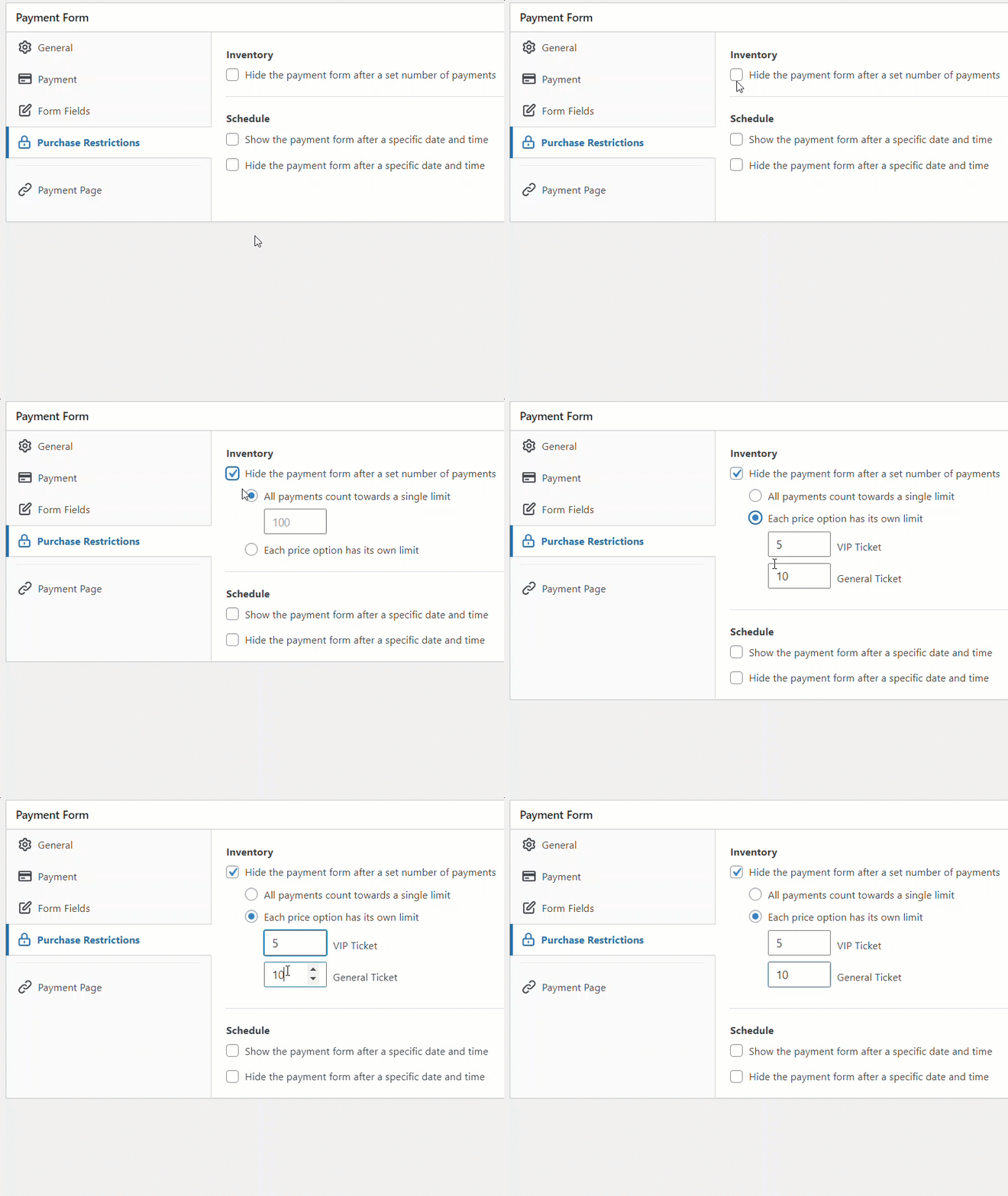
WP Simple Payが購入制限をどのように処理するかを理解したところで、購入制限を有効にした注文フォームを作成しましょう。
このチュートリアルで作成するフォームはこちらです。
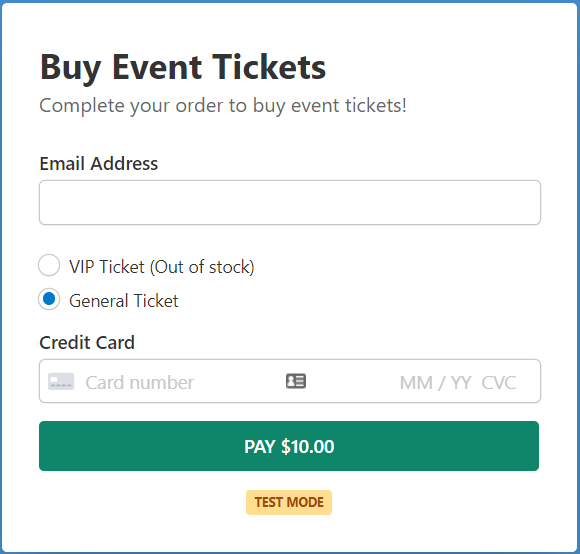
ご覧のとおり、このフォームは商品バリアントが売り切れるとすぐに注文受付を停止し、在庫切れの通知を表示します。
ステップ1:WP Simple Payのインストールと有効化
商品を販売し、購入数量を制限するために、まず行う必要があるのはWP Simple Payをインストールすることです。
WP Simple Payプラグインを購入した後、購入時の領収メールまたはWP Simple Payアカウントからダウンロードしてください。
次に、WordPress管理パネルにログインしてサイトにプラグインをインストールします。次に、[プラグイン]の下の[新規追加]に移動し、[プラグインのアップロード]をクリックします。[ファイルの選択]をクリックして、コンピューター上のWP Simple Pay .zipファイルを見つけます。[今すぐインストール]をクリックします。アップロードが完了したら、[プラグインを有効化]ボタンを押します。
FTP経由でWP Simple Payをインストールしたい場合は、このガイドに従ってください。
追加の3%の手数料を削除!
ほとんどのStripeプラグインは、すべてのトランザクションに**3%**の手数料を追加で請求します
…WP Simple Pay Proは違います!
プラグインが有効化されると、セットアップウィザードにリダイレクトされます。セットアップウィザードはStripe連携プロセスを案内するため、Stripeアカウントをサイトに接続できます。[開始する]をクリックします。

セットアップウィザードが表示されない場合は、WP Simple Pay » 設定に移動し、Stripeタブをクリックして、Stripeに接続ボタンを見つけてください。それをクリックして、Stripeアカウントをサイトに接続します。
ステップ2:WordPressとStripeを接続する
セットアップウィザードを進めて、WordPressサイトをStripeに接続できます。[Stripeで接続]をクリックします。

次に、Stripeアカウントを作成するか、既存のStripeアカウントをサイトに接続するように求められます。テストサイトでWP Simple Payを設定している場合を除き、[このフォームをスキップ]オプションを選択しないように注意してください。[このフォームをスキップ]オプションを選択すると、回復またはライブモードに移行できない一時的なStripeアカウントが作成されます。

Stripeをサイトに正常に接続した後、注文フォームを作成し、商品の購入数量を制限します。[支払いフォームを作成]ボタンをクリックします。

ステップ3:注文フォームを作成する
セットアップウィザードで支払いフォームを作成ボタンをクリックするとすぐに、フォームテンプレートライブラリに移動します。ここでは、多くの異なる既製のフォームテンプレートを確認できます。
好きなテンプレートをどれでも選択できますが、このチュートリアルでは、支払いフォームというシンプルなテンプレートを選択します。

ステップ3:注文フォームの設定
好みのフォームテンプレートを選択すると、一般設定ページが表示され、支払いフォームを希望どおりに設定できます。

ここでは、必要に応じてタイトル、説明、フォームの種類を変更できます。
支払いフォームを独自のサイトでホストしたい場合は、タイプの下でオンサイト支払いフォームを選択します。または、フォームをStripeのチェックアウトページでホストするには、オフサイトStripeチェックアウトを選択します。タイプの選択について詳しくは、適切な支払いフォームタイプの選択に関するこの記事をご覧ください。
次に、支払いタブをクリックして、価格オプションを設定します。WP Simple Payの支払いフォームでは、フォーム内で複数の価格オプションを提供できます。
デフォルトでは、10ドルの価格オプションが1つだけ追加されていることがわかります。
このチュートリアルのために、VIPチケットと一般チケットというラベルの2つの価格オプションを追加します。
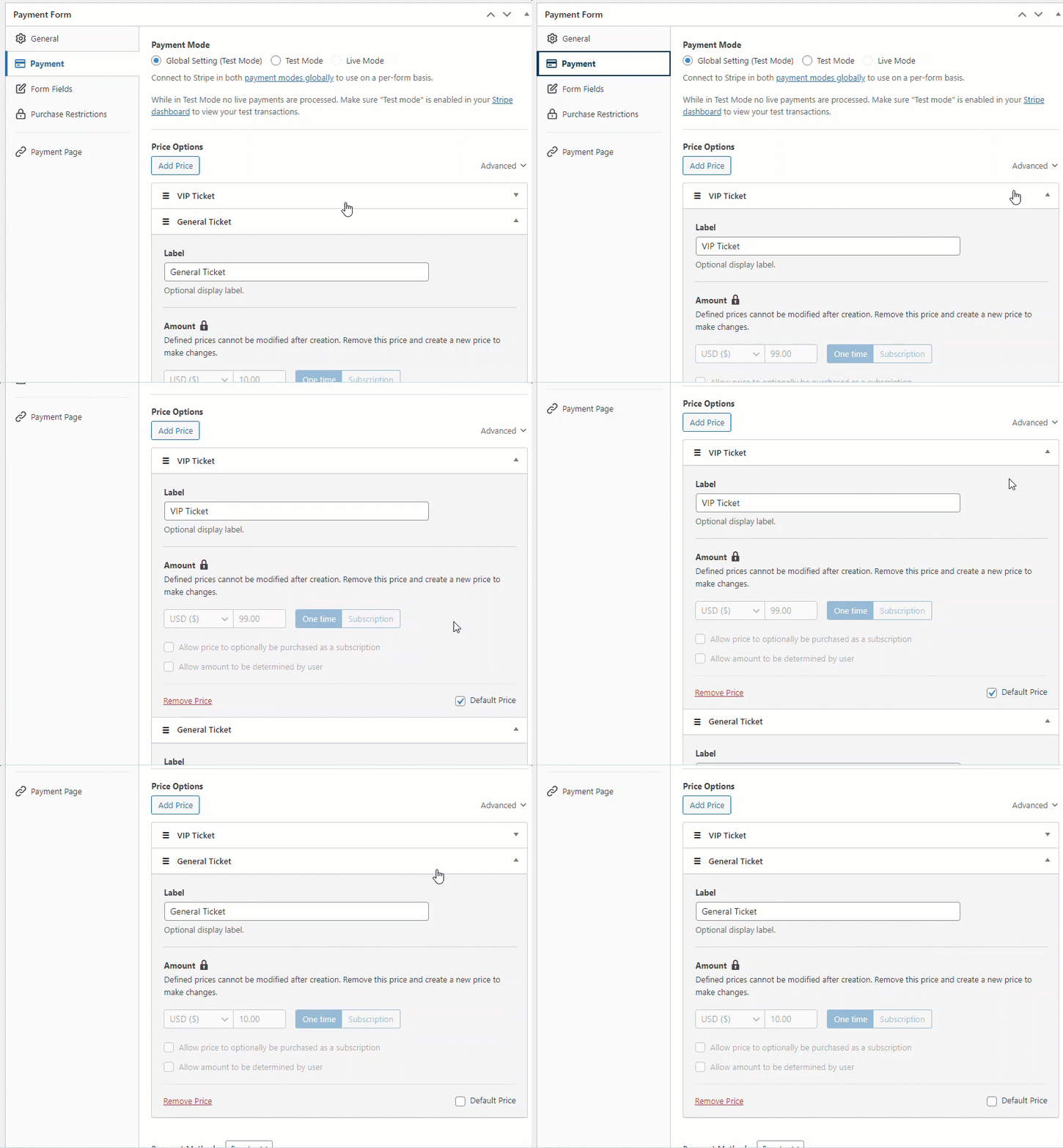
VIPチケットは非常に限られた在庫を持つプレミアム製品で99ドルですが、一般チケットは最も手頃な製品で10ドルです。
価格オプションに必要な変更を自由に行い、次にフォームフィールドに移動して、フォームフィールドを追加またはカスタマイズできます。
ステップ4:購入数量の制限
次に、追加した価格オプションの購入数量を制限しましょう。
これを行うには、左側で購入制限をクリックします。WP Simple Payでは、2つの方法で購入を制限できます。すべての価格オプションにデフォルトの制限を設定するか、Stripe支払いフォームで各価格オプションに個別の制限を設定できます。
下のスクリーンキャストでわかるように、在庫チェックボックスを選択すると、上記で説明した2つのオプションが表示されます。
各価格オプションに独自の制限を設定チェックボックスを選択し、各オプションの購入制限を設定しましょう。
購入制限に達した製品は、お客様は購入できません。価格オプションの1つが在庫切れになった場合のフォームの外観を確認してください。
フォームを発行して、フロントエンドでの表示を確認してください。その後、テスト支払いを行い、意図したとおりに機能するかどうかを確認できます。
ステップ5:ページに支払いフォームを追加する
テスト支払いを行った後、ウェブサイトにフォームを埋め込む時間です。
サイトでフォームを公開する前に、フォームをライブモードに切り替えることを確認してください(テストモードとライブモードの詳細はこちら)。

フォームを埋め込むには、公開したい投稿またはページに移動します。次に、+アイコンをクリックしてWP Simple Payブロックを追加します。次に、作成したばかりのフォームを選択します。そして、公開または更新をクリックします。
以上です!
この記事が、WordPressで商品の購入数量を制限する方法を学ぶのに役立ったことを願っています。
複数の支払い方法を有効にしたい場合は、支払い方法を選択できるようにする方法に関する記事をご覧ください。
WP Simple Pay を使い始めるて、購入数量の制限を開始しましょう。
開示: 当社のコンテンツは読者によってサポートされています。これは、当社のリンクの一部をクリックすると、手数料が発生する可能性があることを意味します。当社は、読者に価値をもたらすと信じる製品のみを推奨しています。


返信する