
WordPressで顧客が定期的な更新を管理する方法
最終更新日

WordPressサイトで、顧客が定期的な更新(サブスクリプション)を管理できるようにしますか?
最近の研究によると、eコマースのサブスクリプションは消費者の間で人気が高まり続けるでしょう。これは、サブスクリプションにより、顧客が好きなブランドと関わり、財政を管理し、より簡単に買い物をすることができるためです。
これらの点を踏まえると、顧客自身がサブスクリプションを管理できるようにすることは、顧客体験を向上させ、サブスクリプションの解約率を減らし、顧客との長期的な関係を築くための素晴らしい方法です。
この記事では、WordPressで顧客が定期的な更新を管理できるようにする最も簡単な方法を共有します。
顧客に定期的な更新を管理させる理由
顧客に定期的な更新を管理させることは、顧客体験を向上させる素晴らしい方法であるとすでに述べました。しかし、ビジネスを拡大するのに役立ついくつかの追加の利点があります。
顧客自身に定期的な更新を管理させることで、次のことが可能になります:
- サブスクリプションの解約率を減らす
- 顧客維持率を向上させる
- 長期的な顧客関係を育む
顧客が次の請求サイクルの前に支払い情報を更新したり、サブスクリプションをキャンセルしたりする自由を与えることで、あなたのビジネスを信頼できるものとして提示することができます。
その結果、最終的には顧客維持率の向上、顧客体験の改善、そしてビジネスの収益増加につながります。
顧客に定期的な更新を管理させる
WP Simple Payは、カスタマイズ可能な支払いフォームを作成することで、顧客に定期的なサブスクリプション支払いを有効にできる、WordPress向けのナンバーワンStripe支払いプラグインです。
スタンドアロンプラグインの最も優れた点の1つは、顧客がサブスクリプションを管理できるようにするオプションを提供していることです。
さらに、無料トライアルを提供したり、顧客に初期設定料金を請求したり、柔軟な分割払いプランを提供したりすることもできます。
WP Simple Payは、顧客がサブスクリプションをどのように管理するかを制御するための2つの異なる方法を提供しているため、ビジネスに最適な方法を決定できます。
- オンサイト:顧客が、元の支払いフォームで利用可能な方法のいずれかを通じて、サブスクリプションの支払い方法を更新できるようにします。
- Stripeカスタマーポータル:顧客がStripeホストのカスタマーポータルを通じてサブスクリプションを管理できるようにします。
このチュートリアルのため、オンサイトでサブスクリプション管理設定を構成する方法を説明します。
ステップ1:WP Simple Payのインストールと有効化
顧客に定期的な更新を管理させるには、まずWordPressサイトにWP Simple Payをインストールしてアクティブ化する必要があります。
追加の3%の手数料を削除!
ほとんどのStripeプラグインは、すべてのトランザクションに**3%**の手数料を追加で請求します
…WP Simple Pay Proは違います!
必要なのは、料金ページにアクセスし、ニーズに最適なプランを選択して、WP Simple Payアカウントを作成することだけです。
次に、アカウントからプラグインをダウンロードし、サイトにアップロードする必要があります。
手順については、WP Simple Payのインストール方法に関する詳細ガイドをご覧ください。

セットアップウィザードが表示されない場合は、WP Simple Pay » 設定 » 詳細設定タブにアクセスし、セットアップウィザードを起動ボタンをクリックしてください。
2: WordPressとStripeを接続
WordPressサイトをStripeに接続するには、Stripeで接続をクリックします。

次に、Stripeアカウントで使用しているメールアドレスを入力し、サイトに接続します。Stripeアカウントをお持ちでない場合は、メールアドレスを入力して登録を完了することで簡単に作成できます。
このプロセスが完了すると、“セットアップ完了”という成功ページが表示されます。次に、支払いフォームを作成をクリックします。

ステップ3:サブスクリプション支払いフォームを作成する
Stripeアカウントをサイトに接続したので、次はサブスクリプションフォームを作成します。
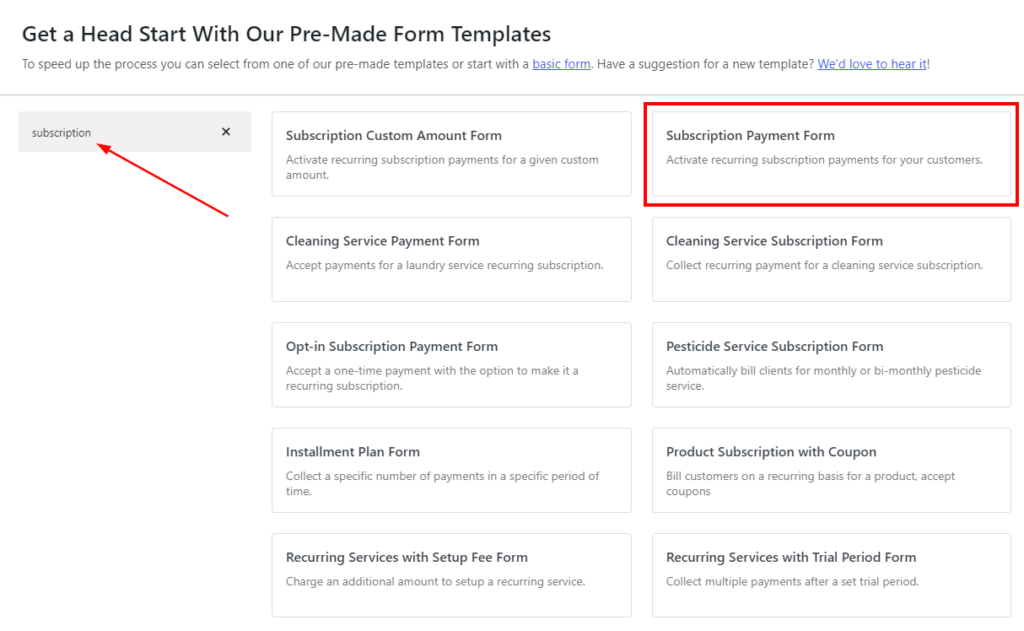
支払いフォームテンプレートライブラリページに移動したはずです。いくつかの異なるサブスクリプション支払いフォームテンプレートが利用可能ですが、このチュートリアルの目的では、サブスクリプション支払いフォームを選択しましょう。
ステップ4:定期支払いを受け付けるようにフォームを設定する
次の画面で、一般タブに移動します。ここで、支払いフォームのタイトル、説明、フォームタイプをカスタマイズできます。
フォームタイプに関する詳細は、適切な支払いフォームタイプの選択に関する詳細ガイドをご覧ください。
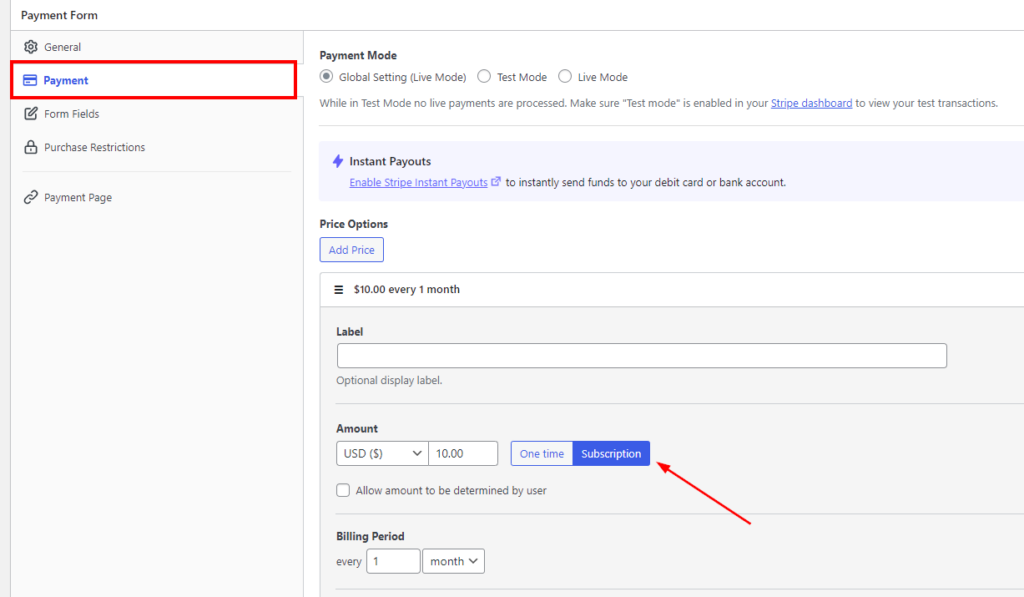
次に、支払いタブをクリックします。ここで、支払い金額、通貨、支払い方法をフォームに追加できます。
フォームのカスタマイズが完了したら、定期支払いを受け付けるようにフォームを設定する必要があります。
価格のいずれかをクリックすると、ワンタイムとサブスクリプションのトグルを切り替えられることに気づくでしょう。ワンタイムではなく、サブスクリプションボタンをオンにしてください。
効果的なサブスクリプション支払いフォームの作成方法について詳しくは、WordPressサイトで定期支払いを受け付ける方法に関するチュートリアルをご覧ください。
ステップ5:サブスクリプション管理設定のカスタマイズ
顧客が定期更新を管理できるようにするには、サブスクリプション支払いフォームの設定をカスタマイズする必要があります。
WP Simple Pay » 設定に移動し、サブスクリプション管理タブをクリックするだけです。
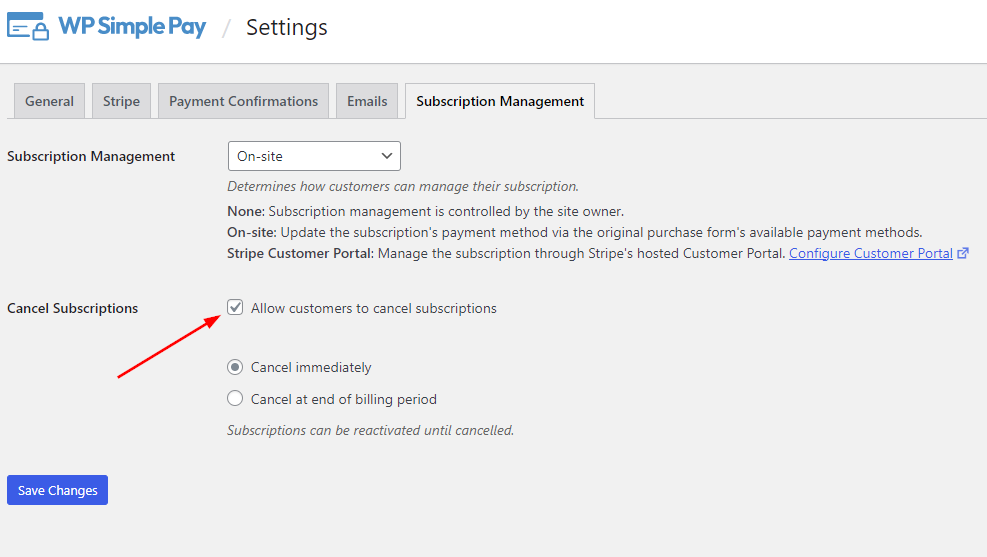
顧客がサブスクリプションをキャンセルできるようにするには、チェックボックスをオンにします。顧客に即時キャンセルさせるか、請求期間の終了時にキャンセルさせるかを選択することもできます。
変更を保存することを忘れないでください。
これで完了です!このチュートリアルで、顧客がWordPressで定期更新を管理できるようにする方法を学べたことを願っています。
この記事が気に入ったら、WordPressでサブスクリプションプランにセットアップ料金を追加する方法もチェックしてみてください。
何を待っていますか? 今すぐ WP Simple Pay を始めましょう!
このような記事をもっと読むには、 X でフォローしてください。
開示: 当社のコンテンツは読者によってサポートされています。これは、当社のリンクの一部をクリックすると、手数料が発生する可能性があることを意味します。当社は、読者に価値をもたらすと信じる製品のみを推奨しています。




返信する