
ターゲットを絞ったポップアップで寄付を増やす方法
最終更新日

ターゲットを絞ったポップアップで寄付を増やしたいとお考えですか?
サイトでターゲットを絞ったポップアップを使用すると、適切なユーザーに適切なタイミングでメッセージを表示できます。さらに、カスタマイズされたキャンペーンを作成して、サイトでの寄付を増やすことができます。
この記事では、ターゲットを絞ったポップアップキャンペーンを使用して、あなたの目的のための寄付を簡単に増やす方法をご紹介します。
ターゲットを絞ったポップアップとは?
ターゲットを絞ったポップアップを使用すると、訪問者を購読者、顧客、寄付者に転換するために、サイト上で特定のメッセージを表示できます。
ターゲットを絞ったポップアップキャンペーンを使用して、場所やスクロール、ページ滞在時間、離脱の意図などのサイトでの行動に基づいて特定のオーディエンスにリーチすることで、訪問者にあなたの目的への寄付を促すことができます。
適切に行えば、ターゲットを絞ったポップアップは効果的にリードを生み出し、購読者を増やし、寄付を増やすことができます。また、チェックアウトの放棄を減らすための優れたソリューションでもあります。
寄付金の増加と受け入れ
ターゲットを絞ったポップアップを使用して寄付を増やす最も簡単な方法は、WordPress用のポップアッププラグインを使用することです。これにより、コードを使用せずにターゲットを絞ったポップアップキャンペーンを作成でき、Stripe決済プラグインとも連携できます。
OptinMonsterは、WordPress向けのナンバーワンポップアッププラグインであり、コンバージョン率の高いポップアップ、お知らせバー、ゲーミフィケーションホイールなどを作成できます。
このプラグインは、高度なドラッグアンドドロップキャンペーンビルダーも提供しており、寄付サイト向けのターゲットを絞ったポップアップの作成に役立ちます。
その表示ルールにより、場所やサイトでの滞在時間など、さまざまな訪問者の要因や行動に基づいてポップアップをトリガーする方法とタイミングを選択できます。プラグインのExit-Intent®テクノロジーとジオロケーションターゲティング機能により、ポップアップがトリガーされるタイミングを制御できます。
OptinMonsterの最も優れた点の1つは、WordPressサイトとシームレスに連携することです。さらに、このプラグインはWordPress向けのナンバーワンStripe決済プラグインであるWP Simple Payと連携して、寄付の支払いフォーム向けの離脱意図ポップアップを簡単に作成するのに役立ちます。
WP Simple Payを使用すると、ショッピングカートをセットアップせずに寄付金を受け取ることもできます。このプラグインを使用して、寄付、資金調達などのためのオンサイト支払いフォームを作成できます。
WP Simple Payの追加機能には以下が含まれます:
- 複数の支払い方法:ACHダイレクトデビット、従来のデビット/クレジットカード、Apple Pay/Google Pay、Cash Appなど、10以上の支払い方法を受け入れます。
- 支払いフォームテンプレート:何十もの支払いフォームテンプレートから選択して、数分で完璧な寄付フォームを作成します。
- カスタムフォームフィールド:フォームをカスタマイズして、寄付者から追加情報を収集します。
- ユーザー入力金額:寄付者が寄付したい金額を選択できるようにします。
- 購入制限:寄付フォームでの支払い受付の開始と停止を選択します。
- 手数料回収:寄付者に3%の追加Stripe処理手数料の負担を強制または奨励することで、節約します。
- その他多数…
追加の3%の手数料を削除!
ほとんどのStripeプラグインは、すべてのトランザクションに**3%**の手数料を追加で請求します
…WP Simple Pay Proは違います!
ターゲットを絞ったポップアップで寄付を増やす方法
このチュートリアルでは、WP Simple PayとOptinMonsterを使用して、サイトでの寄付の受け入れと寄付金の支払いを簡単に増やす方法を説明します。
まず、WordPressサイトにWP Simple Payをダウンロードして有効化する必要があります。
ステップ1:WP Simple Payのダウンロードと有効化
料金ページにアクセスし、ニーズに合ったプランを選択してください。
プラグインの購入が完了したら、購入レシートメールまたはWP Simple Payアカウントからダウンロードする必要があります。
ダウンロードが完了したら、WordPressダッシュボードに移動し、プラグインの新規追加に移動してから、プラグインのアップロードを選択します。
ファイルを選択をクリックし、コンピューターでWP Simple Pay .zipファイルを見つけます。次に、今すぐインストールをクリックします。数秒後にインストールが完了したら、プラグインを有効化ボタンを押します。
このステップでヘルプが必要な場合は、プラグインのインストール方法に関する詳細ガイドをご覧ください。
Let’s Get Startedをクリックしてください。

セットアップウィザードが表示されない場合は、WP Simple Pay » 設定 » 詳細設定タブにアクセスし、セットアップウィザードを起動ボタンをクリックしてください。
2: WordPressとStripeを接続
WordPressサイトをStripeに接続するには、Stripeで接続をクリックします。

次に、Stripeアカウントで使用しているメールアドレスを入力し、サイトに接続します。Stripeアカウントをお持ちでない場合は、メールアドレスを入力して登録を完了することで簡単に作成できます。
このプロセスが完了すると、“セットアップ完了”という成功ページが表示されます。次に、支払いフォームを作成をクリックします。

ステップ3:寄付金支払いフォームを作成する
サイトにWP Simple Payを設定し、Stripeアカウントを接続したら、寄付金支払いフォームを作成する時間です。
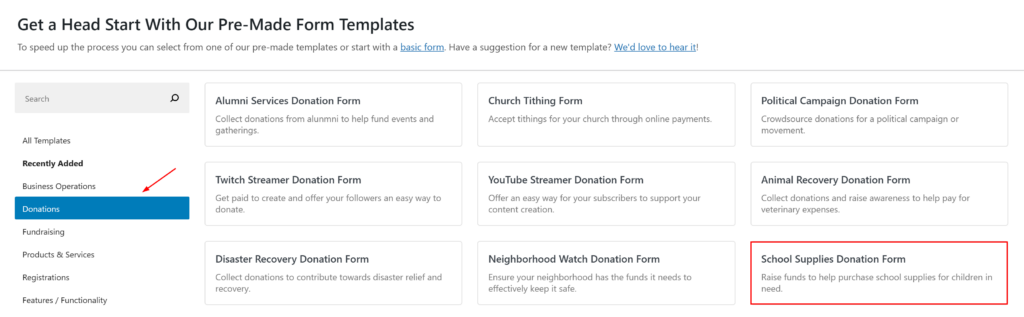
支払いフォームテンプレートライブラリページに移動し、さまざまなフォームから選択できます。このチュートリアルの目的のために、School Supplies Donation Formを使用しましょう。
次に、Generalタブで、特定の原因を反映するようにタイトルと説明を編集します。
フォームのTypeでは、On-site payment formが選択されていることを確認してください。これにより、支払いフォームでドナーがサイトで直接チェックアウトできるようになります。
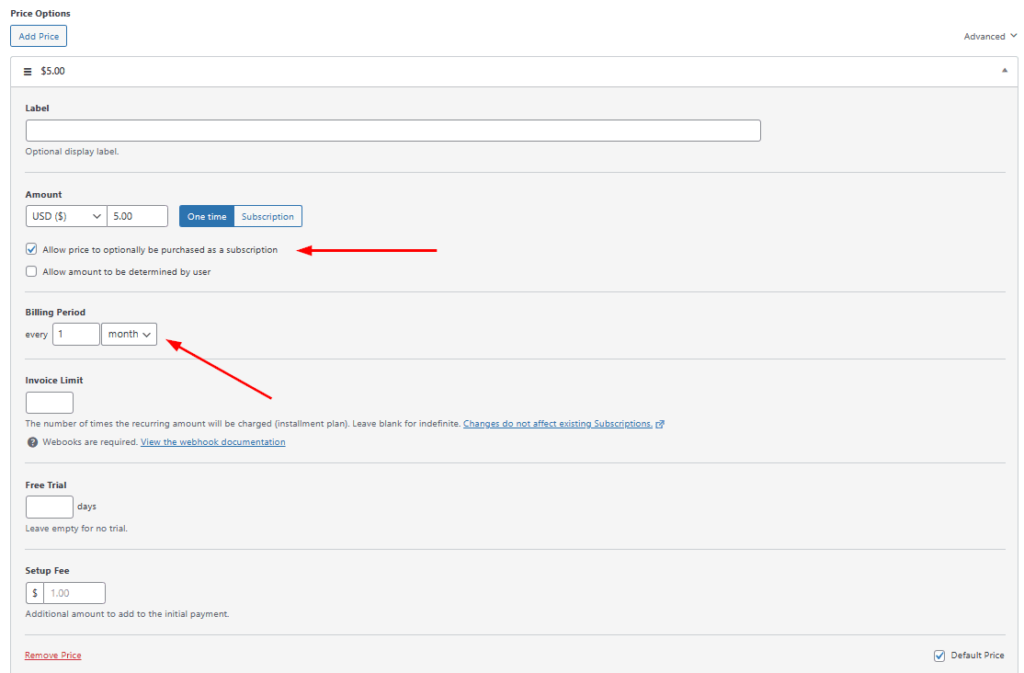
完了したら、Paymentタブをクリックします。ここで、価格オプションを追加または削除し、ドナーに1回限りの支払いを行うか、毎月、毎週、または毎年定期的な支払いを行うかを選択できます。
各価格金額について、Allow price to optionally be purchased as a subscriptionの横にあるボックスをチェックし、Billing Periodにmonthを選択します。
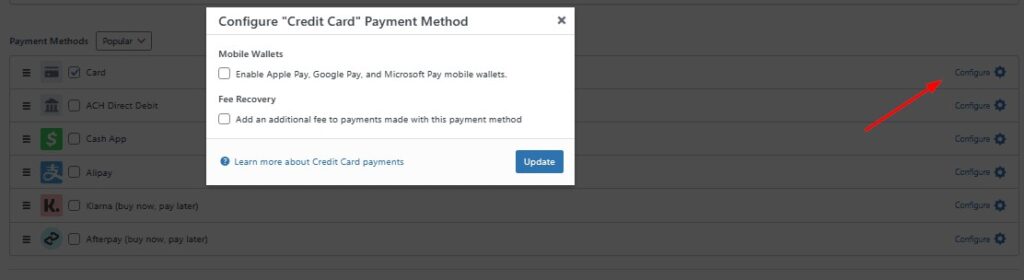
次に、Payment Methodsで、ドナーに提供したいものを選択します。Apple Pay / Google Payを提供したい場合は、Configureをクリックしてボックスをチェックしてください。また、ここでFee Recoveryを設定して、寄付金の全額を徴収できるようにします。
価格オプションを設定し、支払い方法を構成したら、Form Fieldsをクリックします。
ここで、フォームにカスタムフィールドを追加または削除できます。カスタムフィールドは、支払い詳細以外の追加情報を収集するのに役立ち、ドナーとのコミュニケーションを自動化してメーリングリストに追加できます。
次に、Purchase Restrictionsをクリックします。ここで、フォームが寄付金を受け付ける日時をスケジュールできます。原因が時間的制約のある場合にこの機能を使用するのは素晴らしいことです。
完了したら、Save Draftをクリックしてフォームをプレビューしてください。すべて問題がなければ、Publishをクリックしてください。
ステップ4:フォームをページまたは投稿に埋め込む
寄付金支払いフォームを発行したので、あとはサイトのページまたは投稿に埋め込むだけです。
ページまたは投稿に移動し、ダッシュボードの左上隅にある+アイコンをクリックするだけです。
次に、WP Simple Payブロックから、作成したばかりのフォームを選択し、UpdateまたはPublishをクリックしてください。
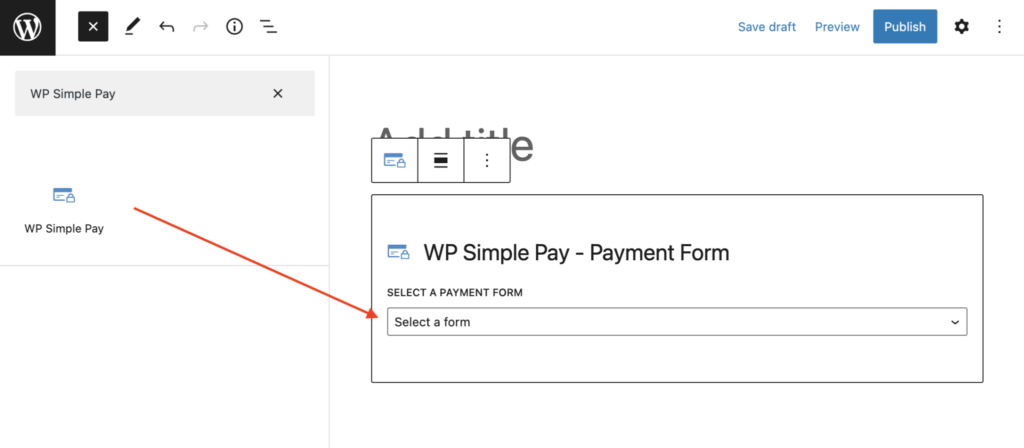
公開されたフォームは、以下のようなものになります。

ステップ5:OptinMonsterアカウントの作成
寄付支払いフォームのターゲットを絞ったポップアップキャンペーンを作成するには、OptinMonsterアカウントを作成する必要があります。
これを行うには、料金ページにアクセスし、ニーズに合ったプランを選択してください。
購入が完了したら、新しいアカウントにログインできます。アカウントにサイトのドメインを追加するように求められます。
WordPressサイトをOptinMonsterアカウントに接続するには、プラグインをインストールして有効化する必要があります。これにより、WordPress管理ダッシュボードから直接キャンペーンを管理できます。
OptinMonsterの設定方法の詳細については、OptinMonsterのステップバイステップインストールガイドに従ってください。
ステップ6:離脱インテントポップアップの作成
WordPress管理ダッシュボードから、OptinMonster » Templatesに移動して、ポップアップのデザインと設定を開始します。
次に、キャンペーンタイプとしてPopupを選択し、Get More Donationsポップアップテンプレートを選択します。

次の画面で、キャンペーンのタイトルを追加し、Start Buildingをクリックします。
ポップアップビルダーに入ると、必要なものを正確に作成するのに役立つ機能がたくさんあることに気づくでしょう。テンプレートには、すでにコールトゥアクションボタンとカウントダウンタイマーが含まれています。テキストを編集したり、独自の画像をアップロードしたり、Unsplashを使用してポップアップのストック画像を見つけたりすることもできます。さらに、カウントダウンタイマーをクリックすることで、特定のニーズに合わせて時間を調整できます。

これまでのところ、ポップアップは次のようになります。
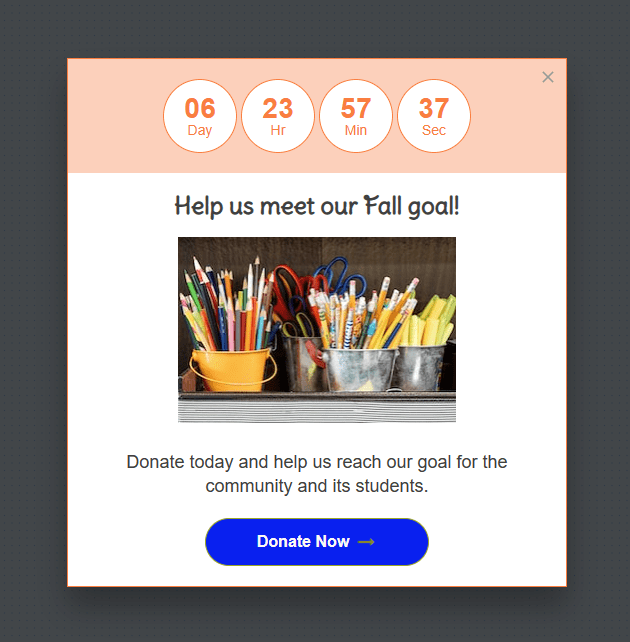
次に、訪問者をサイトの寄付支払いフォームがあるページにリダイレクトするコールトゥアクションボタンにURLを追加する必要があります。
ポップアップビルダーでDonate Nowボタンをクリックし、リダイレクトURLを入力するだけです。このURLは、WP Simple Pay寄付支払いフォームを公開したサイト上のページである必要があります。
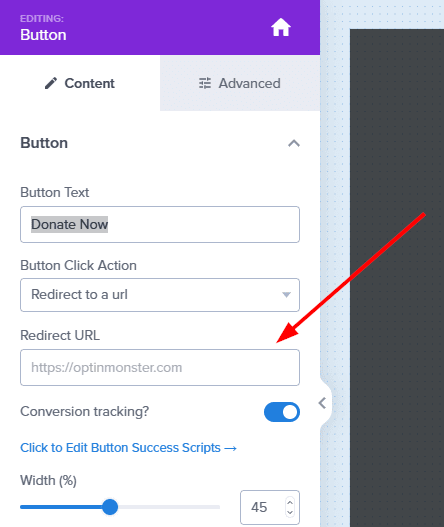
ポップアップが適切に見えるようになったら、Saveをクリックしてください。
次に、ダッシュボードからDisplay Rulesをクリックします。ここで、離脱インテントとジオロケーションターゲティングルールを編集できます。完了したら、変更を保存してください。
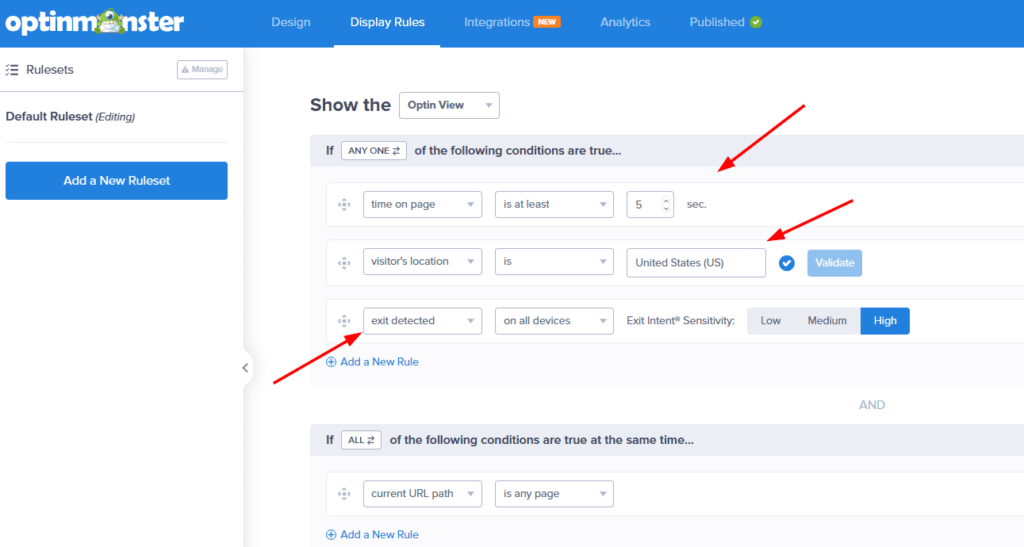
WordPress管理ダッシュボードに戻り、OptinMonster » Campaignsをクリックして、ポップアップキャンペーンを公開してください。
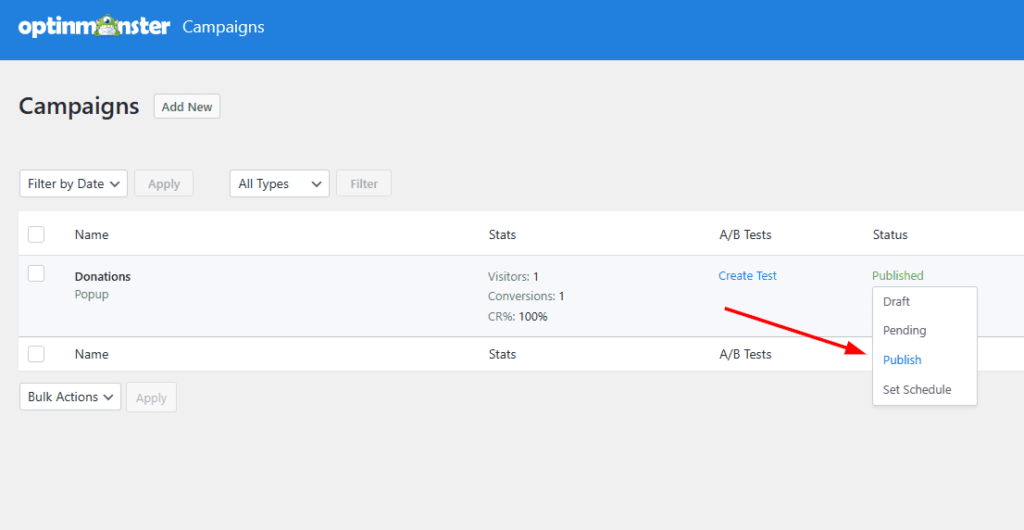
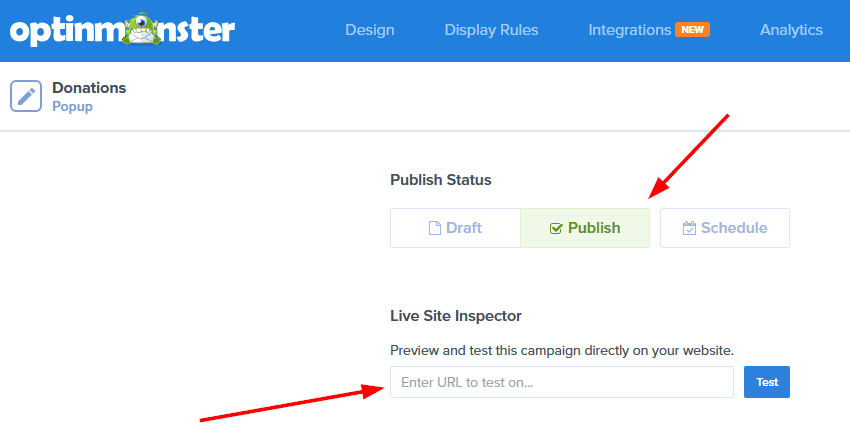
デザインと設定に満足したら、キャンペーンのステータスをPublishに設定してから、キャンペーンをSaveしてください。サイトに入ってポップアップをプレビューできます。
これで完了です!この記事が、ターゲットを絞ったポップアップで寄付を増やす方法を学ぶのに役立ったことを願っています。
この記事が気に入った場合は、メールキャンペーンを使用して寄付を募る方法も参照してください。
追加リソース
何を待っていますか? 今すぐ WP Simple Pay を始めましょう!
このような記事をもっと読むには、 X でフォローしてください。
開示: 当社のコンテンツは読者によってサポートされています。これは、当社のリンクの一部をクリックすると、手数料が発生する可能性があることを意味します。当社は、読者に価値をもたらすと信じる製品のみを推奨しています。


返信する