
WordPress REST APIを有効にしてStripe支払いを受け付ける方法(簡単な方法)
最終更新日
 Reviewed By:
 Spencer Finnell
WordPress ウェブサイトで Stripe 決済を受け付けようとしていますが、「No route was found matching the URL and request method」というエラーメッセージが表示され続けていますか?
これは、WordPress 4.4 のバージョン以降、JSON REST API が搭載されて以来、多くのウェブサイト所有者が直面している一般的な問題です。JSON REST API は、ユーザーが外部アプリケーションを構築し、WordPress に接続できるようにする開発者向けの機能です。
このガイドでは、「No route was found matching the URL and request method」エラーを解決し、WordPress REST API が正しく有効になっていることを確認することで、Stripe 決済を WordPress ウェブサイトに正常に統合できるように支援します。
REST API とは?
REST API は、WordPress と他のアプリケーションまたはウェブサイト間の通信ブリッジとして機能します。本質的に、WordPress と外部サービス間で標準化された形式(JSON)でデータを交換できるようにします。
開発者は REST API なしでも PHP を使用して WordPress プラグインやテーマを構築できますが、他のプログラミング言語でソリューションを作成する際には不可欠になります。
要するに、REST API は WordPress との間でデータをやり取りするための最良の方法であると言えるでしょう。
Stripe 決済を受け付けようとして「No route was found matching the URL and request method」というエラーメッセージが表示される場合、Stripe が決済を処理するためにウェブサイトと正しく通信できていないことがわかります。
REST API の有効化
一部のウェブサイト所有者は、サイトが REST API なしでも問題なく動作し、WordPress 用のアプリを作成していないため、REST API を無効にしています。
しかし、Stripe を使用して WordPress ウェブサイトで決済を受け付けたい場合は、REST API を有効にする必要があります。これは、REST API が Stripe を任意のウェブサイトに統合するための標準的な方法であるためです。ウェブサイトは Stripe を介して API 呼び出しを行い、決済を処理します。
Stripe を WordPress ウェブサイトに統合することは、コーディングが必要なため、初心者にとっては難しい場合があります。
幸いなことに、適切なプラグインを使用すれば、コーディングなしで REST API が自動的に有効になっていることを簡単に確認でき、WordPress ウェブサイトで直接 Stripe 決済を受け付けられるようになります。
WordPress で REST API を有効にする方法
WordPress REST API はデフォルトで有効になっています。https://your-website.com/wp-json/ にアクセスすることで、簡単に確認できます。WordPress REST API に関連する情報が表示される限り、有効になっています。
ただし、エラーメッセージが表示される場合は、REST API が有効になっていないことを意味するため、その理由を突き止める必要があります。一部のセキュリティプラグインは REST API を無効にするため、まずそれらを確認する必要があります。それらが REST API をブロックしていないことを確認するために、一時的に無効にすることができます。
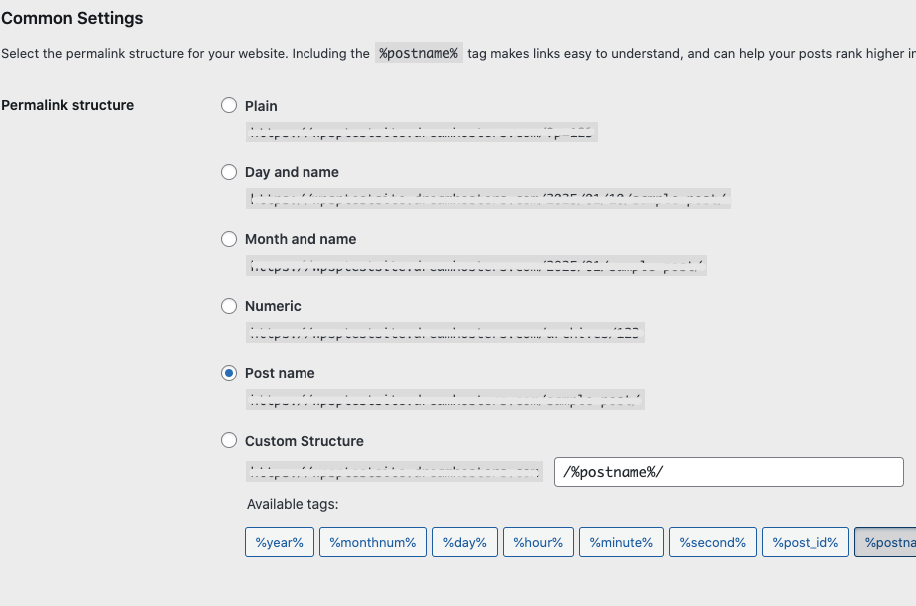
REST API が有効になっていることを確認する別の方法として、**設定 → パーマリンク設定** に移動します。「プレーン」が選択されていないことを確認し、変更を保存してください。
REST API が有効になったら、Stripe 決済プラグインを簡単にインストールして有効化し、正常な取引の受け付けを開始できます。
WP Simple Pay は、ショッピングカートをセットアップせずに、ウェブサイトで直接支払いを受け付けることができる、WordPress向けのNo.1 Stripe決済プラグインです。
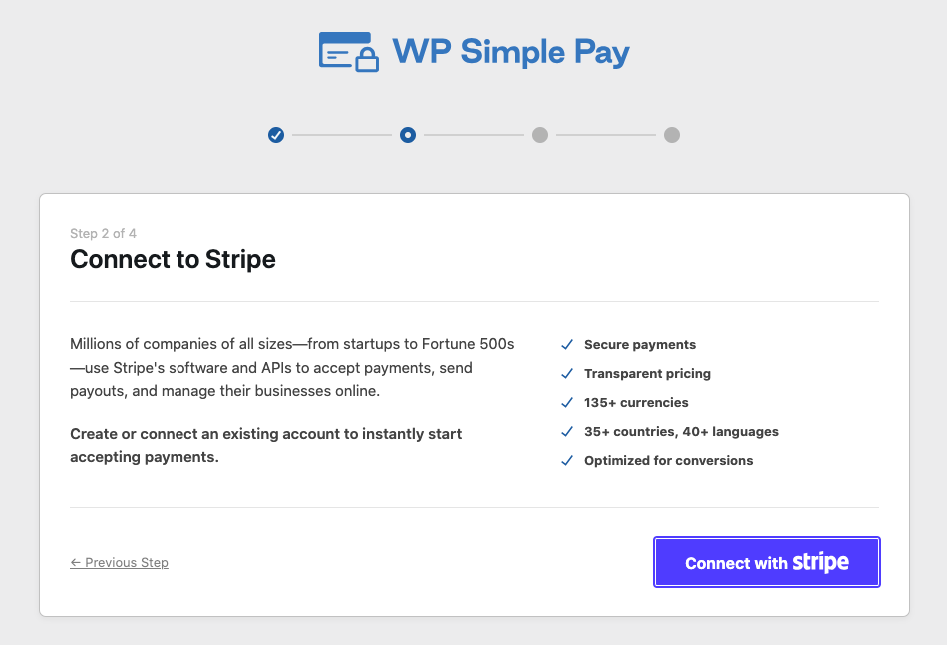
他のStripeプラグインとは異なり、APIキーを手動で入力することなく、StripeアカウントをWordPressウェブサイトに接続できます。セットアップウィザードを使用すると、数秒でStripeに接続できます。
WP Simple Payのドラッグ&ドロップフォームビルダーを使用して、都度払いおよびサブスクリプション決済用の最適化されたオンサイトStripe決済フォームを作成することもできます。
ステップ1:WP Simple Payのインストールと有効化
開始するには、料金ページにアクセスし、お客様の特定のニーズに最適なプランを選択してください。
ライセンスを購入したら、WP Simple Payアカウントまたは支払い確認メールから.zipファイルをダウンロードできます。
次に、WordPress管理ダッシュボードに移動してプラグインをアップロードします。
WordPressプラグインのインストールが初めての場合は、WP Simple Pay Proのインストール方法に関するガイドの手順に従ってください。
プラグインをアクティブ化すると、セットアップウィザードが表示されます。「開始する」をクリックしてください。

セットアップウィザードが表示されない場合は、WP Simple Pay » 設定 » 詳細設定タブにアクセスし、セットアップウィザードを起動ボタンをクリックしてください。
2: WordPressとStripeを接続
WordPressサイトをStripeに接続するには、Stripeで接続をクリックします。

次に、Stripeアカウントで使用しているメールアドレスを入力し、サイトに接続します。Stripeアカウントをお持ちでない場合は、メールアドレスを入力して登録を完了することで簡単に作成できます。
このプロセスが完了すると、“セットアップ完了”という成功ページが表示されます。次に、支払いフォームを作成をクリックします。

WP Simple Payのセットアップが完了したので、ウェブサイトの決済フォームの作成を開始できます。
このプラグインでは、数分でサイトに決済フォームを公開するのに役立つ、いくつかの事前作成済みテンプレートから選択できます。ゼロから始めることもできます。
WP Simple Payの最も優れた点の1つは、REST APIを使用してStripe経由で決済を処理することです。Stripeアカウントがプラグイン経由で接続されているため、「URLとリクエストメソッドに一致するルートが見つかりませんでした」というエラーは解決されているはずです。
これで、ウェブサイトでStripe決済を正常に受け付けることができます。詳細については、WordPressで完璧な決済フォームを作成する方法に関するガイドをご覧ください。
WP Simple Payを使用すると、API経由での処理が正常に機能していることを確認するために、公開前に決済フォームをテストできます。
以上です!この記事が、WordPress REST APIを有効にしてStripe決済をウェブサイトで受け付ける方法を理解するのに役立ったことを願っています。
この記事が気に入った場合は、Stripe決済レポートのカスタマイズと管理方法に関するガイドもチェックすることをお勧めします。
何を待っていますか? 今すぐ WP Simple Pay を始めましょう!
このような記事をもっと読むには、 X でフォローしてください。
開示: 当社のコンテンツは読者によってサポートされています。これは、当社のリンクの一部をクリックすると、手数料が発生する可能性があることを意味します。当社は、読者に価値をもたらすと信じる製品のみを推奨しています。


返信する