

WordPressの支払いフォームでreCAPTCHAを有効にする方法
最終更新日

WordPressの支払いフォームにreCAPTCHAを追加したいですか?
Stripeを含むほとんどの支払いゲートウェイでは、不正行為を避けるために支払いフォームでreCAPTCHAを有効にすることを推奨しています。
この記事では、支払いフォームに目に見えないreCAPTCHAを追加する方法を説明します。これにより、顧客にシームレスな体験を提供しながら、スパム送信を防ぐことができます。
Stripe支払いフォームでreCAPTCHAを有効にする理由
カードテスターは、盗まれたカード情報が有効かどうかを確認するために、自動化されたスクリプトを使用することがよくあります。これは通常、少額の支払いを行うことによって行われますが、多くの場合、拒否されるか、異議申し立ての原因となります。
支払いフォームでの拒否率が高いと、すべてのトランザクションがよりリスクが高いように見え、正当な支払いさえもサイトで拒否される結果となります。
不正な支払いが成功すると、異議申し立てにつながり、異議が解決されるまで、Stripeアカウントから異議申し立て額と異議申し立て手数料が引き落とされます。
Stripeには、カードテストを防ぐための多くの自動および手動の制御がありますが、reCAPTCHAのような追加の保護レイヤーを追加することを推奨しています。
WP Simple Payを使用すると、reCAPTCHA v3を簡単に有効にできます。これはウェブサイト上で目に見えずに機能するため、正規の顧客を煩わせることなくスパムボットと戦うことができます。
WP Simple Payは、reCAPTCHAの人気の代替手段であるhCaptchaもサポートしています。
WP Simple Payは、WordPressサイトでクレジットカード、Google Payなどのデジタルウォレットなどを介して支払いを受け付けることができる、最高のWordPress Stripeプラグインです。完全なWP Simple Payの機能をご覧ください。
ステップ1:WordPressサイトにWP Simple Payをインストールする
スパム支払いを撲滅するためにreCAPTCHAを有効にするには、まずサイトにWP Simple Payをインストールしてアクティブ化する必要があります。
追加の3%の手数料を削除!
ほとんどのStripeプラグインは、すべてのトランザクションに**3%**の手数料を追加で請求します
…WP Simple Pay Proは違います!
価格ページにアクセスし、プランを選択してWP Simple Payアカウントを作成します。次に、アカウントからプラグインをダウンロードして、アップロードしてサイトにインストールします。
詳細なガイドについては、WP Simple Payのインストール方法をご覧ください。
ステップ2:reCAPTCHAにサインアップする
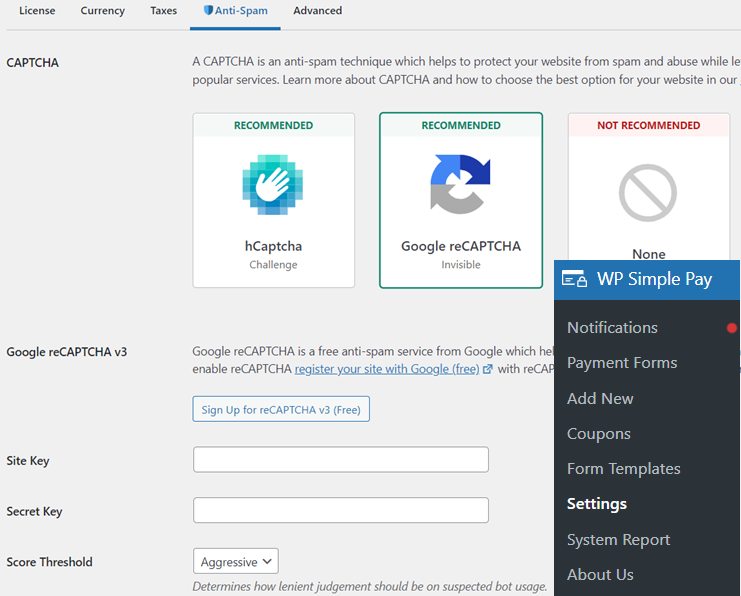
WP Simple Pay » 設定に移動し、全般タブの下にあるスパム対策をクリックすると、大きなreCAPTCHAボタンが表示されます。そのボタンをクリックすると、reCAPTCHAの設定が表示されます。
次に、reCAPTCHA v3にサインアップボタンをクリックします。これで、reCAPTCHAを有効にするためにサイトをGoogleに登録するように求められます。
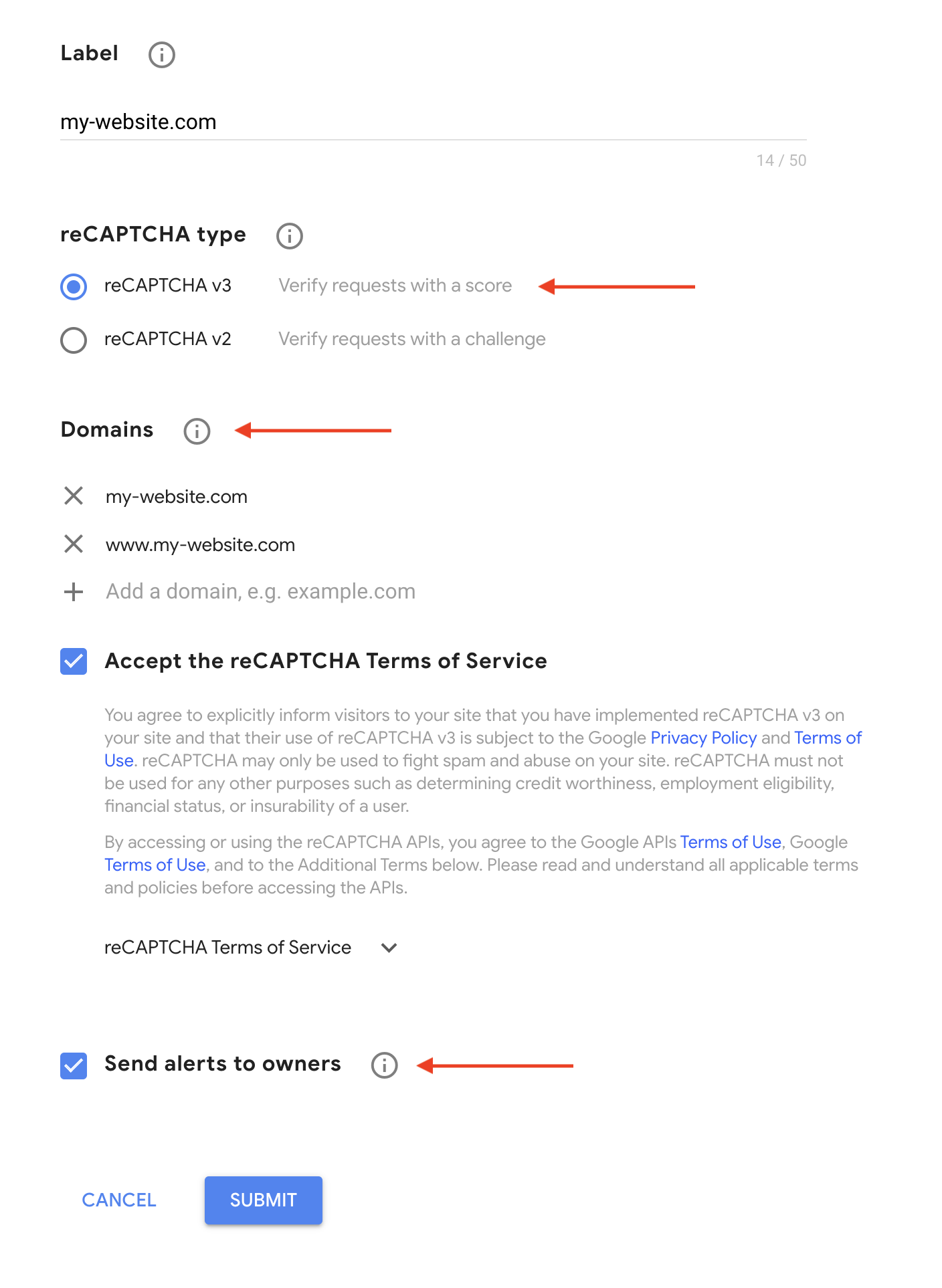
reCAPTCHAサイトで、ラベルを指定し、reCAPTCHAタイプを選択してサイトを登録します。目に見えない保護のためにv3を選択してください。次に、ドメイン名、メールアドレスを入力し、利用規約に同意します。
これらの設定を保存すると、WP Simple PayのreCAPTCHAページにコピーする必要があるサイトキーとシークレットキーが表示されます。
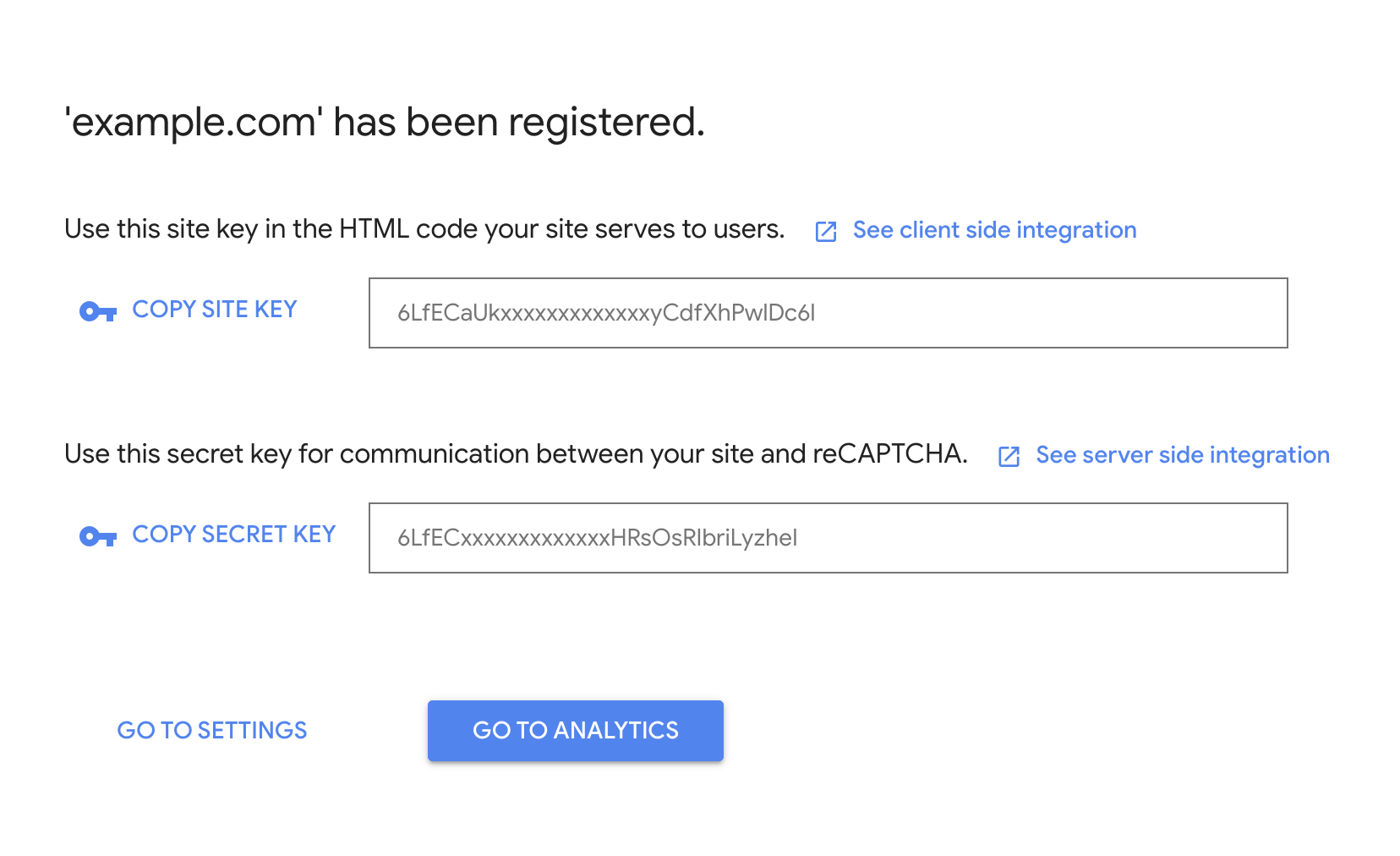
サイトに戻り、サイトキーとシークレットキーをコピーします。ほとんどのウェブサイトではデフォルトのスコアしきい値を選択すれば問題ありませんが、スパムボットとの戦いでより積極的なアプローチを取りたい場合は、代わりに「積極的」を選択してください。次に、変更を保存をクリックします。
ステップ3:正当な支払いを受け付け始める
reCAPTCHAを有効にしたので、サイトがスパムボットから保護されていることを確認できます。サイトでStripe支払いを受け付けるための支払いフォームを作成してください。

開始するためのチュートリアルをいくつかご紹介します。
ボーナスステップ:支払いフォームの保護を強化する
これまでに、Stripe支払いフォームでreCAPTCHAを有効にする方法を学びました。reCAPTCHAを追加することは、カードテスト用に構築された自動スクリプトと戦うための最も効率的な方法の1つです。
とはいえ、以下のセキュリティベストプラクティスを実装することで、支払いフォームの保護をさらに強化できます。
- メール認証を有効にする:複数の請求が不正行為により失敗した場合、オンサイト支払いフォームでメール認証を有効にします。
- ユーザー認証を要求する:ユーザーに支払いを完了するためにログインを求めることは、eコマースの販売者によく見られる戦略です。WP Simple Payを使用すると、ワンクリックで有効にできます。
- Stripeダッシュボードを定期的に監視する:最後に、Stripeダッシュボードを定期的に監視することで、支払いフォームに対する潜在的な脅威を特定し、それらをどのように修正できるかを知ることができます。
詳細については、カードテストから支払いフォームを保護する方法をご覧ください。
以上です!
この記事がお役に立ち、WordPressの支払いフォームに簡単にreCAPTCHAを追加できたことを願っています。
また、オンサイトとオフサイトのStripeチェックアウトの設定の違いについても確認することをお勧めします。
さあ、WP Simple Payで正規の支払いを受け付けましょう。今すぐ始めましょう。
開示: 当社のコンテンツは読者によってサポートされています。これは、当社のリンクの一部をクリックすると、手数料が発生する可能性があることを意味します。当社は、読者に価値をもたらすと信じる製品のみを推奨しています。


返信する