

WordPressに後払い決済プランを追加する方法
最終更新日
 Reviewed By:
 Spencer Finnell
WordPressサイトで後払い決済を提供したいですか?
後払い(BNPL)サービスの利用は、特にミレニアル世代やGen Zの間で急増しています。この人気のクレジットカード代替手段を活用して、平均注文額を増やし、売上を伸ばすことができます。
この記事では、WordPressサイトに後払い決済プランを追加する方法をステップバイステップでご紹介します。
後払い決済とは?
後払い(BNPL)とは、顧客が分割払いで支払うことができる短期融資の一種です。
BNPLは、あなたと顧客双方にとってWin-Winの関係です。顧客は全額を支払うことなく、注文した商品をすぐに楽しむことができ、あなたは全額を前もって受け取ることができます。
Klarna、Affirm、Clearpayなどの後払いサービスが魅力的なのは、顧客が期日通りに支払いを完了すれば、金利0%を提供するからです。
オンラインビジネスでは、Stripe経由で後払いオプションを提供することで、売上が最大27%増加することが証明されています。この提供は、平均注文額を最大45%増加させることもできます。
サイトで短期融資を提供することから利益を得られると考えているが、まだ躊躇しているなら、あなたは多くの機会を逃しています。
WordPressに後払い決済を追加する
サイトで後払い決済プランを提供する最も簡単な方法は、WP Simple PayのようなStripe決済プラグインを使用することです。
WP Simple Payは、ショッピングカートをセットアップすることなく、WordPressで単発または定期的な支払いを受け付けられる、完全なStripe決済プラグインです。
世界中の15,000以上のユーザーが、すでにサービス、製品、寄付の支払いを受け取るためにこれを使用しています。
WP Simple Payは現在、3つの異なる短期融資サービスをサポートしています:Klarna、Affirm、Afterpay/Clearpay。
このチュートリアルの目的のために、WP Simple Payの支払いフォームにKlarnaを追加します。
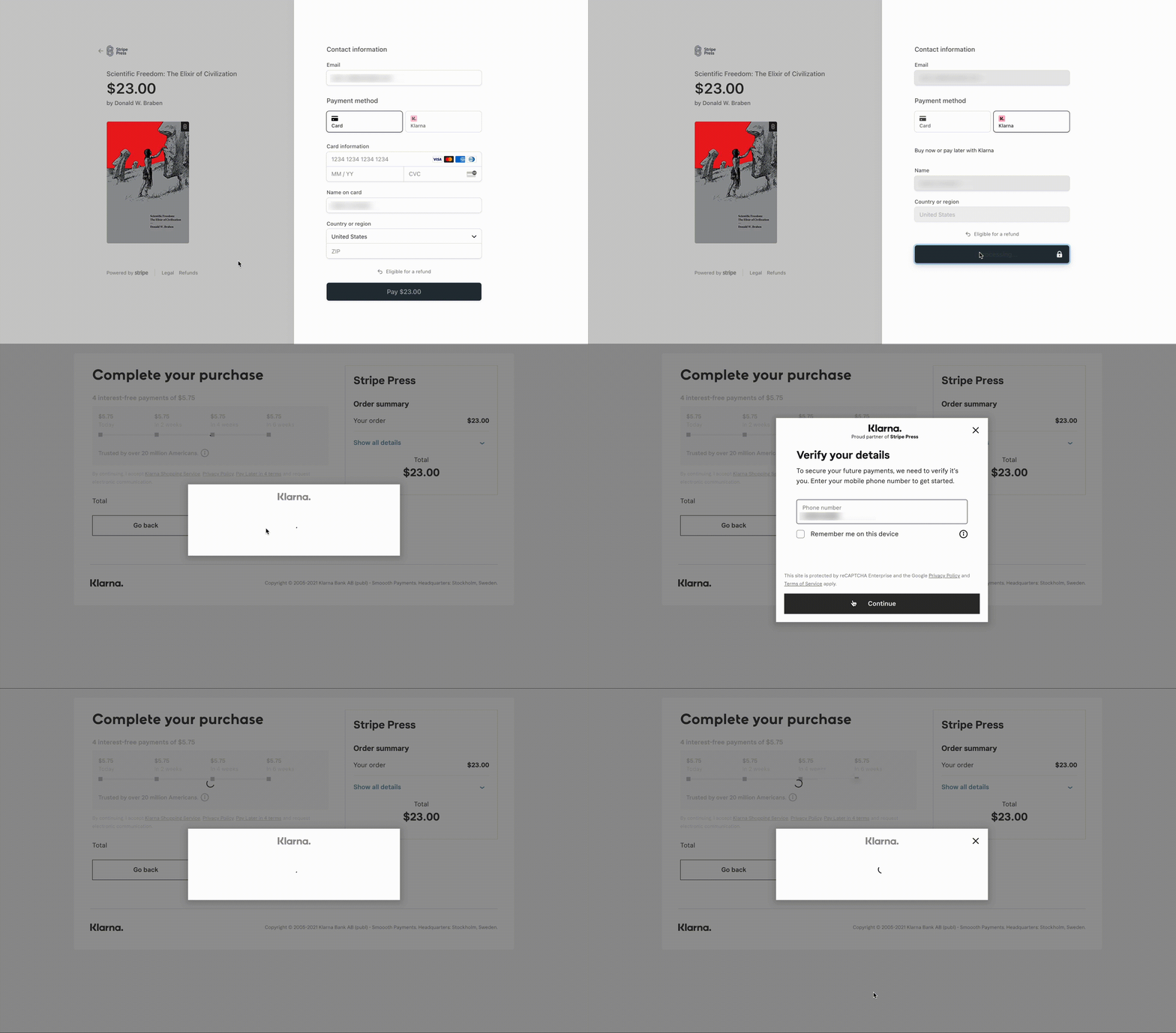
Klarnaの支払いフローのプレビューはこちらです:
ステップ1:WP Simple Payのインストールと有効化
顧客に後払い決済を提供するには、まずWordPressにWP Simple Payをインストールして有効化する必要があります。
WordPressプラグインを初めてインストールする場合は、WP Simple Payのインストール方法に関するこのステップバイステップガイドを参照してください。
プラグインをインストールして有効化した後、セットアップウィザードがStripeアカウントの接続を案内します。Stripeアカウントをお持ちでない場合?心配いりません!このステップで作成できます。
Let’s Get Startedをクリックしてください。

セットアップウィザードが表示されない場合は、WP Simple Pay » 設定 » 詳細設定タブにアクセスし、セットアップウィザードを起動ボタンをクリックしてください。
2: WordPressとStripeを接続
WordPressサイトをStripeに接続するには、Stripeで接続をクリックします。

次に、Stripeアカウントで使用しているメールアドレスを入力し、サイトに接続します。Stripeアカウントをお持ちでない場合は、メールアドレスを入力して登録を完了することで簡単に作成できます。
このプロセスが完了すると、“セットアップ完了”という成功ページが表示されます。次に、支払いフォームを作成をクリックします。

ステップ3:後払いフォームを作成する
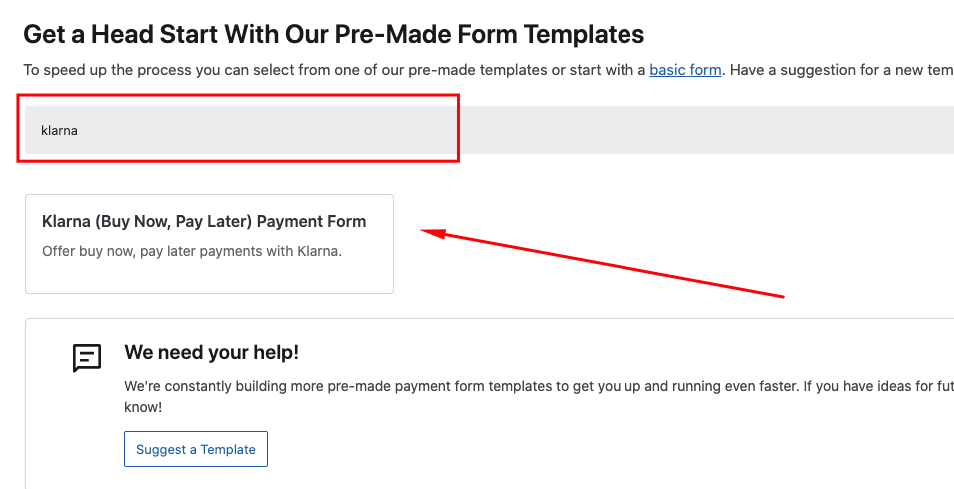
これまでに、WP Simple Payをインストールし、Stripeアカウントをサイトに接続しました。次に、支払いフォームテンプレートライブラリページにある検索フィールドに、Klarna支払いフォームテンプレートを入力して見つけます。
前述のように、WP Simple Payは3つの異なる後払いサービスをサポートしています:Klarna、Affirm、Afterpay/Clearpay。
Klarna は現在、オーストラリア、カナダ、ニュージーランド、米国、および英国、フランス、ドイツを含む24のヨーロッパ諸国でStripe加盟店が利用可能です。
Afterpay/Clearpay は現在、米国、カナダ、オーストラリア、ニュージーランド、英国でStripe加盟店が利用可能です。
Affirmは現在、米国およびカナダのStripe加盟店で利用可能です。
最も良い点は、WP Simple Payを使用すると、数分でKlarna、Affirm、またはAfterpay/Clearpayと統合された支払いフォームを設定できることです。開始するための申請、オンボーディング、または審査プロセスはありません。
Klarnaと統合された支払いフォームを作成したい場合は、Klarna(後払い)フォームテンプレートを選択してください。それ以外の場合は、Afterpay/Clearpay(後払い)フォームを選択してください。
Affirmの支払いフォームを設定するには、詳細なガイドを参照してください。
その他の設定は、KlarnaおよびAfterpay/Clearpayの支払いフォームで同様です。
次に、フォームを設定するように求められます。まず、一般タブでフォームのタイトルと説明を追加してください。

デフォルトでは、タイプはオンサイトStripeチェックアウトフォームとして選択されます。必要に応じてオフサイト支払いフォームに変更できます。オンサイト支払いフォームを選択すると、オーバーレイモーダルで開くように設定できます。
どのタイプを選択すべきか不明な場合は、完全なガイドをご覧ください:支払いフォームのタイプ:埋め込み vs. オーバーレイ vs. Stripeチェックアウト。
WP Simple Payを使用すると、支払い完了ページを簡単にカスタマイズできます。サイトから特定のページを選択するか、ユーザーをサードパーティサイトにリダイレクトしたい場合は、リダイレクトURLを選択します。
次に、支払いタブをクリックしてデフォルトの価格を確認します。これは必要に応じて編集できます。

重要:現時点では、支払いモードをライブモードに切り替えないでください。フォームが完全に設定されたら、テスト支払いを実行できます。そして、すべてが正常に機能すれば、ライブに切り替えることができます。
このページでは、通貨と金額を変更することもできます。
次に、支払いタブをクリックして通貨と金額をカスタマイズします。1回払いとサブスクリプション払いのどちらかを選択することもできます。
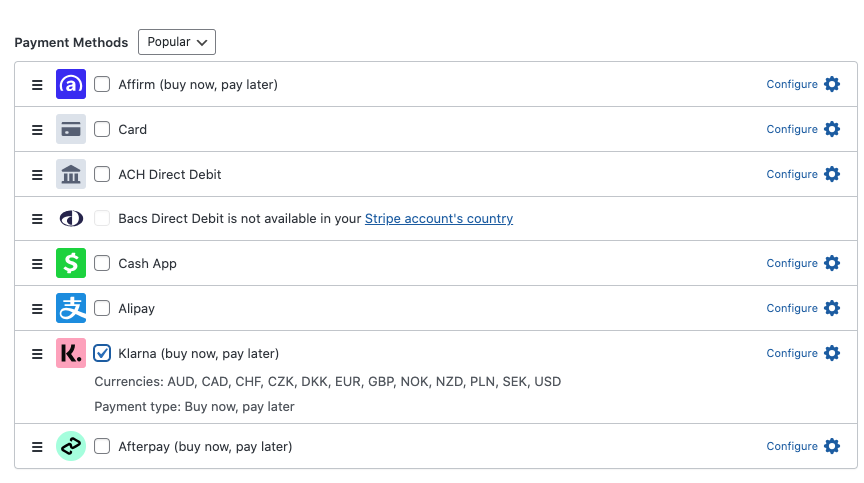
お好みの後払いサービスが、支払い方法セクションで支払い方法として選択されていることを確認してください — Klarna、Affirm、またはAfterpay/Clearpay。
ステップ4:後払いフォームの発行
支払いフォームの準備ができたので、サイトに埋め込んで公開する時間です。
いつものように、公開する前にフォームをテストすることを忘れないでください。サイト全体または個々の支払いフォームをテストモードとライブモードの間で切り替えることができます。
フォームを埋め込むには、公開したい投稿またはページに移動します。次に、+アイコンをクリックしてWP Simple Payブロックを追加します。

次に、作成した「後払い」フォームを選択し、公開または更新をクリックします。
以上です!
この記事が、WordPressでStripeを使用して後払い決済を受け付ける方法を学ぶのに役立ったことを願っています。
この記事が気に入った場合は、WordPressでAffirm決済を受け付ける方法に関するガイドも参照することをお勧めします。
何を待っていますか? 今すぐ WP Simple Pay を始めましょう!
開示: 当社のコンテンツは読者によってサポートされています。これは、当社のリンクの一部をクリックすると、手数料が発生する可能性があることを意味します。当社は、読者に価値をもたらすと信じる製品のみを推奨しています。


返信する