
WordPressでフォームごとのメール確認メッセージを作成する方法
最終更新日

WordPressサイトで個別の支払いフォームごとにカスタムメール確認メッセージ、通知、および支払い領収書を作成したいですか?
特定の支払いフォームを使用して取引を完了した顧客に、カスタムメール確認メッセージと支払い領収書を送信することで、顧客体験を向上させることができます。さらに、特定の支払いフォームに対してカスタム支払いフローを作成すると、コミュニケーションをカスタマイズし、購入に関する重要な情報を追加できます。
この記事では、WordPressでフォームごとのメール確認メッセージ、通知、および支払い領収書を簡単に作成して送信する方法を紹介します。
WordPressでフォームごとのメールメッセージを送信する
WordPressでカスタムのフォームごとメールメッセージと支払い領収書を設定する最も簡単な方法は、支払いフォームを作成し、メールメッセージと領収書をカスタマイズできるStripe支払いプラグインを使用することです。
WP Simple Payは、WordPress向けのNo.1 Stripe支払いプラグインであり、ショッピングカートを設定せずにサイトで簡単に支払いを受け付けることができます。また、メール確認メッセージと支払い領収書に加えて、購入の確認ページメッセージで個別の支払いフォームのカスタム支払いフローを作成することもできます。
WP Simple Payを使用すると、次のこともできます…
- クレジットカード、デビットカード、ACHダイレクトデビット、Apple Pay / Google Pay / Microsoft Pay、Affirm、Cash App Payなど、複数の支払い方法を受け付けます。
- 高度な支払いフォームビルダーを使用して、製品、サービス、募金キャンペーン、イベント登録などに最適な支払いフォームを作成します。
- 顧客の所在地に基づいて、正しい税額を自動的に徴収します。
- 支払いフォームをメーリングリストへの追加などのタスクを自動化するUncanny Automatorのようなサードパーティプラグインとシームレスに統合します。
- その他多数…
追加の3%の手数料を削除!
ほとんどのStripeプラグインは、すべてのトランザクションに**3%**の手数料を追加で請求します
…WP Simple Pay Proは違います!
早速ですが、WP Simple Payを使用して支払いフォームを作成し、カスタムメール確認メッセージを設定しましょう。
ステップ1:WordPressでWP Simple Payをインストールして有効化する
特定の支払いフォームのカスタムメールメッセージを送信するために最初に行う必要があるのは、プラグインをインストールして有効化することです。
これは、料金ページにアクセスして、特定のニーズに最適なプランを選択するだけで行うことができます。
プランを購入したら、メール確認で送信された.zipファイルをダウンロードするだけです。WP Simple Payアカウントでも見つけることができます。
プラグインのインストールが初めての場合でも心配ありません!WP Simple Payのインストール方法に関する詳細なガイドを作成しました。
次に、WordPress管理ダッシュボードのプラグインタブに移動し、新規追加をクリックしてから、プラグインのアップロードをクリックします。
プラグインをインストールして有効化すると、セットアップウィザードでStripeアカウントの接続を求められます。まだStripeアカウントをお持ちでない場合は、今すぐ作成できます。
「開始する」をクリックしてください。

セットアップウィザードが表示されない場合は、WP Simple Pay » 設定 » 詳細設定タブにアクセスし、セットアップウィザードを起動ボタンをクリックしてください。
2: WordPressとStripeを接続
WordPressサイトをStripeに接続するには、Stripeで接続をクリックします。

次に、Stripeアカウントで使用しているメールアドレスを入力し、サイトに接続します。Stripeアカウントをお持ちでない場合は、メールアドレスを入力して登録を完了することで簡単に作成できます。
このプロセスが完了すると、“セットアップ完了”という成功ページが表示されます。次に、支払いフォームを作成をクリックします。

ステップ 3: 支払いフォームを作成する
セットアップウィザードで「支払いフォームを作成」をクリックすると、「フォームテンプレート」ライブラリページが表示されます。このプラグインには、選択できる多くの事前作成済みテンプレートが用意されています。
このチュートリアルの目的のため、基本的な「支払いフォーム」を選択しましょう。

次に、フォームビルダーページの「一般」タブで、フォームのタイトルと説明を編集できます。
ここで、オンサイト支払いフォームとオフサイトStripe Checkoutフォームの「タイプ」を選択します。
オンサイト支払いフォームを選択しましょう。これにより、顧客はオフサイトのStripeホストページではなく、サイト上で直接支払いを完了できます。
完了したら、「支払い」タブをクリックします。「税金徴収」の設定、価格の追加、1回払いまたはサブスクリプションの支払いオプションの選択はここで行います。
利用可能な支払い方法のリストも表示されます。「カード」がデフォルトで選択されていることに注意してください。提供したい追加の支払い方法の横にあるボックスを自由にチェックしてください。
支払い設定を構成したら、「フォームフィールド」タブをクリックします。ここで、追加の顧客情報を収集するためのカスタムフィールドを追加、編集、削除できます。ライブフォームに表示される順序を並べ替えるには、ドラッグアンドドロップするだけです。
次に、「購入制限」タブで、フォームが支払いを受け付け始める日時と停止する日時をスケジュールできます。この機能は、限定版製品や登録などの時間制限のあるイベントの売り切れを防ぐのに役立ちます。また、寄付や募金活動にも最適です。
ステップ4:カスタムフォームごとのメールメッセージを作成する
支払いフォームを作成したので、支払いが正常に完了した後に顧客に送信されるカスタムメールメッセージを設定します。
「メール通知」タブに移動し、提供されたテキストフィールドにカスタムメッセージを入力するだけです。
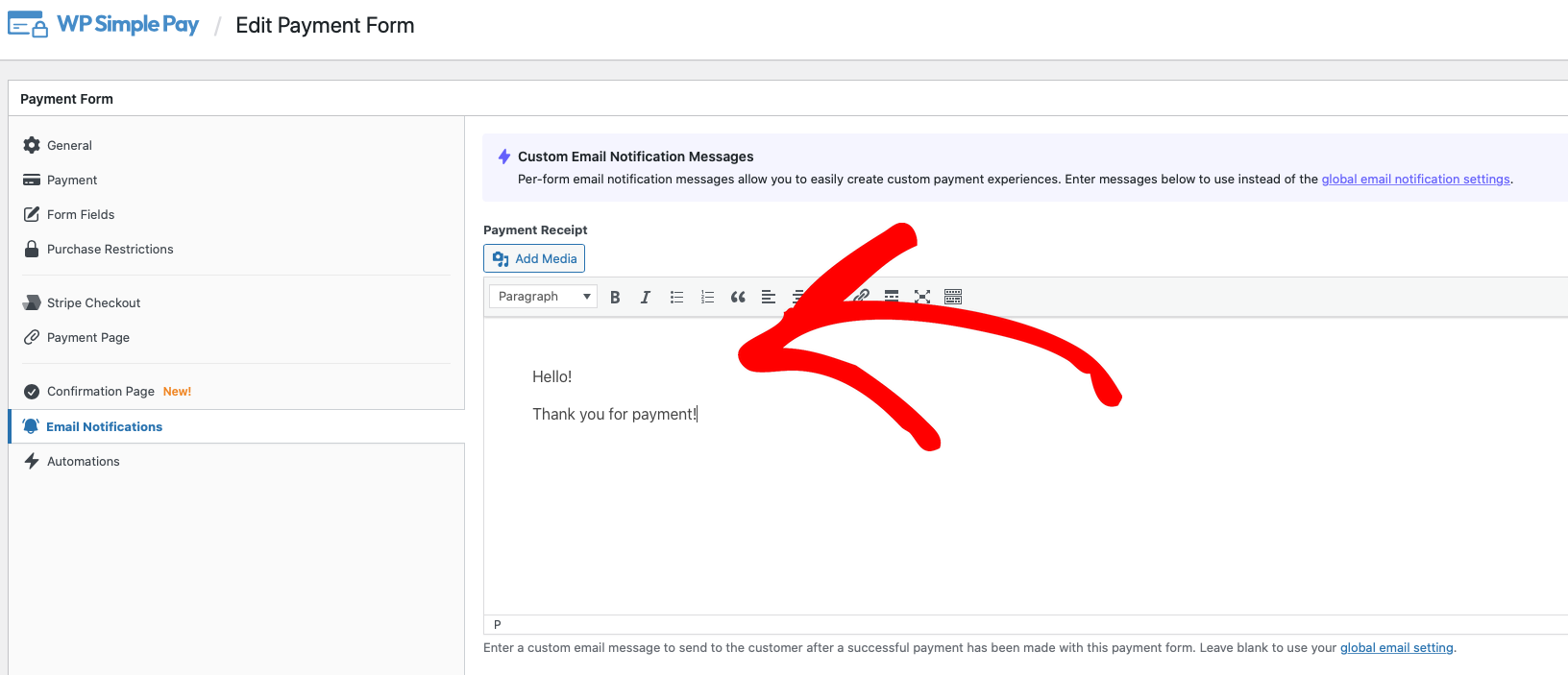
「支払い通知」のテキストフィールドもあります。これは、フォームを使用して支払いが行われたときにあなたに送信されるカスタムメール通知を作成できる機能です。自由に記入するか、グローバル設定を使用するために空白のままにしてください。
完了したら、「公開」をクリックしてください。
ステップ5:支払いフォームを公開する
支払いフォームの作成とカスタムメールメッセージの追加が完了したので、サイトの投稿またはページにフォームを埋め込みます。
これを行うには、ページに移動して+アイコンをクリックするだけで、WP Simple Payブロックが表示されます。次に、ドロップダウンから作成したばかりのフォームを選択し、更新または公開をクリックします。

次のステップ
特定のフォームのメールメッセージをパーソナライズしたい場合は、スマートタグを使用できます。
スマートタグは、確認ページ、領収書、支払い確認メールで、顧客と支払いに関する関連情報に動的に置き換わるプレースホルダーテキストです。
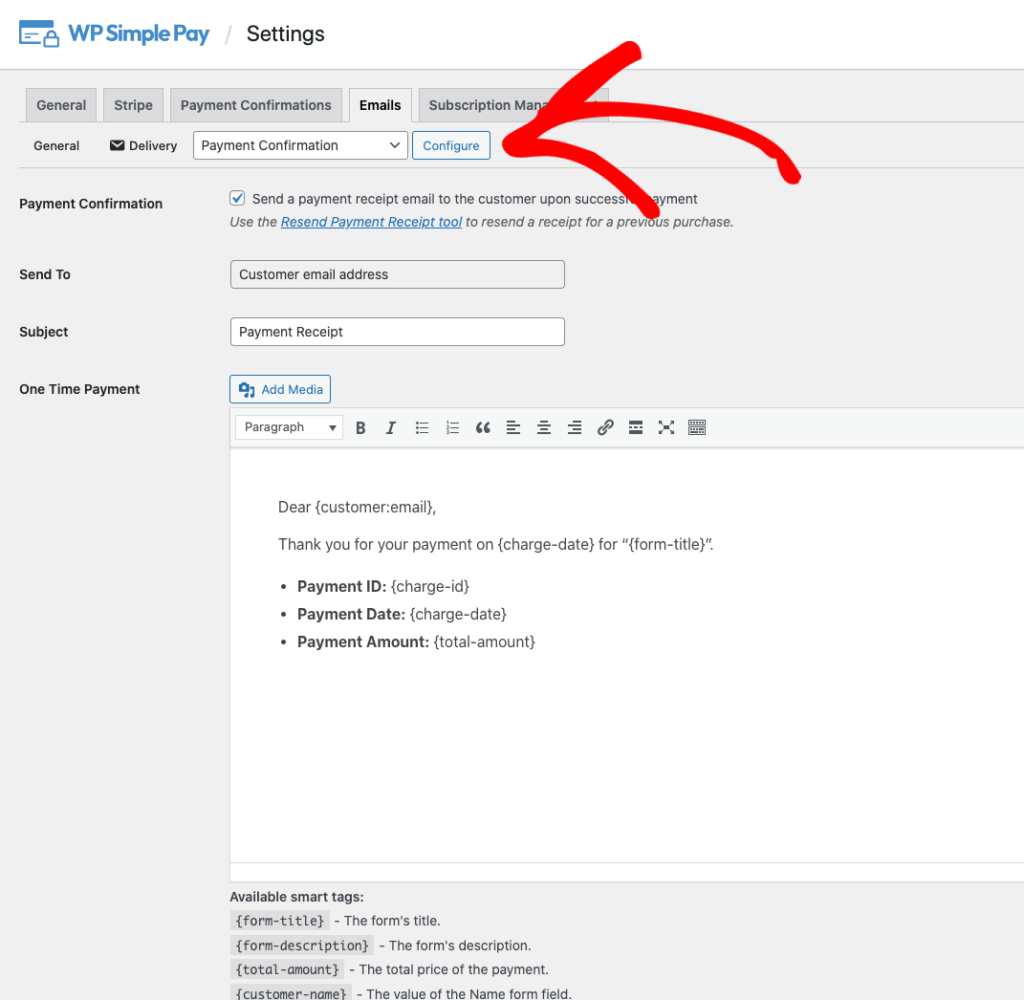
スマートタグはWP Simple Payに組み込まれており、支払い確認ページとメールを希望どおりにカスタマイズするのに役立ちます。WordPress管理ダッシュボードのWP Simple Pay → 設定 → メールに移動すると、利用可能なスマートタグのリストを確認できます。
ドロップダウンメニューからメールタイプを選択し、設定ボタンをクリックしてスマートタグのリストを表示するだけです。フォームビルダーのメール通知タブから、個々の支払いフォームにこれらのスマートタグを追加することもできます。
これで完了です!この記事が、個々の支払いフォームのカスタムメール確認メッセージの作成に役立ったことを願っています。
この記事が気に入った場合は、WordPressでフォームごとの確認メッセージを使用してカスタム支払いフローを作成する方法に関するガイドも参照してください。
何を待っていますか? 今すぐ WP Simple Pay を始めましょう!
このような記事をもっと読むには、 X でフォローしてください。
開示: 当社のコンテンツは読者によってサポートされています。これは、当社のリンクの一部をクリックすると、手数料が発生する可能性があることを意味します。当社は、読者に価値をもたらすと信じる製品のみを推奨しています。


返信する