
WordPressでフォームごとの確認メッセージを使用してカスタム支払いフローを作成する方法
最終更新日

WordPressでフォームごとの確認メッセージを使用してカスタム支払いフローを作成したいですか?
オーダーメイドのサービス、オンラインコース、または購入後のステップや追加情報が必要な商品を販売している場合、個々の支払いフォームに特定の確認メッセージを設定することは、顧客にとっての全体的な支払い体験を向上させる素晴らしい方法です。
この記事では、WordPressでフォームごとの確認メッセージを使用してカスタム支払いフローを簡単に作成する方法を説明します。
WordPressでカスタム支払いフローを作成する
サイトでカスタム支払いフローを作成する最良の方法は、フォームごとの支払い確認メッセージと通知をサポートするWordPress Stripe支払いプラグインを使用することです。
WP Simple Payは、ショッピングカートを設定せずに支払いフォームを簡単に作成し、オンライン決済を受け付けることができる、WordPress向けのNo.1 Stripe支払いプラグインです。
このプラグインは、個々の支払いフォームの確認メッセージも提供しているため、ユーザーは支払いフローを希望どおりにカスタマイズできます。
WP Simple Payを使用すると、次のこともできます…
- クレジットカードやデビットカード、ACHダイレクトデビット、Affirm、Cash App Pay、Apple Pay / Google Payなど、複数の支払い方法を受け付けます。
- 顧客の所在地に基づいて、税金を自動的に計算して徴収します。
- コードなしで数分で完璧な支払いフォームを作成するために、いくつかの事前作成済みテンプレートから選択してください。
- 顧客または寄付者に負担してもらうことで、3%のStripe処理手数料を削除します。
- その他多数。
追加の3%の手数料を削除!
ほとんどのStripeプラグインは、すべてのトランザクションに**3%**の手数料を追加で請求します
…WP Simple Pay Proは違います!
それでは、WP Simple Payを使用して個々の支払いフォームのカスタム支払いフローを作成してみましょう。
ステップ1:WordPressでWP Simple Payをインストールして有効化する
開始するには、まずプラグインをWordPressサイトにインストールして有効化する必要があります。
必要なのは、料金ページにアクセスして、ニーズに合ったプランを選択することだけです。WP Simple Payは、4つの異なるプランと、開始に役立つ無料版を提供しています。
個々の支払いフォームに固有のメッセージを使用してカスタマイズされた支払いフローを設定するには、Proプランを購入する必要があります。
各プランを比較するには、ガイドをご覧ください:WP Simple Pay Lite vs. Pro:Proは価格に見合う価値があるか?
プランを購入したら、メール確認で送信された.zipファイルをダウンロードするだけです。WP Simple Payアカウントでも見つけることができます。
次に、WordPress管理ダッシュボードのプラグインタブに移動し、新規追加をクリックしてから、プラグインをアップロードをクリックします。
プラグインをインストールして有効化すると、セットアップウィザードでStripeアカウントの接続を求められます。まだStripeアカウントをお持ちでない場合は、今すぐ作成できます。
Let’s Get Startedをクリックしてください。

セットアップウィザードが表示されない場合は、WP Simple Pay » 設定 » 詳細設定タブにアクセスし、セットアップウィザードを起動ボタンをクリックしてください。
2: WordPressとStripeを接続
WordPressサイトをStripeに接続するには、Stripeで接続をクリックします。

次に、Stripeアカウントで使用しているメールアドレスを入力し、サイトに接続します。Stripeアカウントをお持ちでない場合は、メールアドレスを入力して登録を完了することで簡単に作成できます。
このプロセスが完了すると、“セットアップ完了”という成功ページが表示されます。次に、支払いフォームを作成をクリックします。

ステップ 3: 支払いフォームを作成する
フォームテンプレートライブラリページに表示されているはずです。このプラグインには、選択できるさまざまな事前作成済みテンプレートが多数用意されています。このチュートリアルのために、基本的な支払いフォームを選択しましょう。

これで、フォームビルダーページの一般タブにいるはずです。ここでフォームのタイトルと説明を編集できます。
ここでも、オンサイトの支払いフォームとオフサイトのStripe Checkoutフォームのどちらかを選択します。タイプ。このチュートリアルの目的では、オンサイトの支払いフォームを作成しましょう。これにより、顧客はあなたのサイトで直接支払いを完了できます。
次に、CAPTCHA設定を選択できます。
完了したら、支払いタブをクリックします。ここで税金徴収の設定を行い、価格を追加し、1回払いまたはサブスクリプションを選択できます。
利用可能な支払い方法も表示されます。カードはデフォルトで選択されていることに注意してください。追加の支払い方法を提供したい場合は、チェックボックスをオンにすることができます。
これで支払い設定が構成されたので、フォームフィールドタブをクリックします。カスタムフィールドを追加、編集、削除して、追加の顧客情報を収集できます。ライブフォームに表示される順序を並べ替えるには、ドラッグアンドドロップするだけです。
次に、購入制限タブで、フォームが支払いを受け付け始める日時と停止する日時をスケジュールできます。この機能は、限定版製品、登録などの時間制限のあるイベント、および寄付に最適です。
ステップ4:カスタム確認メッセージを作成する
これで支払いフォームが作成され、設定が構成されたので、フォームのカスタム確認メッセージを設定し、正常な支払い後にどこに表示されるかを構成する時間です。
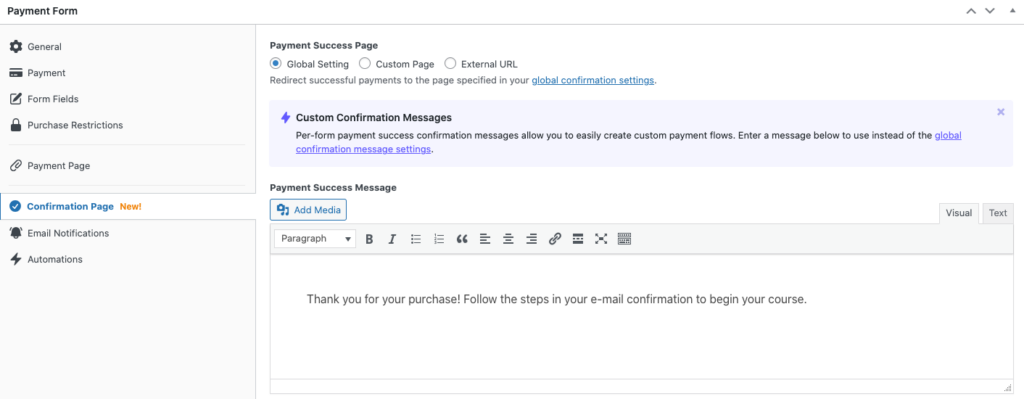
確認ページタブに移動すると、支払い成功ページの3つのオプションに気づくでしょう。これは、正常な支払い後に顧客がリダイレクトされる場所です。これは、カスタムメッセージが表示されるページでもあります。
グローバル設定を選択したまま、提供されたテキストフィールドにカスタムメッセージを入力してください。これは、購入してくれた顧客に感謝し、注文に関する必要な次のステップや追加情報を提供する絶好の機会です。
完了したら、公開をクリックします。
ステップ5:支払い成功ページを構成する
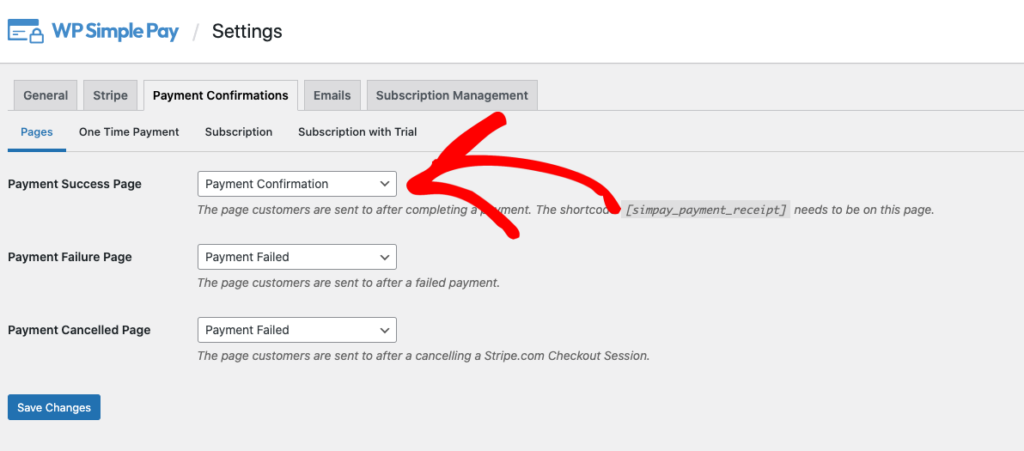
これで、フォームが投稿またはページに追加できる状態に公開されたので、設定→支払い確認に移動します。
支払い成功ページのドロップダウンメニューから支払い確認を選択してください。これにより、フォームを使用して正常に支払いが行われた後、カスタムメッセージが正しいページに表示されるようになります。
完了したら、変更を保存をクリックします。
ステップ6:ページにフォームを公開する
ほぼ完了です!フォームをページに公開するには、ページに移動して+アイコンをクリックし、WP Simple Payブロックを追加します。次に、作成したフォームを選択し、公開または更新をクリックします。

次のステップ
カスタムの購入後メッセージをサイトに公開しましたので、メッセージが支払い確認ページに正しく表示されることを確認するために、テスト購入を完了することをお勧めします。
詳細については、WordPressでStripeの支払いをテストする方法に関する詳細ガイドをご覧ください。
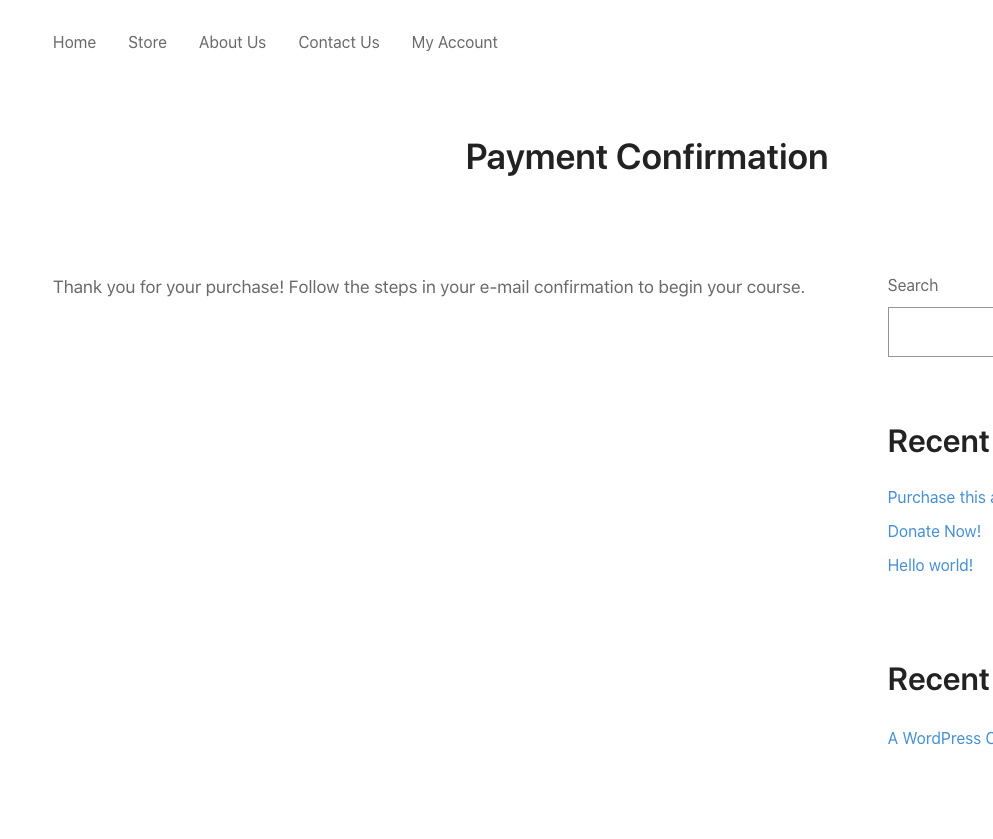
テスト支払いが完了すると、カスタム確認メッセージが支払い確認ページに表示されるはずです。
このような表示になるはずです。
カスタムメッセージと一緒に画像やロゴを追加したい場合は、WP Simple Payにその機能があります。テキストフィールドの上にあるフォームビルダーのメディアを追加ボタンをクリックして、画像をアップロードするだけです。
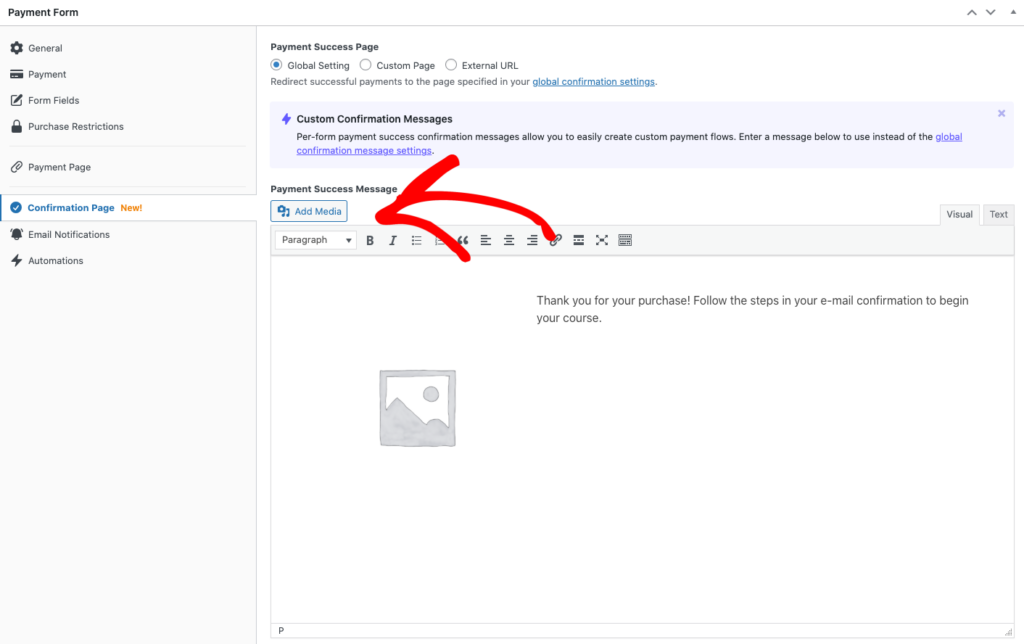
これで完了です!この記事が、フォームごとの確認メッセージを使用してカスタム支払いフローを作成するのに役立ったことを願っています。
この記事が気に入った場合は、WordPressでACH支払いを受け入れる方法に関するガイドも参照してください。
何を待っていますか? 今すぐ WP Simple Pay を始めましょう!
このような記事をもっと読むには、 X でフォローしてください。
開示: 当社のコンテンツは読者によってサポートされています。これは、当社のリンクの一部をクリックすると、手数料が発生する可能性があることを意味します。当社は、読者に価値をもたらすと信じる製品のみを推奨しています。



返信する