
WordPressで注文フォームを作成する方法(ステップバイステップ)
最終更新日

WordPressサイトで商品販売のための注文フォームを作成したいですか?必要なのは、注文フォームを作成できる適切なWordPressプラグインを見つけて、サイトで使用することだけです。
この記事では、注文フォームを作成して、独自のサイトで商品を販売する方法をご紹介します。
注文フォームの作成 – 考慮すべき点
市場には、注文フォームを簡単に作成できるプラグインがたくさんあります。しかし、すべてのフォームプラグインが同じように作られているわけではありません。
そのため、注文フォームを作成するプラグインを選択する前に、何を求めているかを理解し、ニーズに最も合ったものを選ぶ必要があります。考慮すべき点がいくつかあります。
#1. 複数の支払い方法に対応:
クレジットカード、Apple Pay / Google Pay、ACHダイレクトデビットなど、複数の支払い方法に対応したプラグインを選択するのが最善です。
#2. 自動価格計算:
ほとんどのプラグインでは合計金額を計算できますが、選択した数量に基づいて金額を乗算できるプラグインは多くありません。各顧客に同じ商品を複数販売したい場合は、そうできるプラグインを選択する必要があります。
#3. 自動税金計算:
すべての販売者が税金を徴収する義務があるわけではありませんが、販売している地域の税金しきい値を超えた場合は、税金を徴収する必要があるかもしれません。税務コンプライアンスを維持するために、販売場所に基づいて税金を自動計算し、それに応じて徴収するプラグインを選択してください。
WordPressで税金を自動計算して徴収する方法については、こちらのガイドをご覧ください。WordPressで税金を自動計算して徴収する方法。
#4. 購入制限:
在庫が限られている商品を販売している場合、在庫切れになったときに注文フォームを自動的に非表示にできるプラグインを選択することが重要です。在庫切れの状態でサイトで支払いを受け付けると、顧客からの信頼を損なうことになります。
WordPressで注文フォームを作成する
WordPressサイトで注文フォームを作成する最も簡単な方法は、WP Simple Payを使用することです。

WP Simple Payは、注文フォーム、寄付フォームなど、あらゆる種類の支払いフォームを簡単に作成できる、最高のWordPress Stripeプラグインです。
WP Simple Payが他と一線を画すいくつかの機能:
- 豊富な組み込みテンプレート:ニーズに関係なく、フォーム作成に適した組み込みテンプレートが見つかります。
- 税金計算:顧客の所在地に基づいてStripeの自動税金計算をサポートします。
- 在庫管理:商品の在庫状況に基づいてフォームを自動的に表示または非表示にします。利用可能な商品の数を指定することで、商品の表示/非表示のタイミングを事前に設定できます。
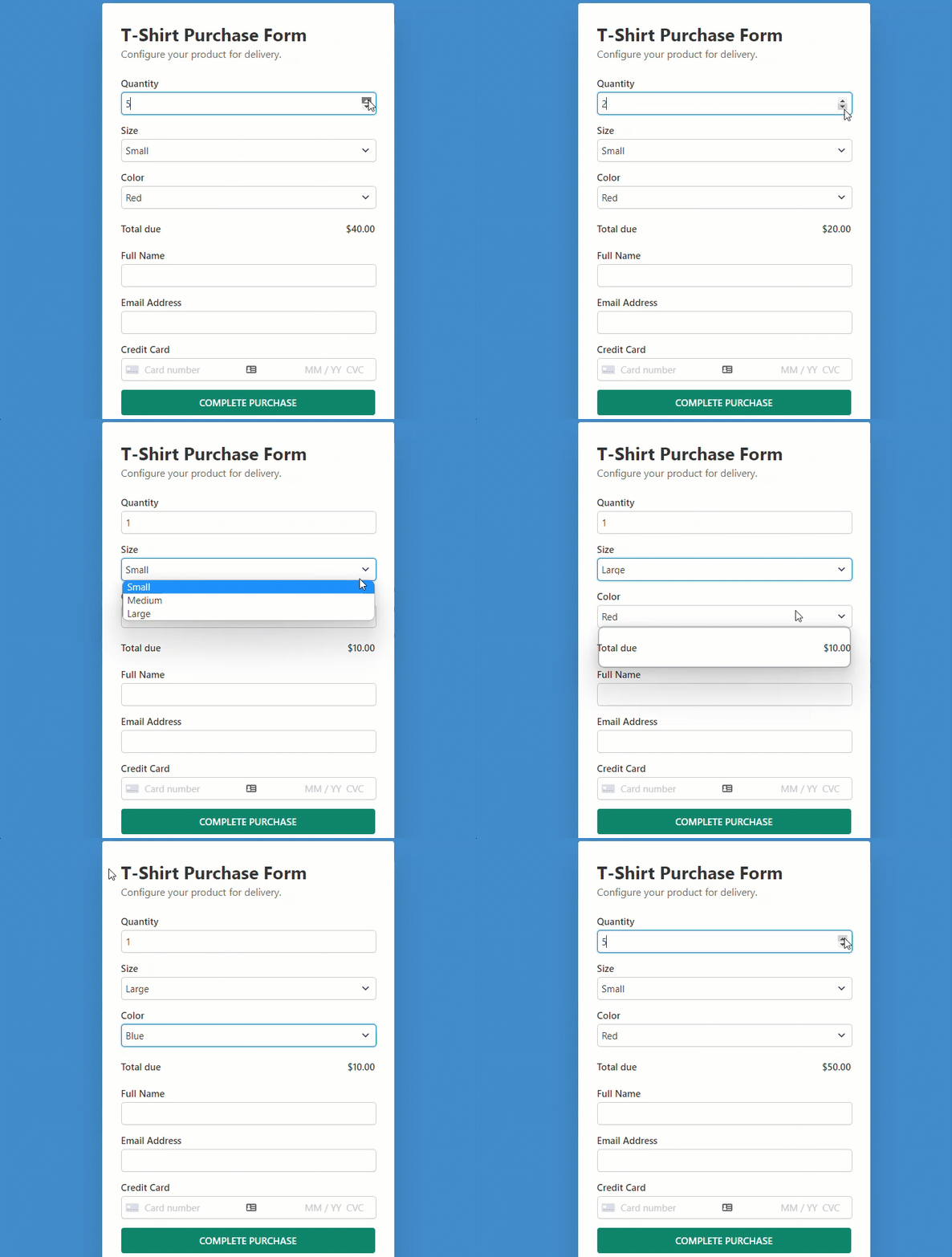
このチュートリアルで作成するフォームはこちらです。
ステップ1:WP Simple Payのインストールと有効化
WordPressサイトで継続的な支払いを受け付け始めるには、WP Simple Payが必要です。
追加の3%の手数料を削除!
ほとんどのStripeプラグインは、すべてのトランザクションに**3%**の手数料を追加で請求します
…WP Simple Pay Proは違います!
WP Simple Payプラグインを購入した後、購入時の領収メールまたはWP Simple Payアカウントからダウンロードしてください。
インストールするには、WordPressのバックエンドに移動し、プラグインの[新規追加]に移動してから[プラグインのアップロード]を選択します。 [ファイルを選択]をクリックして、コンピューター上のWP Simple Pay .zipファイルを見つけます。[今すぐインストール]をクリックします。アップロードが完了したら、[プラグインを有効化]ボタンを押します。
FTP経由でWP Simple Payをインストールしたい場合は、このガイドに従ってください。
プラグインを有効化すると、セットアップウィザードにリダイレクトされます。セットアップウィザードを使用すると、Stripeアカウントを設定し、サイトに接続できます。セットアップウィザードで、[開始する]をクリックします。

セットアップウィザードが表示されない場合は、[WP Simple Pay] » [設定]に移動し、[Stripe]タブをクリックして、[Stripeに接続]ボタンを見つけます。それをクリックして、Stripeアカウントをサイトに接続します。
ステップ2:WordPressとStripeを接続する
WordPressサイトをStripeに接続するには、[Stripeに接続]をクリックします。

次に、Stripeアカウントに使用しているメールアドレスを入力し、サイトに接続します。Stripeアカウントをお持ちでない場合は、簡単に作成してWordPressに統合できます。 [このフォームをスキップ]オプションを選択すると、ライブモードに回復または移動できない一時的なStripeアカウントが作成されることに注意してください。したがって、そのオプションは使用しないようにしましょう。

このプロセスが完了すると、セットアップ完了という成功ページが表示されます。次に実行する必要があるのは、注文フォームを作成することです。[支払いフォームを作成]ボタンをクリックします。

ステップ3:注文フォームを作成する
サイトをStripeに接続したので、注文フォームの作成を開始しましょう。
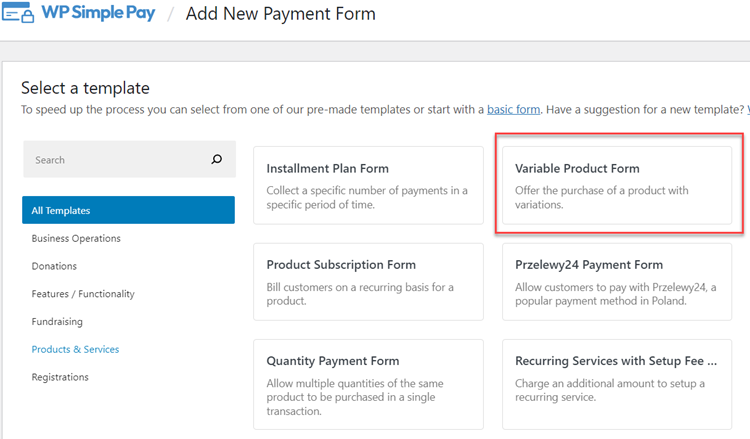
まず、ニーズに最適なテンプレートを選択します。注文フォームを作成したかったので、[バリアブル商品フォーム]テンプレートを選択します。このテンプレートには、製品を販売するために必要なすべての必須フォーム要素が事前選択されています。
テンプレートを選択すると、設定ページにリダイレクトされ、タイトルと説明を追加できます。また、[タイプ]として、オンサイト支払いフォームまたはオフサイトStripeチェックアウトのいずれかを選択できます。詳細については、オンサイトとオフサイトのチェックアウトフォームを確認してください。

支払い完了ページのカスタマイズを選択するには、[特定のページ]を選択して、支払いを完了した後にユーザーをサイトの既存のページにリダイレクトできるようにします。または、ユーザーを外部URLにリダイレクトしたい場合は、リダイレクトURLを選択します。
次に、左側の[支払い]オプションをクリックすると、通貨、金額をカスタマイズしたり、1回払いとサブスクリプション払いのいずれかを選択したりできます。
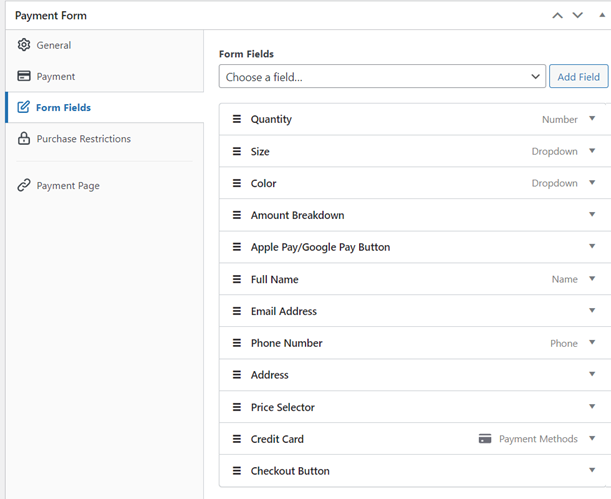
[フォームフィールド]オプションでは、既存のフォームフィールドを追加またはカスタマイズできます。選択したバリアブル商品フォームテンプレートには、注文フォームに必要な[住所]など、多くのフォームフィールドが事前選択されています。これらの事前選択されたフィールドのいずれかが必要ない場合は、削除できます。
数量フィールドでは、ユーザーが購入できる最小数量と最大数量を指定できます。
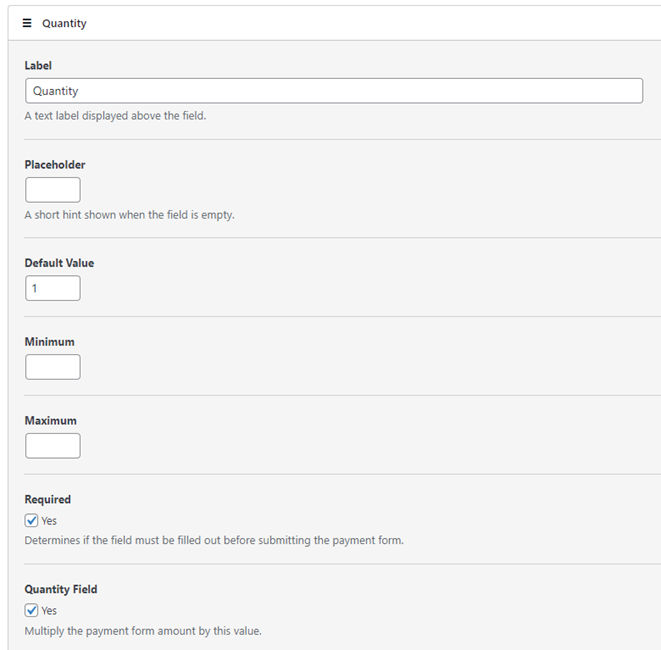
サイズおよびカラーフィールドでは、さまざまなオプションを指定し、カンマで区切ることができます。必要な変更を行った後、購入制限タブをクリックできます。
ステップ4:購入制限オプションの設定
購入制限では、設定した回数の支払い後に支払いフォームを非表示にすることを選択できます。
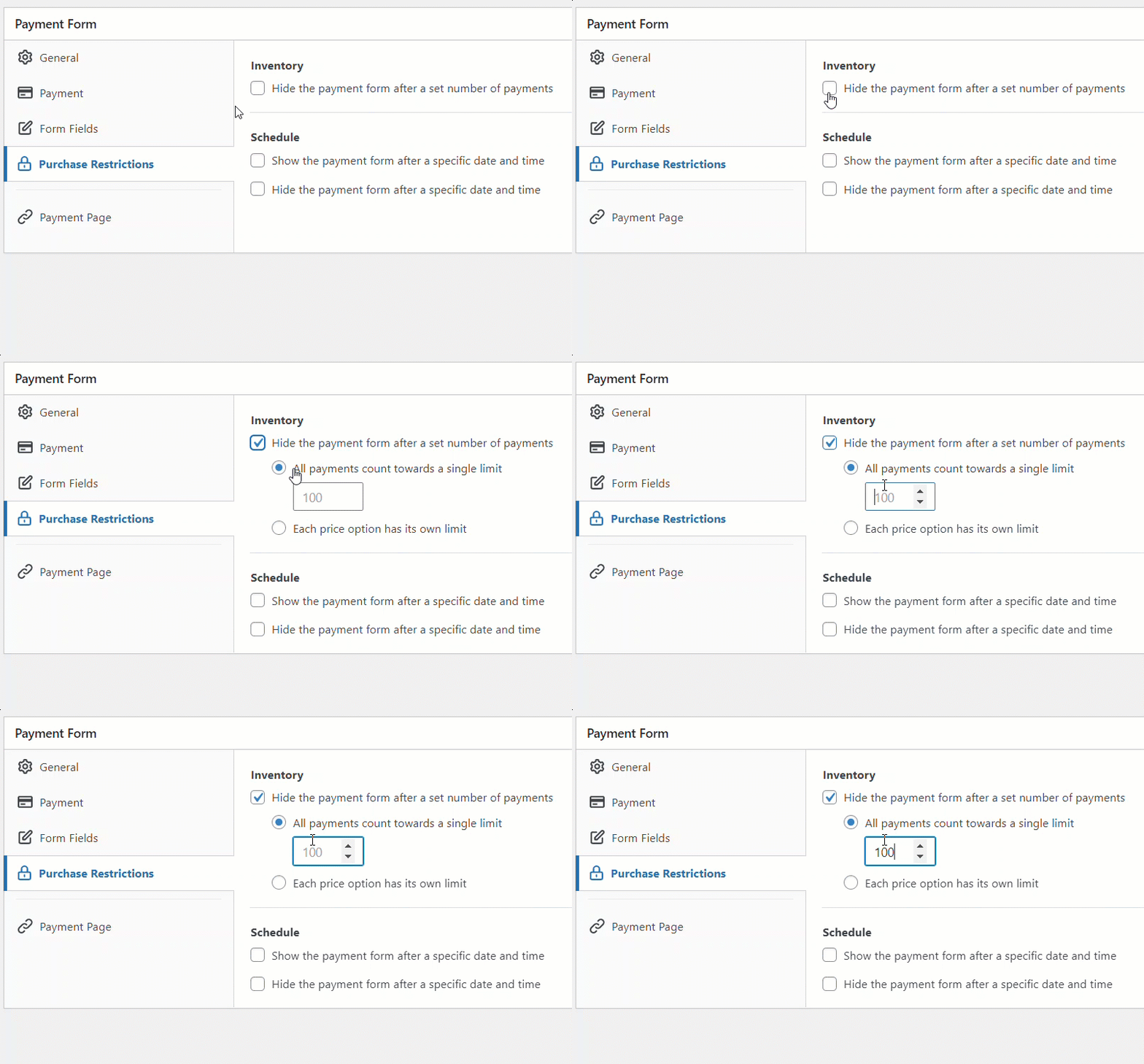
完了したら、フォームを下書きとして保存し、プレビューして意図したとおりに機能するかどうかを確認します。意図したとおりに機能する場合は、フォームを発行できます。
ステップ5:ページに支払いフォームを追加する
注文フォームの準備ができたので、ウェブサイトに埋め込む時間です。
公開する前に必ずフォームをテストしてください。サイト全体または個々の支払いフォームをテストモードとライブモードの間で切り替えることができます(テストモードについてさらに読む)。

フォームを埋め込むには、公開したい投稿またはページに移動します。次に、+アイコンをクリックしてWP Simple Payブロックを追加します。次に、作成したばかりのフォームを選択します。そして、公開または更新をクリックします。
これで完了です!
この記事がWordPressで注文フォームを作成する方法を学ぶのに役立ったことを願っています。
この記事が気に入った場合は、ユーザーが支払い方法を選択できるようにする方法もチェックすることをお勧めします。
始めるには、WP Simple Payを入手してください。
開示: 当社のコンテンツは読者によってサポートされています。これは、当社のリンクの一部をクリックすると、手数料が発生する可能性があることを意味します。当社は、読者に価値をもたらすと信じる製品のみを推奨しています。


返信する