

WordPressでワンクリックチェックアウトフォームを作成する方法
最終更新日

WordPressでワンクリックチェックアウトフォームを作成したいですか?
ユーザーが保存済みの支払い情報でチェックアウトできるようにすると、コンバージョン率を7%以上向上させることができます。
この記事では、安全なワンクリックチェックアウトフォームを作成して、お客様がより速く簡単に購入を完了できるようにする方法をご紹介します。
WordPressでワンクリックチェックアウトフォームを作成する
お客様が保存された情報を使用してワンクリックでチェックアウトできるようにすることで、手動で入力するよりも9倍速く取引を完了できます。
これはコンバージョンを向上させる素晴らしい方法ですが、個人情報が安全に保存されていることを確認する必要があります。そのため、Stripeアカウントに直接組み込まれた、シンプルで安全なワンクリックチェックアウトソリューションであるStripe Linkの使用をお勧めします。
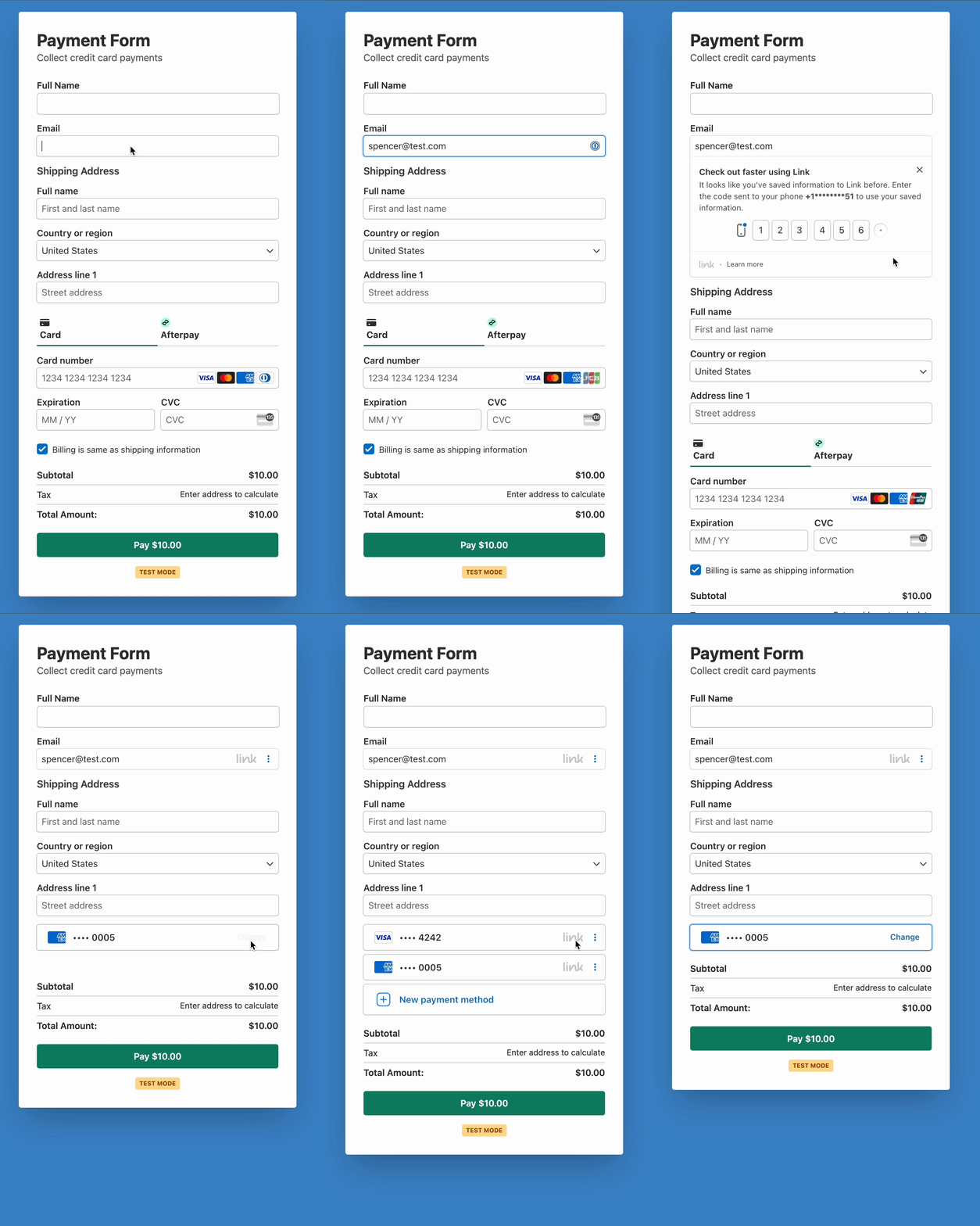
LinkはStripeのレベル1 PCI準拠サーバーを使用して、支払いを安全に保存および処理します。これは、クレジットカードの詳細や追加情報がお客様のサーバーに触れることがないことを意味し、お客様のデータが主要な暗号化標準で暗号化され、安全に保たれることを保証します。
Linkはすでに何十万ものサイトで利用可能になっているため、ユーザーはLink対応サイトで支払い情報を保存するだけで、お客様のサイトを含むネットワーク全体でワンクリックで支払いを開始できます。
お客様がわずか6秒で取引を完了するためにサイトでLinkを使用できるようにする前に、Link対応の支払いプラグインを入手する必要があります。
WordPress向けのStripe支払いプラグインでNo.1のWP Simple Payは、Linkや、135以上の通貨での13の支払い方法、地域別税金収集、後払いサービスなどの高度なStripe機能もサポートしています。
WP Simple Payの追加機能は次のとおりです。
- オンサイト支払いフォームは、訪問者をサイトに長く留め、WordPressサイトで直接取引を完了できるようにします。
- 既製の支払いフォームテンプレートを使用すると、あらゆる種類の製品やサービスのカスタマイズされた支払いフォームを数分で作成できます。
- ドラッグアンドドロップ支払いフォームビルダーを使用すると、コードを書かなくても簡単に支払いフォームを作成できます。
- 手数料回収により、追加のStripe手数料をお客様に転嫁できます。
追加の3%の手数料を削除!
ほとんどのStripeプラグインは、すべてのトランザクションに**3%**の手数料を追加で請求します
…WP Simple Pay Proは違います!
お客様がワンクリックでチェックアウトできるようにする理由がわかったので、WordPressサイトでワンクリックチェックアウトフォームを作成する最良の方法をご紹介します。
ステップ1. WP Simple Payのインストールと有効化
お客様がワンクリックでチェックアウトできる支払いフォームを作成するには、まずWP Simple Payをインストールして有効化する必要があります。
WP Simple Payプラグインを購入した後、購入時の領収メールまたはWP Simple Payアカウントからダウンロードしてください。
インストールするには、WordPressのバックエンドに移動し、プラグインの下の「新規追加」に移動してから、「プラグインのアップロード」を選択します。 「ファイルを選択」をクリックし、コンピュータ上のWP Simple Pay .zipファイルを見つけます。「今すぐインストール」をクリックします。アップロードが完了したら、「プラグインを有効化」ボタンを押します。
FTP経由でWP Simple Payをインストールしたい場合は、こちらのガイドに従ってください。

セットアップウィザードが表示されない場合は、WP Simple Pay » 設定 » 詳細設定タブにアクセスし、セットアップウィザードを起動ボタンをクリックしてください。
2: WordPressとStripeを接続
WordPressサイトをStripeに接続するには、Stripeで接続をクリックします。

次に、Stripeアカウントで使用しているメールアドレスを入力し、サイトに接続します。Stripeアカウントをお持ちでない場合は、メールアドレスを入力して登録を完了することで簡単に作成できます。
このプロセスが完了すると、“セットアップ完了”という成功ページが表示されます。次に、支払いフォームを作成をクリックします。

ステップ3:WordPressでStripe Linkを有効にする
ワンクリック決済フォームを作成する前に、WP Simple PayでStripe Linkが有効になっていることを確認する必要があります。
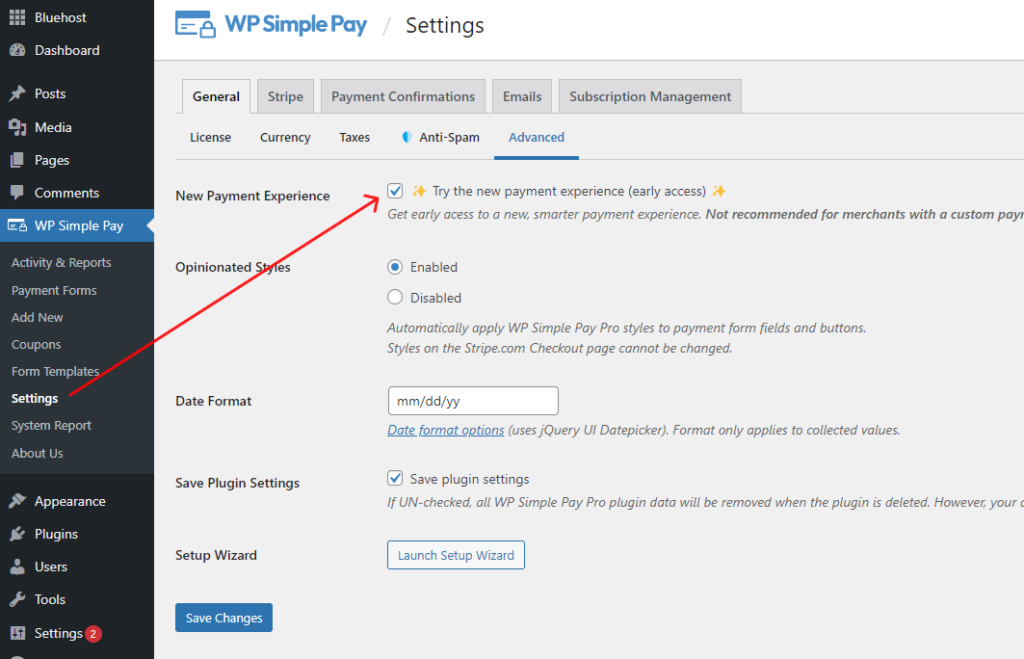
WordPressダッシュボードで「WP Simple Pay » 設定」»「詳細設定」に移動し、「新しい支払いエクスペリエンス」チェックボックスを選択することで、これを簡単に行うことができます。
ステップ4:決済フォームを作成する
次に、決済フォームを作成します。
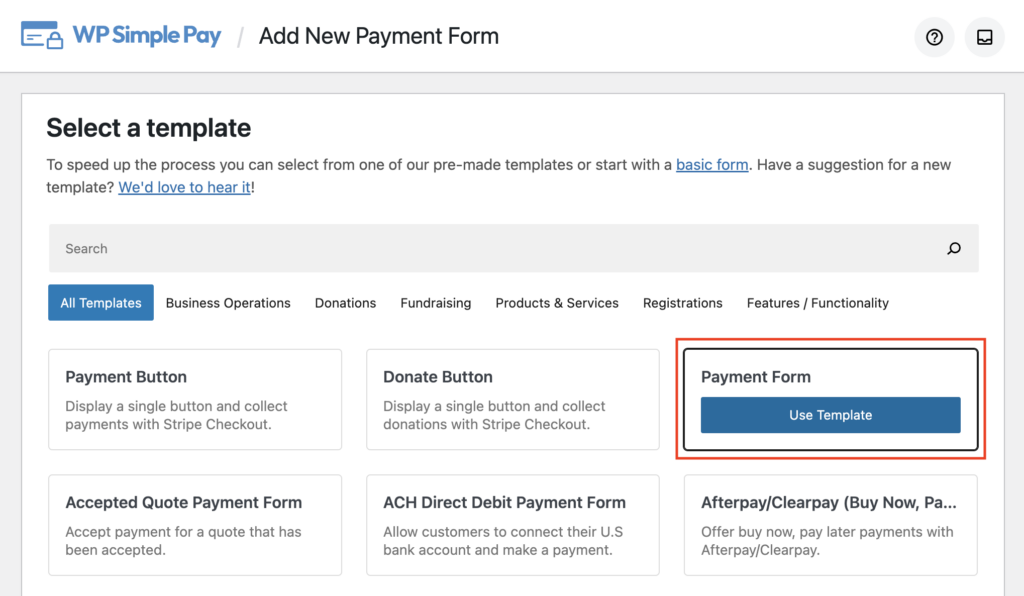
これを行うには、まず「WP Simple Pay » 新規追加」に移動し、テンプレートライブラリからテンプレートを選択する必要があります。
既製のテンプレートフォームはすべて、フォームフィールドと支払いオプションが事前に選択されています。心配しないでください。ドロップダウン、チェックボックス、テキストフィールドは、既製のテンプレートを使用してカスタマイズできます。
このチュートリアルの目的のために、「決済フォーム」というシンプルなテンプレートを選択します。
ステップ5:決済フォームを設定する
テンプレートを選択したら、設定ページに移動します。ここで決済フォームの設定を設定できます。
「一般」タブでは、タイトル、説明、フォームの種類を変更できます。CAPTCHAやメール検証などのスパムおよび不正行為防止機能も有効にできます。
さまざまな決済フォームの種類の詳細については、この記事をご覧ください。
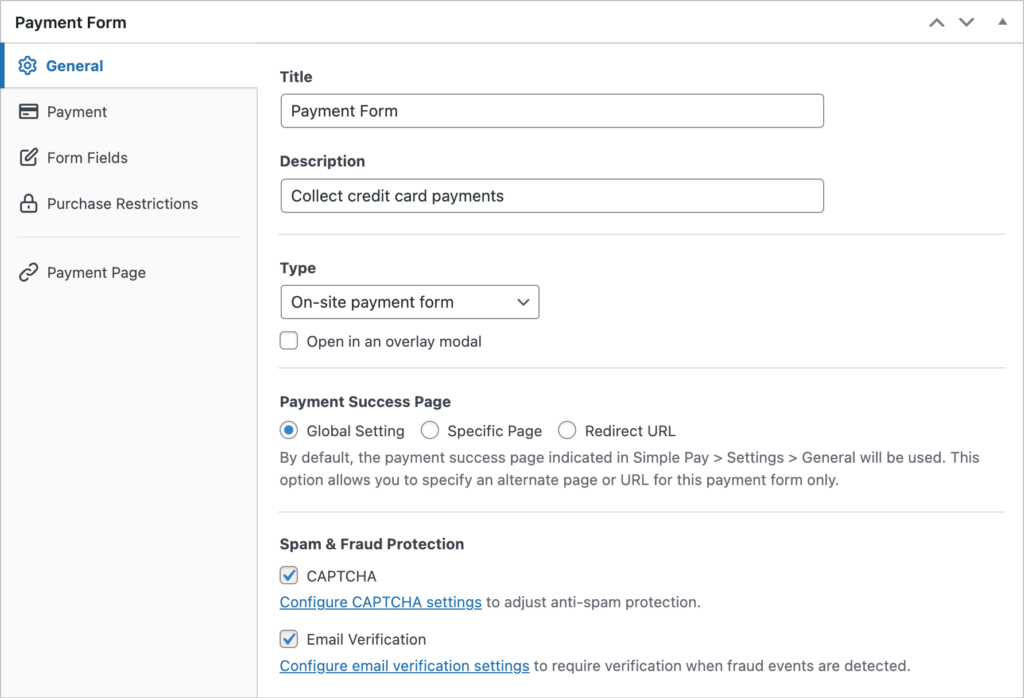
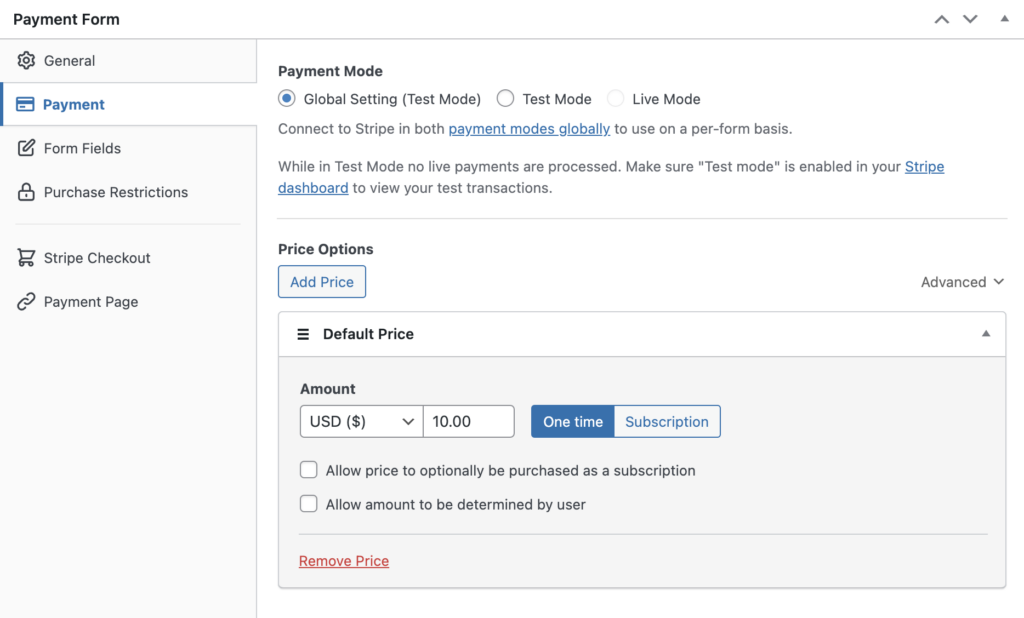
次に、左側のパネルで「支払い」をクリックして、通貨と価格をカスタマイズできるようにします。フォームの1回払いまたはサブスクリプションオプションを選択することもできます。
次に、Linkを有効にして、顧客がワンクリックでチェックアウトプロセスを完了できるようにします。
左側のパネルの「フォームフィールド」に移動し、「メールアドレス」カスタムフィールド内の「保存済み支払い方法を提供する」ボックスをチェックするだけで、これを実行できます。
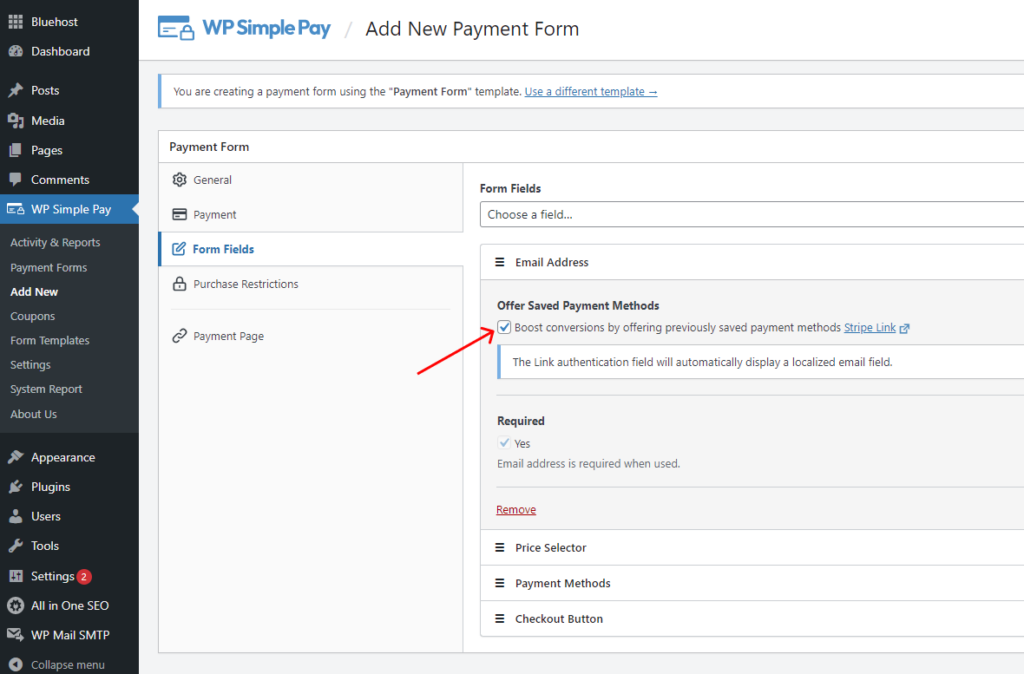
また、必要に応じてフォームフィールドをカスタマイズまたは追加することもできます。
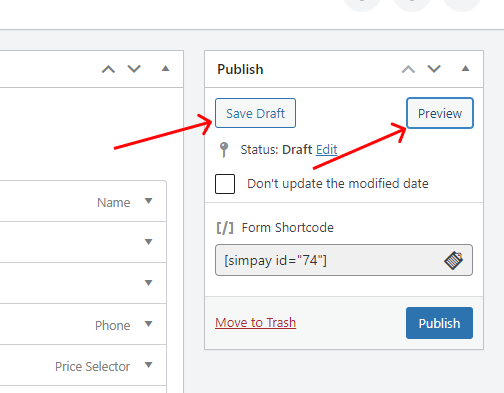
完了した決済フォームを保存したら、プレビューして、希望どおりの外観になっていることを確認することをお勧めします。
右側の列にある「下書きを保存」ボタンをクリックしてから、「プレビュー」ボタンをクリックすることで、これを実行できます。
ステップ6:ページに決済フォームを追加する
ワンクリックチェックアウトフォームを作成し、支払いの受け付けを開始する準備ができたので、サイトにフォームを埋め込む時間です。
フォームが正常に機能していることを確認するために、テストしたいでしょう。サイト全体または個々の決済フォームをテストモードとライブモードの間で切り替えることができます。
詳細については、フォームを公開する準備ができるまでテストモードを使用する方法をご確認ください。
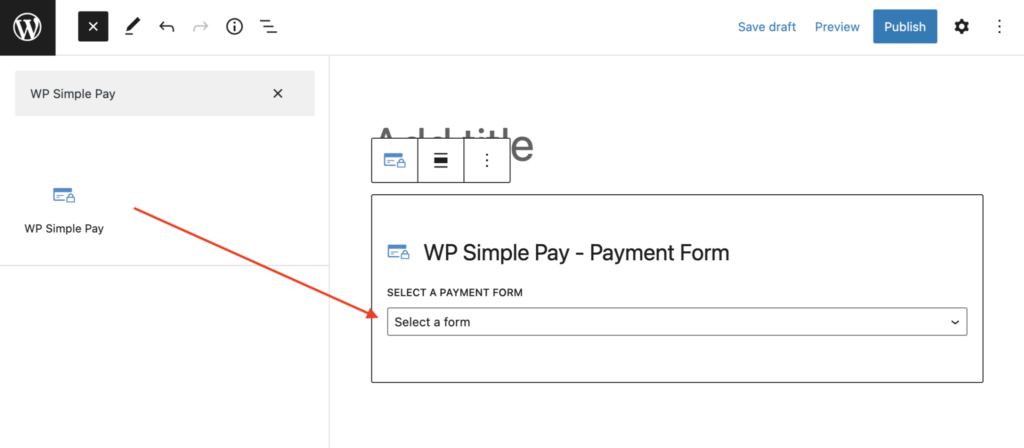
フォームを埋め込むには、WordPressサイトで公開したい投稿またはページに移動します。
次に、+アイコンをクリックしてWP Simple Payブロックを追加し、作成したばかりのフォームを選択します。
最後に、公開または更新をクリックします。
これで完了です!
この記事が、WordPressサイトでワンクリックチェックアウトフォームを作成する方法を学び、お客様がより迅速かつ簡単に取引を完了できる方法を提供する方法を学ぶのに役立ったことを願っています。
この記事が気に入った場合は、WordPressの支払いフォームにhCaptchaを追加する方法もチェックしてみてください。
何を待っていますか? 今すぐ WP Simple Pay を始めましょう!
このような記事をもっと読むには、 X でフォローしてください。
開示: 当社のコンテンツは読者によってサポートされています。これは、当社のリンクの一部をクリックすると、手数料が発生する可能性があることを意味します。当社は、読者に価値をもたらすと信じる製品のみを推奨しています。


返信する