

カスタムWordPressドメインをStripe Checkoutに接続する方法
最終更新日
 Reviewed By:
 Spencer Finnell
Stripe Checkout ページでカスタム WordPress ドメインを使用しますか?
Stripe がホストする一般的なチェックアウトページにお客様を誘導するのではなく、Stripe Checkout ページで独自のドメインを使用すると、一貫した購入体験を提供し、ブランド認知度を高め、信頼性を強化できます。
この記事では、WordPress サイトのカスタムドメインを Stripe Checkout ページで使用する方法を説明します。
Stripe Checkout ページでカスタムドメインを使用する
WordPress 用のほとんどの Stripe 決済プラグインは、Stripe Checkout ページ用のカスタムドメインをサポートしていません。
しかし、WordPress 用の最高の Stripe 決済プラグインである WP Simple Pay を使用すると、ドメイン名を Stripe Checkout に接続し、サイトで支払いを受け付けるために Stripe の多くの機能を利用できます。
Stripe Checkout(Stripe ホストの決済ページ)には、通常 https://www.checkout.stripe.com からアクセスします。
Stripe が提供するチェックアウトページの例を次に示します。
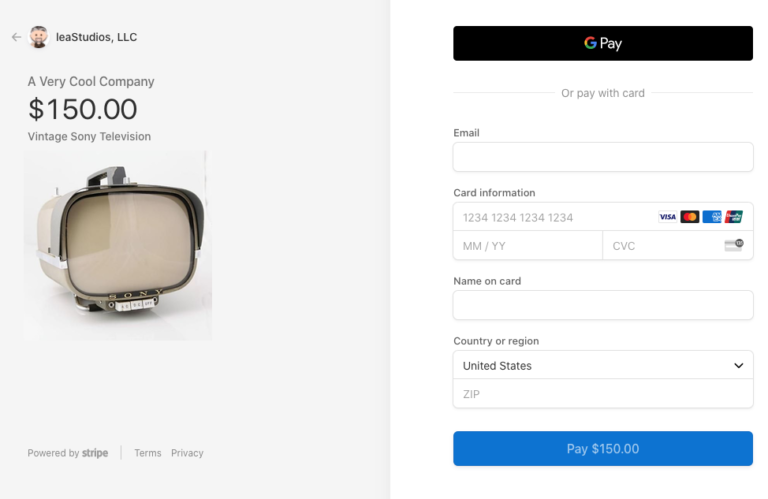
Stripe Checkout を使用すると、訪問者はサイトから Stripe.com のホスト済みチェックアウトページにリダイレクトされます。
WP Simple Pay を使用すると、https://checkout.yourwebsite.com のようなカスタムドメインで Stripe のホスト済み決済ページを使用できます。これは、決済ページが確立されたドメインと一致するため、訪問者に安心して購入してもらうための優れた方法です。
Stripe Checkout のカスタムドメインサポートに加えて、このプラグインを使用すると、クレジットカード、デジタルウォレット、後払い、ACH ダイレクトデビットなどを介して、簡単な 1 回限りまたは定期的な支払いを受け付けることができます。
カスタムドメインを Stripe Checkout に接続すると、住所自動入力や Link を使用した 1 クリック決済などの Stripe 機能を使用しながら、ブランド化された決済処理エクスペリエンスを作成できます。最も良い点は、チェックアウトプロセス全体でお客様がサイトを離れていると感じないことです。
カスタムドメインを Stripe Checkout に追加する
ステップ1:WP Simple Payのインストールと有効化
カスタムドメインを Stripe Checkout に接続する前に、WP Simple Pay がインストールされ、有効化されていることを確認してください。価格ページにアクセスして、ニーズに最適なプランを選択してください。
WP Simple Pay プラグインを購入した後、購入時の領収メールまたは WP Simple Pay アカウントからダウンロードしてください。
詳細については、WP Simple Payのインストール方法をご覧ください。
プラグインを有効化すると、セットアップウィザードが表示されます。セットアップウィザードでは、Stripe アカウントのセットアップ方法とサイトへの接続方法が説明されます。セットアップウィザードで、開始する をクリックしてください。

セットアップウィザードが表示されない場合は、WP Simple Pay » 設定 » 詳細設定タブにアクセスし、セットアップウィザードを起動ボタンをクリックしてください。
2: WordPressとStripeを接続
WordPressサイトをStripeに接続するには、Stripeで接続をクリックします。

次に、Stripeアカウントで使用しているメールアドレスを入力し、サイトに接続します。Stripeアカウントをお持ちでない場合は、メールアドレスを入力して登録を完了することで簡単に作成できます。
このプロセスが完了すると、“セットアップ完了”という成功ページが表示されます。次に、支払いフォームを作成をクリックします。

ステップ 3: Stripe でドメインを追加する
WP Simple Pay をインストールし、Stripe をサイトに接続したので、Stripe Checkout にドメインを追加できます。これは、Stripe Checkout 決済フォームを作成する前に行う必要があります。
Stripe ダッシュボードで、カスタムドメイン設定ページに移動して、ガイド付きセットアッププロセスを開始してください。
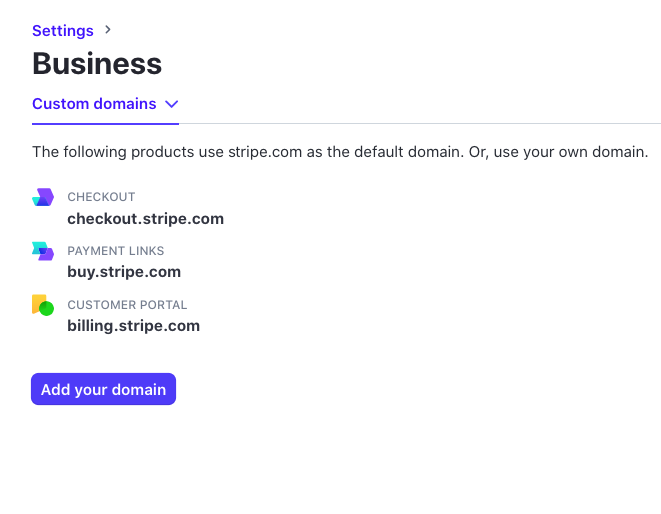
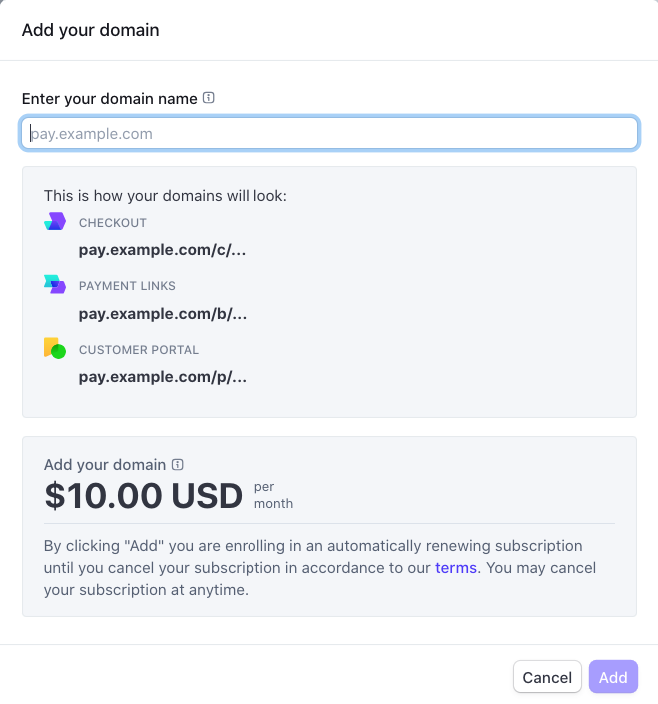
ドメイン名を入力フィールドに入力すると、自動的に使用されます。WP Simple Payで追加の手順は必要ありません。
ドメインを使用するための月額$10のサブスクリプション料金にご注意ください。
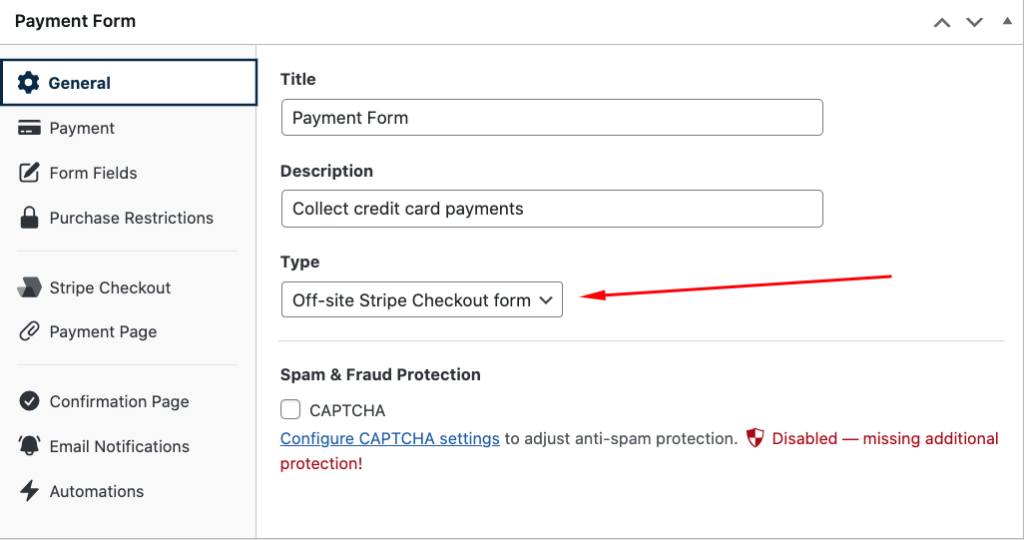
支払いフォームを作成する際は、カスタムドメインでStripe Checkoutページにフォームを表示するには、フォームの種類としてOff-siteを使用してください。これは、プラグインのドラッグアンドドロップ支払いフォームビルダー内のGeneralタブから簡単に選択できます。
以上です!
この記事が、WordPressのドメイン名をStripe Checkoutに接続する方法を学ぶのに役立ったことを願っています。
この記事が気に入った場合は、WordPressでStripe支払いランディングページを作成する方法に関するガイドもチェックしてみてください。
何を待っていますか? 今すぐWP Simple Payを使い始めましょう!
開示: 当社のコンテンツは読者によってサポートされています。これは、当社のリンクの一部をクリックすると、手数料が発生する可能性があることを意味します。当社は、読者に価値をもたらすと信じる製品のみを推奨しています。


返信する