
WordPressで顧客がサブスクリプションを管理できるようにする方法
最終更新日
 Reviewed By:
 Spencer Finnell
顧客がいつでも自分でサブスクリプションを管理できる簡単な方法をお探しですか?
顧客がいつでもサブスクリプションを管理できるようにすると、サブスクリプションの解約率が大幅に減少し、顧客満足度が向上します。また、定期支払いの失敗を減らすのに役立ち、安定した収入の流れを維持できます。
この記事では、加入者がサイトから簡単にサブスクリプションの詳細にアクセスできるようにする方法を説明します。
顧客がサブスクリプションを管理できるようにする
定期支払いサポートを提供し、顧客がサブスクリプションの詳細に簡単にアクセスできるStripe決済プラグインを使用することが、顧客がいつでもサブスクリプションを管理できるようにする最善の方法です。
WP Simple Payは、WordPress向けのStripe決済プラグインの第1位です。コードなしで、または追加のプラグインを必要とせずに、サイトで直接、簡単な1回払いまたは定期払いを簡単に受け入れることができます。
また、無料トライアルオファー、セットアップ料金、分割払いプランなど、加入者ベースを拡大するのに役立ついくつかのサブスクリプション機能も提供しています。
さらに、このプラグインを使用して、顧客がサブスクリプションにアクセスして、次の請求の前に支払い方法の更新やキャンセルなどを行える「サブスクリプション管理」フォームをサイトに簡単に追加できます。
WP Simple Payを使用すると、次の機能とメリットも得られます。
- 複数の支払い方法を受け入れる:従来のクレジットカードやデビットカード、ACHダイレクトデビット、デジタルウォレット(Apple Pay / Google Pay / Microsoft Pay、Cash App Pay)、Alipay、後払いサービスなど、顧客が好む支払い方法のオプションを提供することで、コンバージョンを増やします。
- オンサイト決済フォーム:訪問者をサイトに長く滞在させ、1回払いまたはサブスクリプション決済用のプロフェッショナルな決済フォームを簡単に作成します。
- カスタムフィールド:決済フォームにカスタムフィールドを追加、編集、または削除して、顧客から必要な情報を収集します。
- 割引:顧客ロイヤルティを促進するためにカスタム割引コードを提供します。
- 無料トライアル:無料トライアルオファーでサインアップを増やします。
- その他多数…
追加の3%の手数料を削除!
ほとんどのStripeプラグインは、すべてのトランザクションに**3%**の手数料を追加で請求します
…WP Simple Pay Proは違います!
顧客がサブスクリプションを管理できるようにする方法
このチュートリアルの目的は、サイト用のサブスクリプション決済フォームをすばやく作成し、「サブスクリプション管理」フォームを追加して、加入者がいつでもアカウントにアクセスできるようにする方法を示すことです。
前述のように、顧客がいつでも支払い詳細を更新できるようにすると、定期支払いの失敗が大幅に減少します。
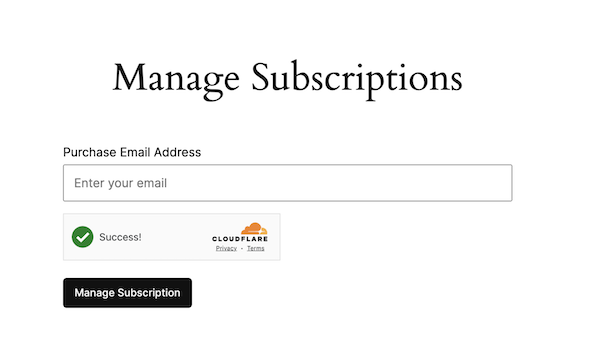
「サブスクリプション管理」フォームは、以下のようになります。最も良い点は、コードを一行も書かずに、サイトの任意のページまたは投稿に追加できることです。個々のサブスクリプション詳細を受け取るには、顧客はメールアドレスを入力するだけです。
それでは始めましょう。以下の手順に従ってください!
ステップ1:WP Simple Payのインストールと有効化
サブスクリプションの支払いを受け付け、サイトに「サブスクリプションの管理」フォームを追加するには、まずWordPressにWP Simple Payをインストールして有効化する必要があります。
単に料金ページにアクセスし、ニーズに最適なプランを選択してください。プランの決定に役立つ情報については、ガイド「WP Simple Pay Lite vs. Pro:Proは価格に見合う価値があるか(2024年更新)」をご覧ください。
ビジネスでサブスクリプションベースの製品やサービスを提供している場合は、セットアップ料金、分割払い、無料トライアルオファーなどのすべてのサブスクリプション機能を有効にするためにProプランの使用をお勧めします。
WP Simple Payを購入したら、購入レシートメールまたはWP Simple Payアカウントからプラグインをダウンロードできます。
次に、.zipファイルをWordPressにアップロードする必要があります。ヘルプが必要な場合は、WP Simple Payのインストール方法に関する詳細ガイドに従ってください。
WP Simple PayのインストールとWordPressでの有効化が完了すると、高度なセットアップウィザードが自動的に開きます。「開始する」ボタンをクリックしてください。

セットアップウィザードが表示されない場合は、WP Simple Pay » 設定 » 詳細設定タブにアクセスし、セットアップウィザードを起動ボタンをクリックしてください。
2: WordPressとStripeを接続
WordPressサイトをStripeに接続するには、Stripeで接続をクリックします。

次に、Stripeアカウントで使用しているメールアドレスを入力し、サイトに接続します。Stripeアカウントをお持ちでない場合は、メールアドレスを入力して登録を完了することで簡単に作成できます。
このプロセスが完了すると、“セットアップ完了”という成功ページが表示されます。次に、支払いフォームを作成をクリックします。

ステップ3:サブスクリプションフォームの作成
WP Simple PayのインストールとStripeアカウントのサイトへの接続が完了したら、サブスクリプション支払いフォームを作成する必要があります。「支払いフォームを作成」ボタンをクリックした後、支払いフォームテンプレートライブラリページに移動するはずです。
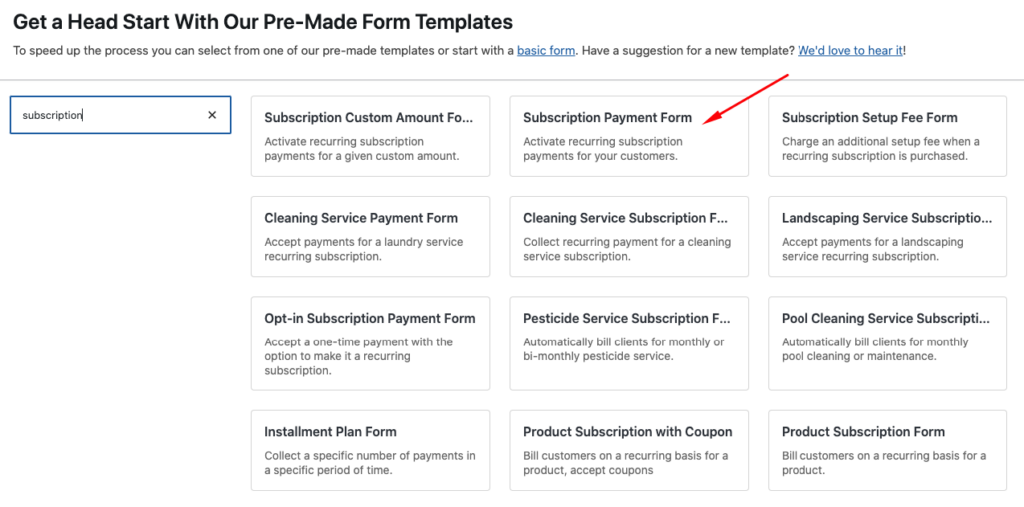
まず、「サブスクリプション」を検索し、「サブスクリプション支払いフォーム」テンプレートを選択します。
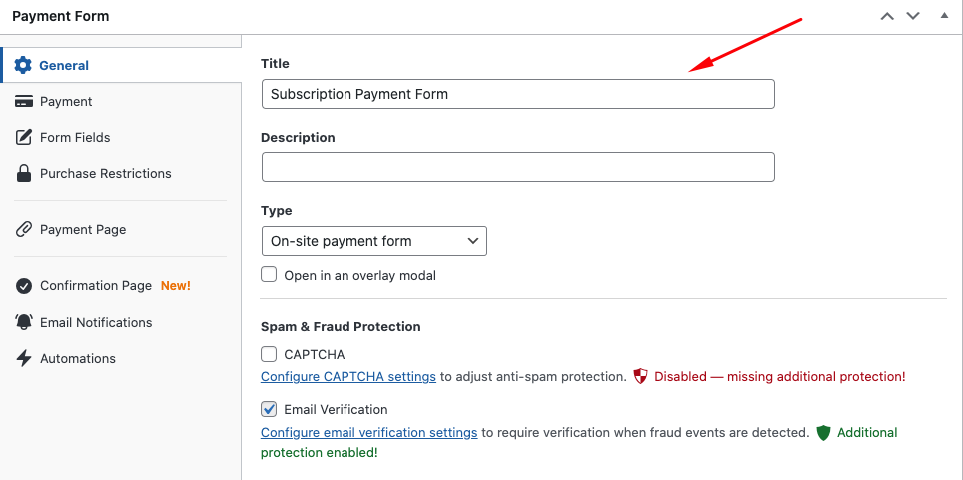
支払いフォームのタイトルと説明を「一般」タブに追加します。
次に、「支払い」タブに、デフォルトで2つのサブスクリプション支払いプランが既に追加されていることに気付くでしょう。価格設定とプランオプションを自由に編集してください。次に、提供したい支払い方法オプションを選択します。
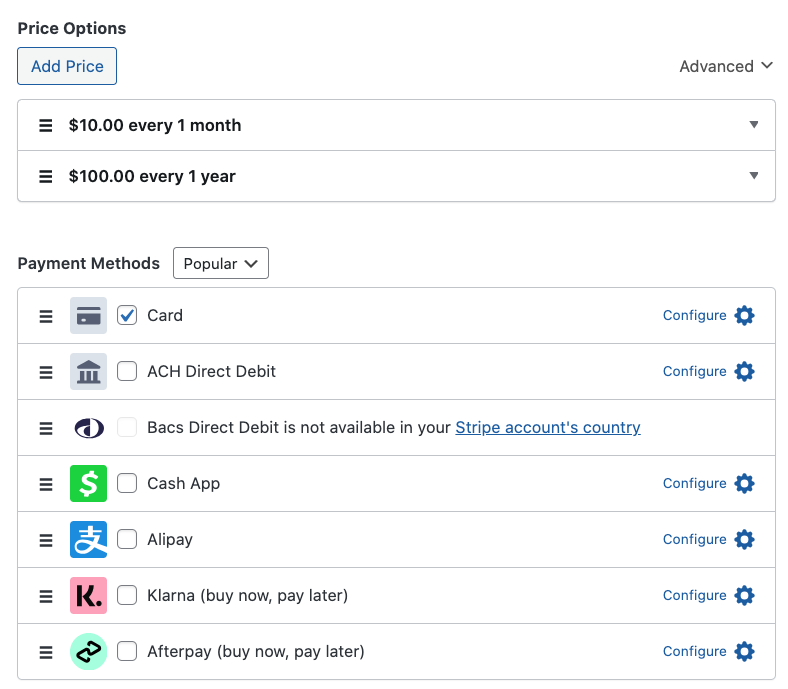
「下書きを保存」をクリックし、「カスタムフィールド」タブを使用してフィールドを編集してください。フォームにはドロップダウン、テキストボックス、チェックボックスを使用できます。
サブスクリプションフォームに満足したら、プレビューできます。見た目が良ければ、サイトに公開するのが最後のステップです。
ステップ4:サブスクリプションフォームの公開
フォームを公開するには、フォームを掲載したいページまたは投稿に移動し、+アイコンをクリックして「WP Simple Pay – 支払いフォーム」ブロックを生成します。ドロップダウンメニューから、作成したばかりのフォームを選択します。
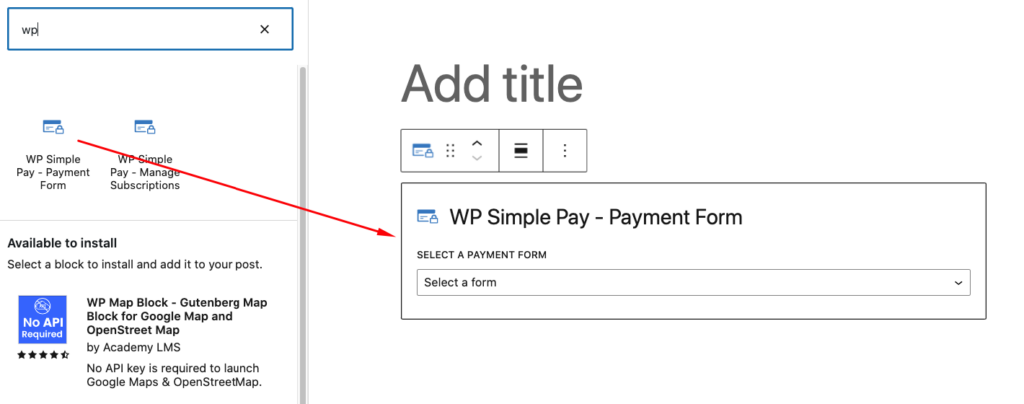
「公開」をクリックしてください。
ステップ5:「サブスクリプションの管理」フォームの埋め込み
これまでに、サブスクリプション支払いフォームを作成し、サイトに追加しました。
サブスクライバーにサブスクリプションの詳細へのオンデマンドアクセスを提供するために次に実行する必要があるのは、「サブスクリプションの管理」フォームをサイトに追加することです。
支払いフォームの埋め込みと同様に、フォームを掲載したいページに移動し、+アイコンをクリックして、検索フィールドに「WP」と入力するだけです。
次に、「WP Simple Pay – サブスクリプションの管理」ブロックを選択します。
フォームを埋め込む別の方法として、「/manage」と入力して、以下に示すようにブロックを呼び出すこともできます。
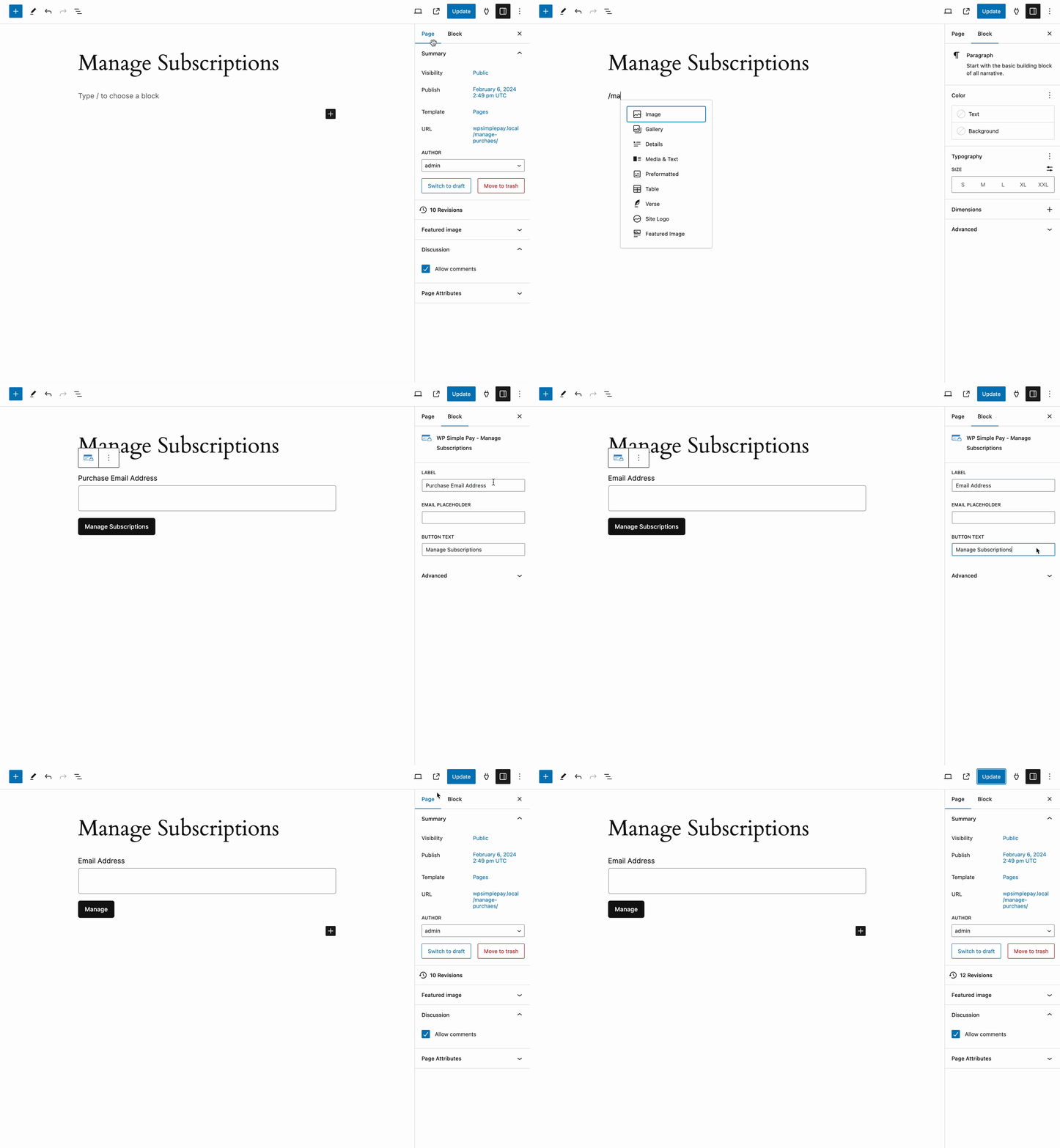
公開または更新をクリックしてください。
これで完了です。この記事が、顧客がWordPressサイトから直接サブスクリプションを管理できるようにする方法を学ぶのに役立ったことを願っています。
この記事が気に入った場合は、無料トライアルオファーでサブスクリプションのサインアップを増やすための6つのヒントに関するガイドも参照してください。
何を待っていますか? 今すぐ WP Simple Pay を始めましょう!
このような記事をもっと読むには、 X でフォローしてください。
開示: 当社のコンテンツは読者によってサポートされています。これは、当社のリンクの一部をクリックすると、手数料が発生する可能性があることを意味します。当社は、読者に価値をもたらすと信じる製品のみを推奨しています。


返信する