
WordPressで新しいStripe顧客をDripに追加する方法
最終更新日

WordPressで新しいStripe顧客をDripメーリングリストに追加したいですか?
Uncanny Automatorのおかげで、各新規Stripe顧客をDripのメールリストに追加するプロセスを自動化することが、かつてないほど簡単になりました。
この記事では、WordPressから直接、新しいStripe顧客を簡単にDripに追加する方法を説明します。
Uncanny Automator とは?
Uncanny Automatorは、WordPress用の強力な自動化プラグインであり、プラグイン、サイト、アプリを連携させてワークフローとタスクを合理化できます。
Uncanny Automatorを使用すると、WordPressダッシュボードから直接特定のトリガー、アクション、条件を設定することで、レシピ(自動化されたシーケンス)を簡単に作成できます。
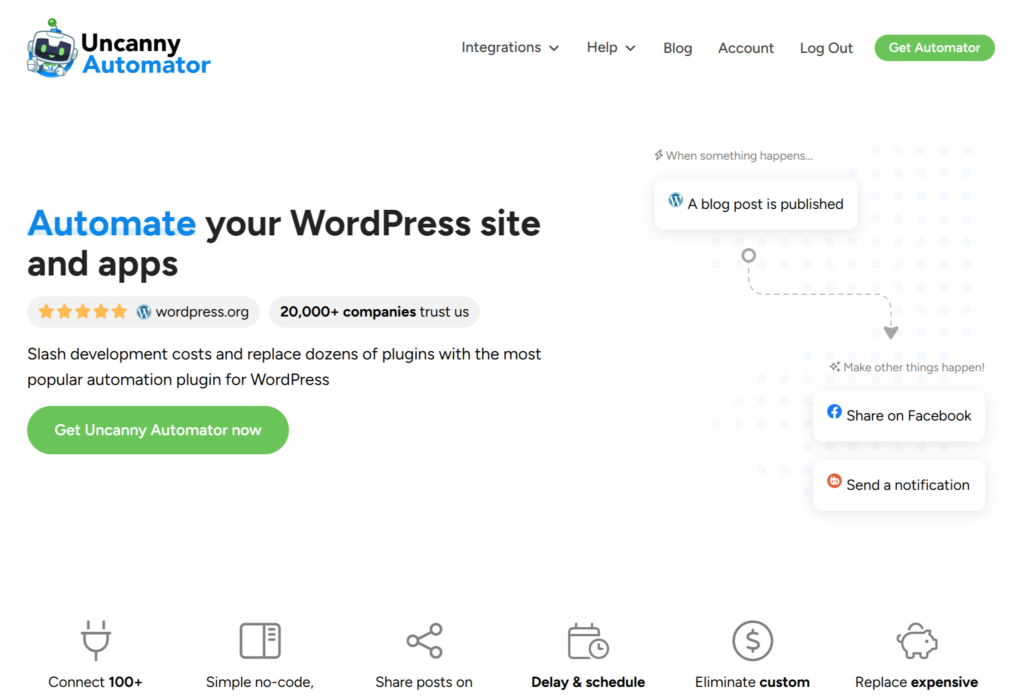
このプラグインの最も良い点は、コードを使用せずに何百もの異なるタスクを自動化できることです。
Uncanny Automatorは現在、Google Sheets、Drip、ActiveCampaign、Twitter、Facebookページ、OpenAIなど、人気のアプリやサービスとの100以上の連携を提供しています。
WordPressで新しいStripe顧客をDripに追加する
Uncanny Automatorは、いくつかのメールマーケティングプラットフォームやサービスと連携します。このチュートリアルではDripを使用します。
さて、WordPress管理ダッシュボードからすべて、新しいStripe顧客をDripメーリングリストに自動的に追加することがどのように可能になるのか疑問に思っていることでしょう。その答えはWP Simple Payです。
WP Simple Payは、WordPress向けの最高のStripe決済プラグインであり、ショッピングカートを設定したりコードを学習したりすることなく、サイトで直接複数の支払い方法を受け入れることができます。
WP Simple Payの最も優れた点の1つは、Uncanny Automatorとのシームレスな連携をサポートしているため、新しい顧客をメーリングリストに追加するプロセスなどを自動化できることです。
WP Simple Payの追加機能には以下が含まれます:
- オンサイト決済フォーム:ユーザーがサイトで直接チェックアウトできるようにします。
- ドラッグ&ドロップフォームビルダー:コードなしで数分で簡単に決済フォームを作成できます。
- 決済フォームテンプレート:さまざまな製品、サービス、イベント向けのフォームを数分で作成するための、さまざまな決済フォームテンプレートから選択できます。
- カスタムフォームフィールド:支払いと同時に追加データを収集します。
- デビット/クレジットカード、ACHダイレクトデビット、Google Pay/Apple Pay、Affirm、Cash App Payなど、10種類以上の支払い方法を受け付けます。
追加の3%の手数料を削除!
ほとんどのStripeプラグインは、すべてのトランザクションに**3%**の手数料を追加で請求します
…WP Simple Pay Proは違います!
WP Simple Payについてご理解いただけたので、始めましょう。
ステップ1:WP Simple Payのダウンロードと有効化
新しいStripe顧客をDripメールリストに追加するには、まずWP Simple Payをダウンロードして有効にする必要があります。
価格ページにアクセスし、ニーズに最適なプランを選択してください。
WP Simple Payのプレミアムプランを購入した後、購入レシートメールまたはWP Simple Payアカウントからプラグインをダウンロードする必要があります。
ダウンロードが完了したら、WordPressダッシュボードに移動し、プラグインの新規追加に移動してから、プラグインのアップロードを選択します。
ファイルを選択をクリックし、コンピュータ上のWP Simple Pay .zipファイルを見つけます。次に、今すぐインストールをクリックします。数秒後にインストールが完了したら、プラグインを有効化ボタンを押します。
このステップでヘルプが必要な場合は、プラグインのインストール方法に関する詳細ガイドをご覧ください。

セットアップウィザードが表示されない場合は、WP Simple Pay » 設定 » 詳細設定タブにアクセスし、セットアップウィザードを起動ボタンをクリックしてください。
2: WordPressとStripeを接続
WordPressサイトをStripeに接続するには、Stripeで接続をクリックします。

次に、Stripeアカウントで使用しているメールアドレスを入力し、サイトに接続します。Stripeアカウントをお持ちでない場合は、メールアドレスを入力して登録を完了することで簡単に作成できます。
このプロセスが完了すると、“セットアップ完了”という成功ページが表示されます。次に、支払いフォームを作成をクリックします。

ステップ3:Uncanny Automatorのダウンロードとインストール
WordPressサイトにWP Simple Payをインストールして有効にし、Stripeアカウントを接続したら、Uncanny Automatorをダウンロードして有効にする時間です。
価格ページにアクセスし、ニーズに最適なプランを購入してください。
次に、Uncanny Automatorアカウントからプラグインをダウンロードします。次に、WordPressダッシュボードのプラグイン » 新規追加に移動します。 プラグインのアップロードボタンをクリックし、zipファイルを選択して、 今すぐインストール、次に 有効化を選択します。
ステップ4:Uncanny AutomatorとDripを接続する
新しいStripe顧客をDripのメーリングリストに追加する新しいレシピを作成するには、WordPressでUncanny AutomatorとDripを接続する必要があります。
これは、Uncanny Automatorの設定タブに移動し、アプリ連携をクリックすることで実行できます。
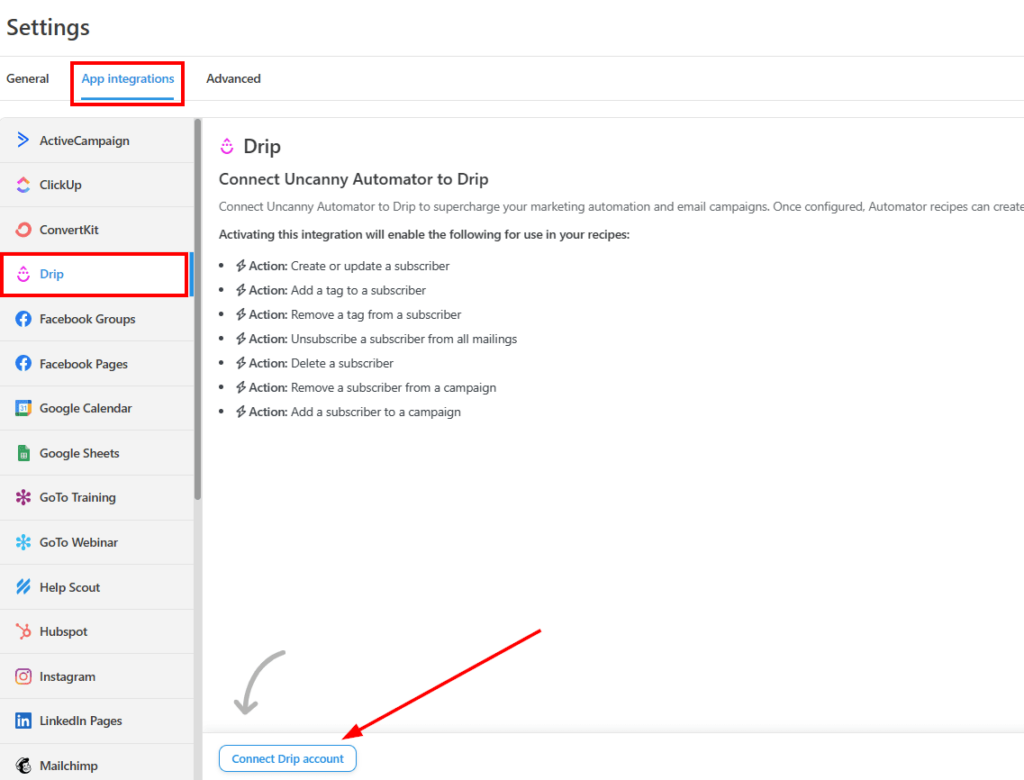
次の画面で接続を承認するように求められます。そのまま承認ボタンをクリックしてください。
次に、設定タブに戻り、画面上部に接続成功メッセージが表示されるはずです。
ステップ5:レシピを作成する
DripアカウントをUncanny Automatorに接続したので、レシピを作成する時間です。
まず、WordPress管理ダッシュボードで新規追加をクリックします。レシピタイプを選択するように求められます。そのまま全員を選択してください。
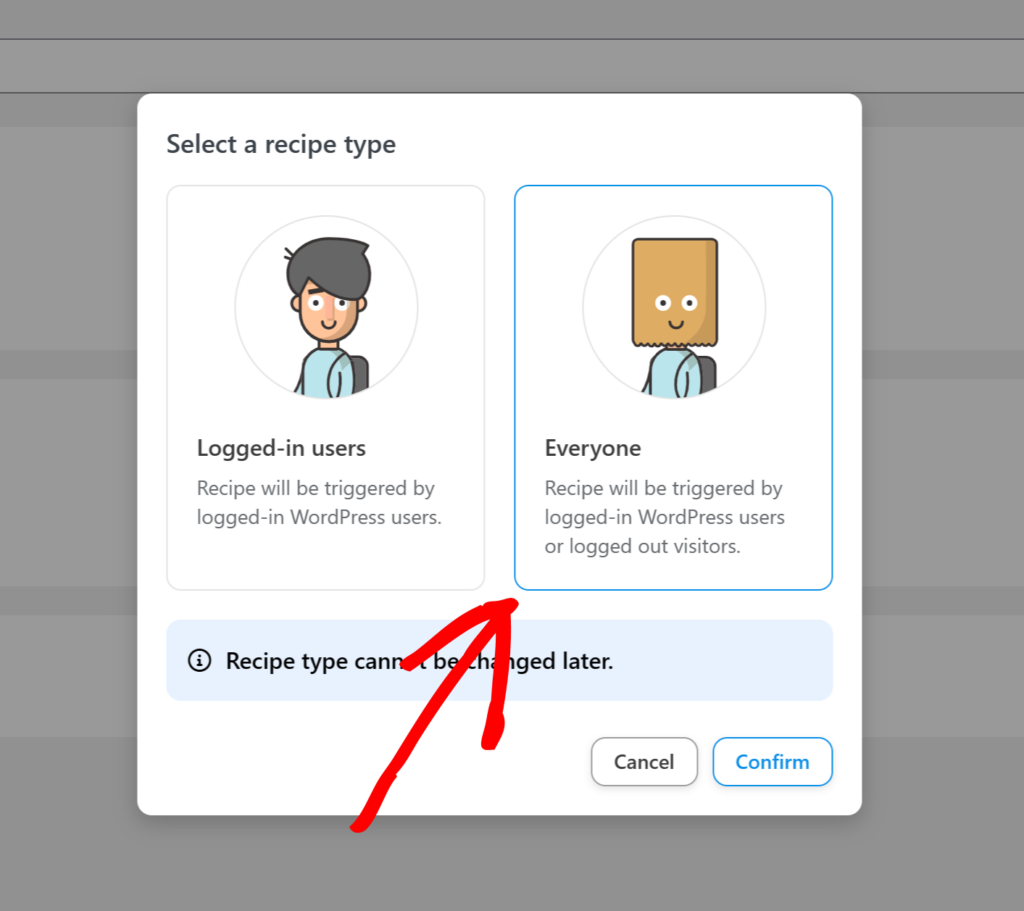
確認をクリックすると、レシピページが表示されます。
まず、レシピのタイトルを追加します。次に、利用可能なオプションのリストからWP Simple Payをクリックします。
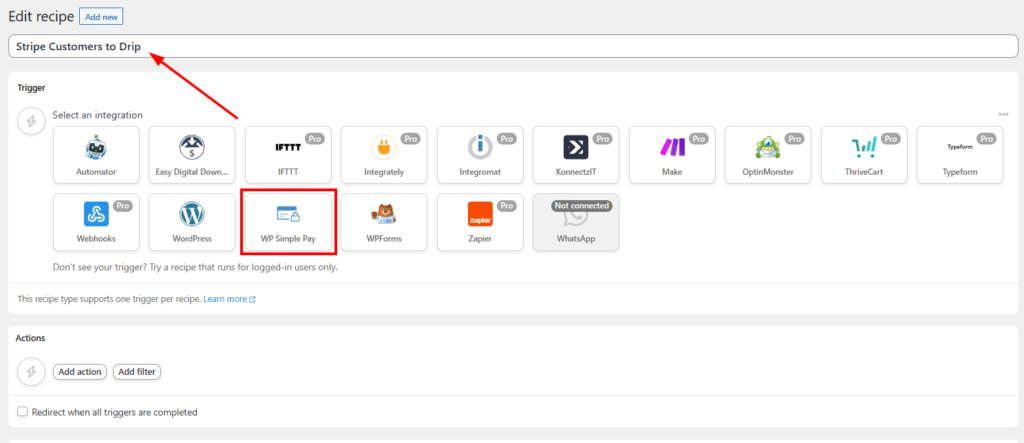
ドロップダウンメニューから、フォームの支払い完了時を選択します。次に、任意のフォームを選択します。
次に、アクションを追加をクリックし、利用可能なオプションからDripを選択します。ドロップダウンメニューから、購読者を作成または更新を選択します。メールフィールドについては、請求メールを選択します。
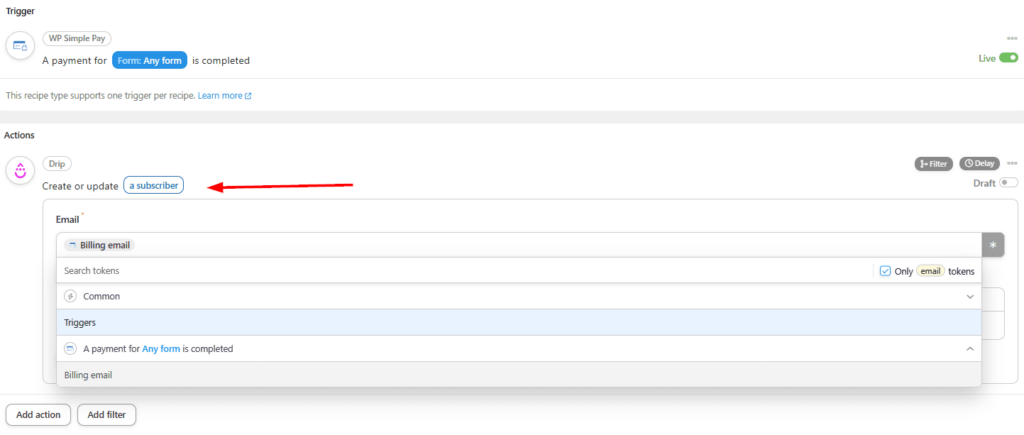
設定を追加したら、必ず保存をクリックしてください。完成したレシピは以下のようになります。
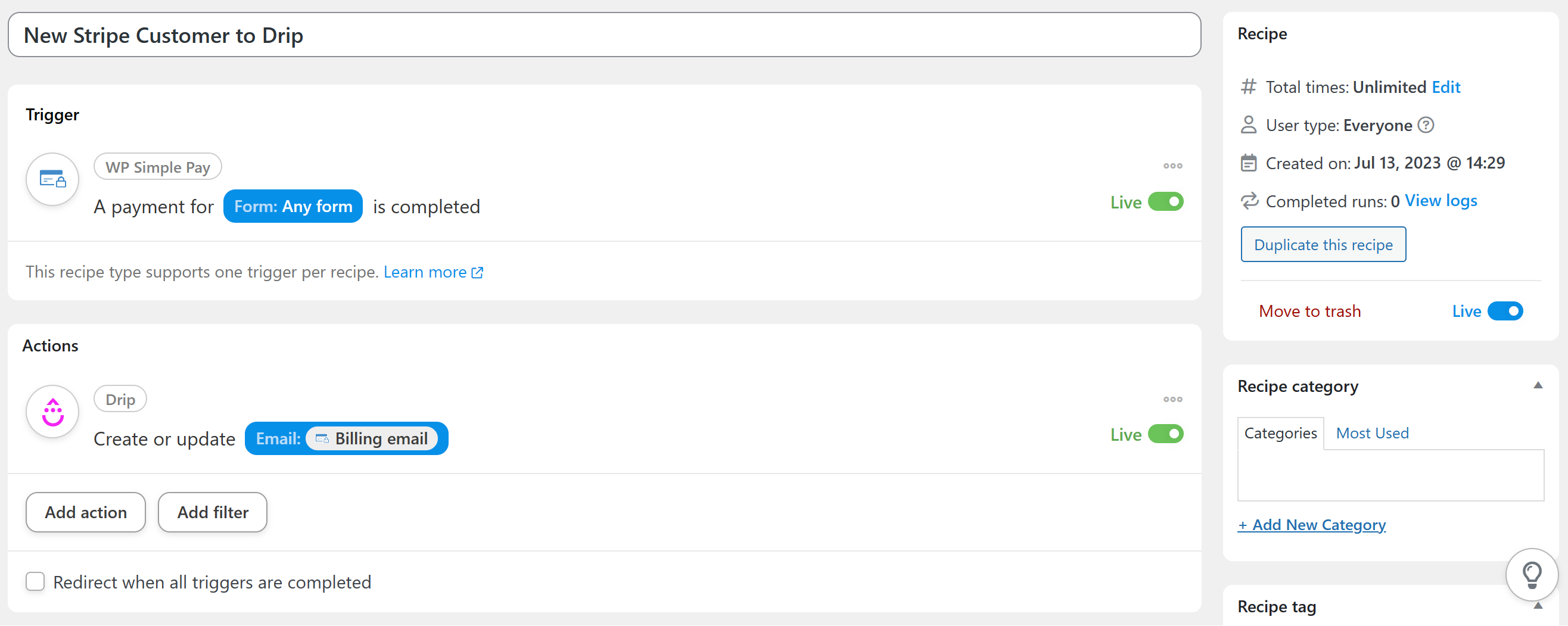
レシピがスムーズに実行されるように、トリガー、アクション、レシピのスイッチを下書きから公開に切り替えます。
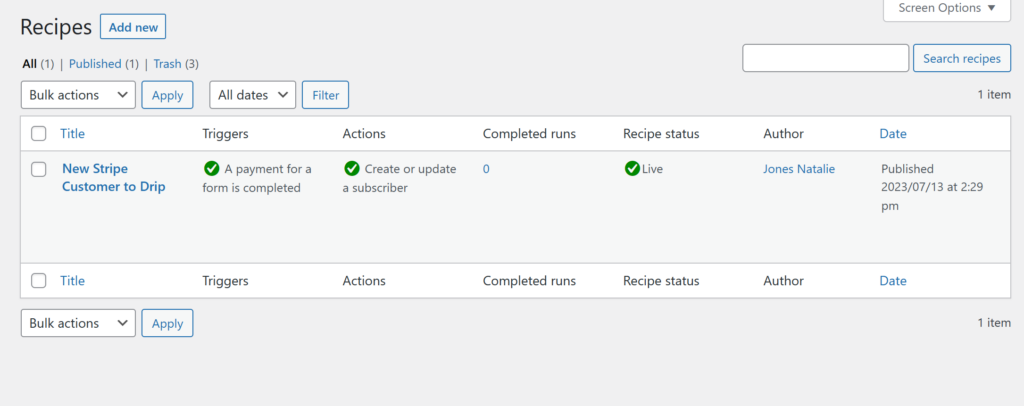
WordPress管理ダッシュボードのUncanny Automator → すべてのレシピに移動するだけで、レシピのステータスを確認することもできます。レシピが実行された回数が表示されていることに気づくでしょう。
これで完了です!この記事で、新しいStripe顧客をDripメーリングリストに簡単に追加する方法がわかったことを願っています。
この記事が気に入った場合は、ActiveCampaignに新しいStripe顧客を追加する方法のステップバイステップガイドも参照することをお勧めします。
何を待っていますか? 今すぐ WP Simple Pay を始めましょう!
このような記事をもっと読むには、 X でフォローしてください。
開示: 当社のコンテンツは読者によってサポートされています。これは、当社のリンクの一部をクリックすると、手数料が発生する可能性があることを意味します。当社は、読者に価値をもたらすと信じる製品のみを推奨しています。


返信する