

WordPressで新しいStripe顧客をActiveCampaignに追加する方法
最終更新日

新しいStripe顧客をActiveCampaignのメーリングリストに簡単に追加する方法をお探しですか?
新しいStripe顧客が購入完了後に自動的にメールリストに追加されるようにすることは、顧客データを整理し、顧客とのコミュニケーションを改善し、時間を節約するための優れた方法です。
この記事では、WordPressサイトと強力な自動化ツールであるUncanny Automatorを簡単に連携させ、コードを使用せずに新しいStripe顧客をActiveCampaignに追加する方法を説明します。
Uncanny Automator とは?
Uncanny Automatorは、WordPress用の自動化プラグインであり、プラグイン、サイト、アプリを連携させてワークフローとタスクを合理化できます。
現在、このプラグインは、Google Sheets、Drip、ActiveCampaign、Twitter、Facebookページなど、人気のアプリやサービスとの100以上の連携を提供しています。
Uncanny Automatorを使用すると、WordPressダッシュボードから直接特定のトリガー、アクション、条件を設定することで、簡単にレシピ(自動化されたシーケンス)を作成できます。
新しいStripe顧客をActiveCampaignに追加する
Uncanny Automatorはいくつかのメールマーケティングサービスと連携していますが、このチュートリアルではActiveCampaignを使用します。
新しいStripe顧客をActiveCampaignメーリングリストに追加する最も簡単な方法は、サポートされているStripe決済プラグインをActiveCampaignにリンクするレシピを作成することです。
WP Simple Payは、ショッピングカートを設定せずにサイトで直接複数の支払い方法を簡単に受け入れることができる、WordPress向けの最高のStripe決済プラグインです。このプラグインは、ActiveCampaignとのシームレスな連携もサポートしています。
WP Simple Payの追加機能には以下が含まれます:
- オンサイト決済フォーム:ユーザーがサイトで直接チェックアウトできるようにします。
- ドラッグ&ドロップフォームビルダー:コードなしで数分で簡単に決済フォームを作成できます。
- 決済フォームテンプレート:さまざまな製品、サービス、イベント向けのフォームを数分で作成するための、さまざまな決済フォームテンプレートから選択できます。
- カスタムフォームフィールド:支払いと同時に追加データを収集します。
- デビット/クレジットカード、ACHダイレクトデビット、Google Pay/Apple Pay、Affirm、Cash App Payなど、10以上の支払い方法を受け付けます。
追加の3%の手数料を削除!
ほとんどのStripeプラグインは、すべてのトランザクションに**3%**の手数料を追加で請求します
…WP Simple Pay Proは違います!
ステップ1:WP Simple Payのダウンロードと有効化
新しいStripe顧客をActiveCampaignメーリングリストに追加するために最初に行う必要があるのは、WP Simple Payをダウンロードして有効化することです。
まず、WP Simple Payライセンスを購入する必要があります。これは、料金ページにアクセスし、特定のニーズに最適なプランを選択するだけで行うことができます。
WP Simple Pay Proを購入した後、購入レシートメールまたはWP Simple Payアカウントからプラグインをダウンロードする必要があります。

セットアップウィザードが表示されない場合は、WP Simple Pay » 設定 » 詳細設定タブにアクセスし、セットアップウィザードを起動ボタンをクリックしてください。
2: WordPressとStripeを接続
WordPressサイトをStripeに接続するには、Stripeで接続をクリックします。

次に、Stripeアカウントで使用しているメールアドレスを入力し、サイトに接続します。Stripeアカウントをお持ちでない場合は、メールアドレスを入力して登録を完了することで簡単に作成できます。
このプロセスが完了すると、“セットアップ完了”という成功ページが表示されます。次に、支払いフォームを作成をクリックします。

ステップ3:Uncanny Automatorのダウンロードと有効化
これまでに、WordPressサイトにWP Simple Payをインストールして有効化し、Stripeアカウントを接続しました。
次に、WordPressでUncanny Automatorをダウンロードして有効化します。料金ページにアクセスしてプランを購入するだけで実行できます。
次に、Uncanny Automatorアカウントからプラグインをダウンロードします。その後、WordPressダッシュボードのプラグイン » 新規追加に移動します。プラグインのアップロードボタンをクリックし、zipファイルを選択して、今すぐインストール、次に有効化を選択します。
ステップ4:レシピの作成
新しいStripe顧客をメーリングリストに追加するには、新しいレシピを作成する必要があります。
まず、WordPressダッシュボードのAutomator » 新規追加をクリックします。
レシピの種類を選択するように求められます。「全員」を選択して「確認」をクリックしてください。

レシピの種類を選択したので、トリガーを作成します。可能な統合のリストから、WP Simple Payを選択します。

さまざまな選択肢を提供するドロップダウンメニューが表示されます。このトリガーでは、「フォームの支払いが完了したとき」を選択してください。ドロップダウンメニューから「任意のフォーム」を選択し、「保存」をクリックします。
サイトの特定の支払いフォームを使用してチェックアウトした新しいStripe顧客をメーリングリストに追加したい場合は、ドロップダウンメニューからフォームを選択できます。
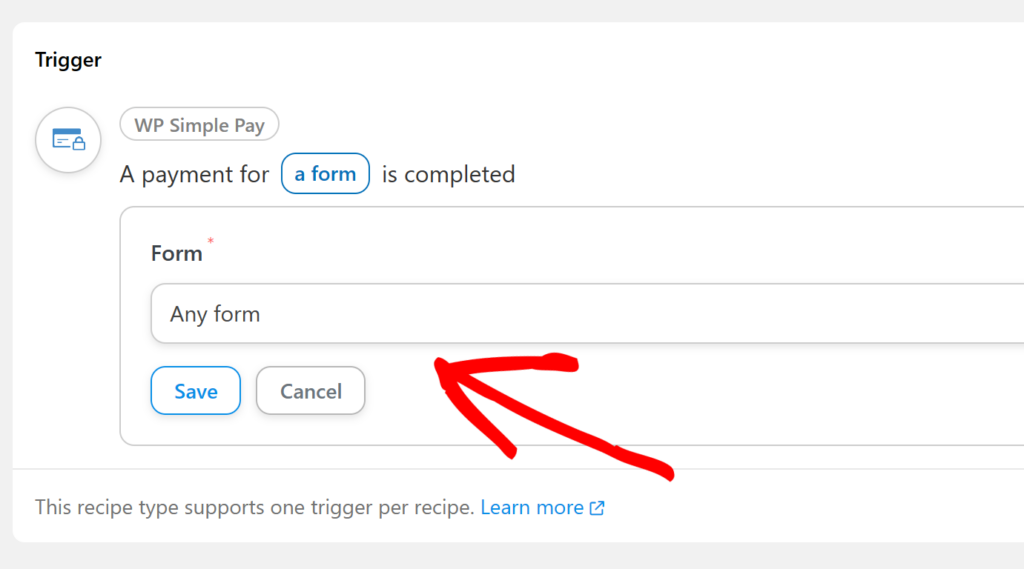
トリガーの設定が完了したので、アクションを設定します。まず、「アクションを追加」をクリックします。
統合オプションのリストから、ActiveCampaignをクリックします。
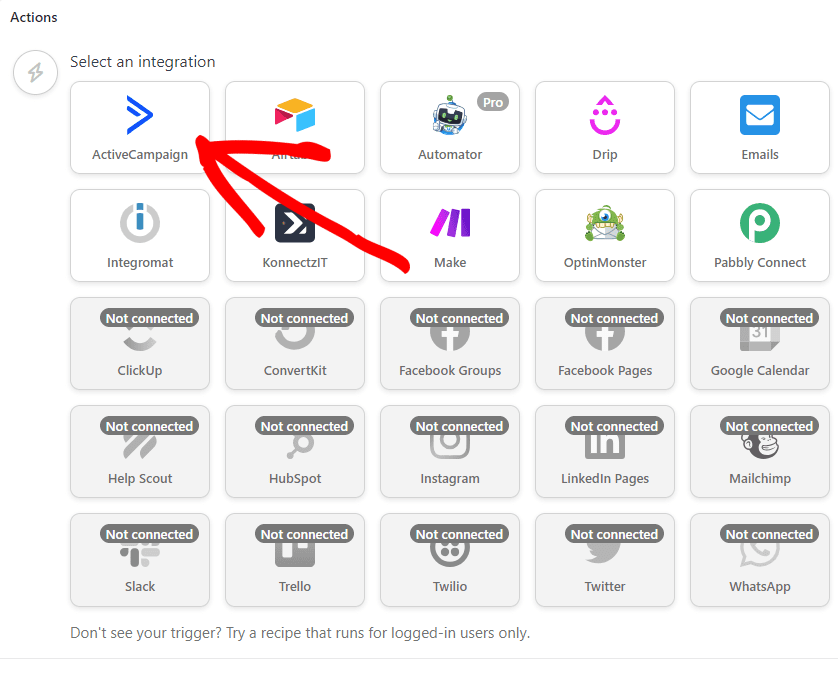
アカウントを接続するように求められます。「アカウントを接続」をクリックします。

ActiveCampaignの設定ページが新しいウィンドウで開きます。ActiveCampaignダッシュボードの設定 » 開発者に移動して、API URLとAPIキーを見つける必要があります。次に、それらを対応するフィールドに入力して、設定を保存します。
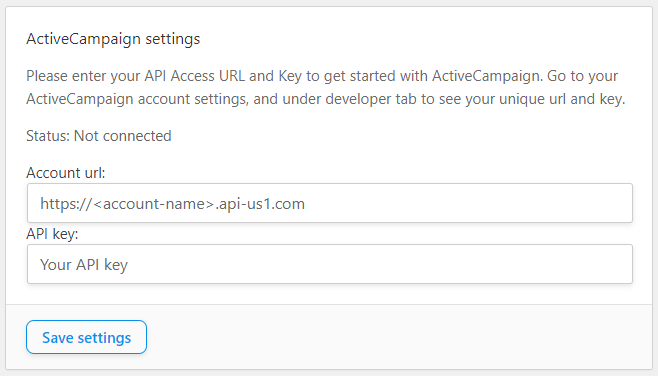
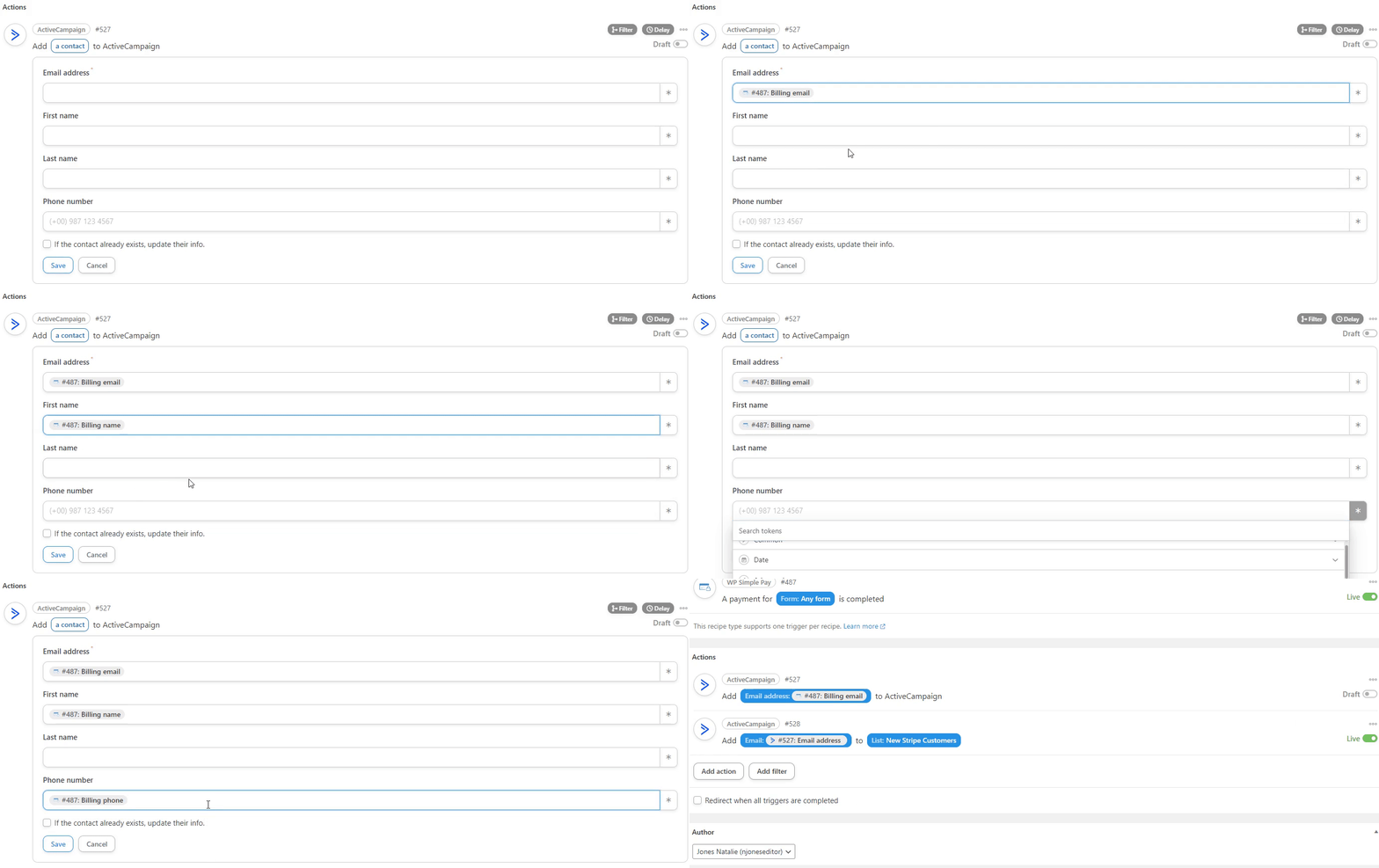
次に、2番目のアクション「リストに連絡先を追加」を作成します。
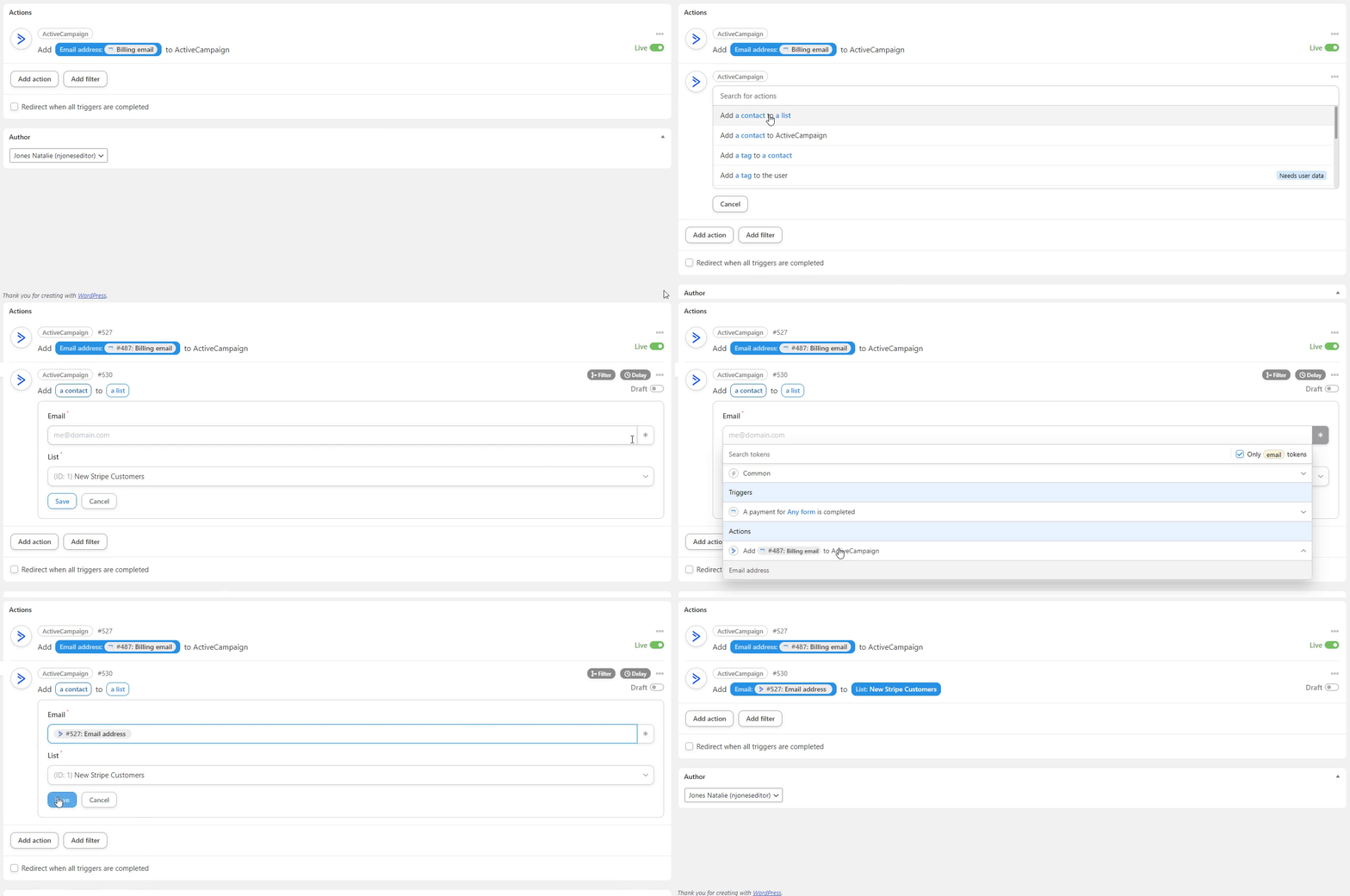
ActiveCampaignアカウントのリストがドロップダウンメニューで利用可能になっていることに気付くでしょう。新しいStripe顧客を追加したいリストを選択します。
最後に、「保存」をクリックし、スイッチを「下書き」から「公開」に切り替えます。
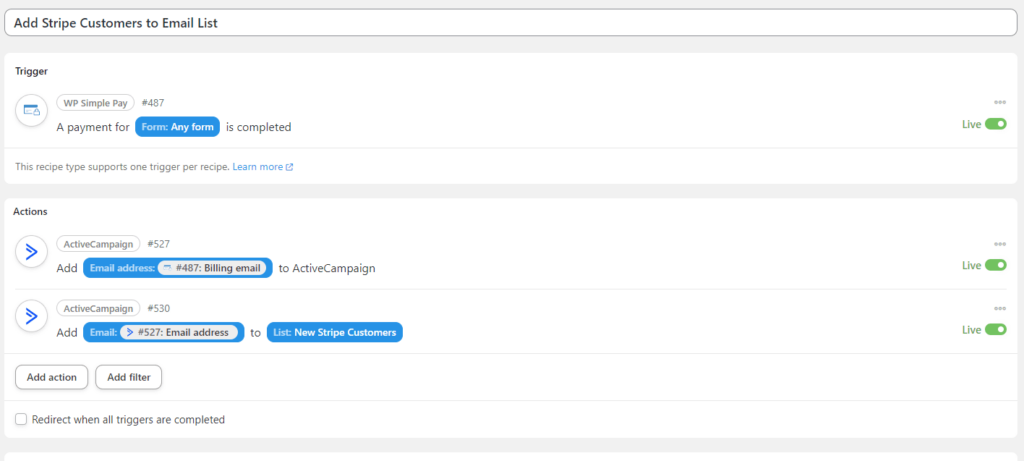
両方のアクションを設定すると、完了したレシピは以下のようになります。
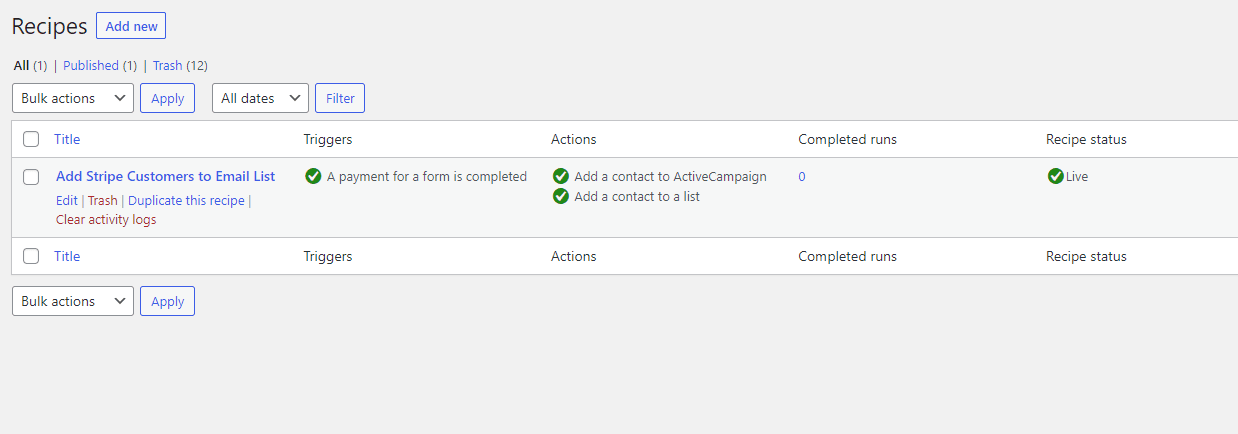
WordPressダッシュボードの「すべてのレシピ」に移動して、新しいレシピが実行されていることを確認してください。
次のステップ
新しいStripe顧客をActiveCampaignメーリングリストに追加できるUncanny Automatorのレシピを作成したので、統合をテストすることを強くお勧めします。
レシピを設定する際に選択したWP Simple Payフォームを使用して、テストトランザクションを実行することで、これを行うことができます。
詳細については、以下のチュートリアルとガイドをご覧ください。
- WordPressでStripeテストモードを有効にする方法
- WordPressのベストクラウドファンディングプラグイン
- WordPressでStripeの支払いをテストする方法
- WordPressでStripeの支払いを受け付ける方法
何を待っていますか? 今すぐ WP Simple Pay を始めましょう!
このような記事をもっと読むには、 X でフォローしてください。
開示: 当社のコンテンツは読者によってサポートされています。これは、当社のリンクの一部をクリックすると、手数料が発生する可能性があることを意味します。当社は、読者に価値をもたらすと信じる製品のみを推奨しています。


返信する