
WordPressの支払いフォームにクーポンコードフィールドを追加する方法
最終更新日

支払いフォームを作成したいですか?ユーザーがクーポンコードを入力して割引を受けられるようにしたいですか?
クーポンコードは、顧客があなたのサイトで購入するきっかけとなります。さらに、新規顧客を獲得する上で非常に効果的です。
この記事では、WordPressのStripe支払いフォームでクーポンコードを受け付ける方法をご紹介します。
支払いフォームでクーポンを受け付ける
WordPressサイトでクーポンコードを受け付ける最も簡単な方法は、WP Simple Payを使用することです。
これは、作成した有効なクーポンコードを通じて割引された支払いを受け付けることができる、最高のWordPress Stripeプラグインの1つです。
WP Simple Payを使用すると、寄付フォーム、サブスクリプションフォーム、分割払いフォーム、注文フォームなど、あらゆる支払いフォームを作成できます。
支払いフォームでクーポンを受け付ける方法を、ステップバイステップで見ていきましょう。
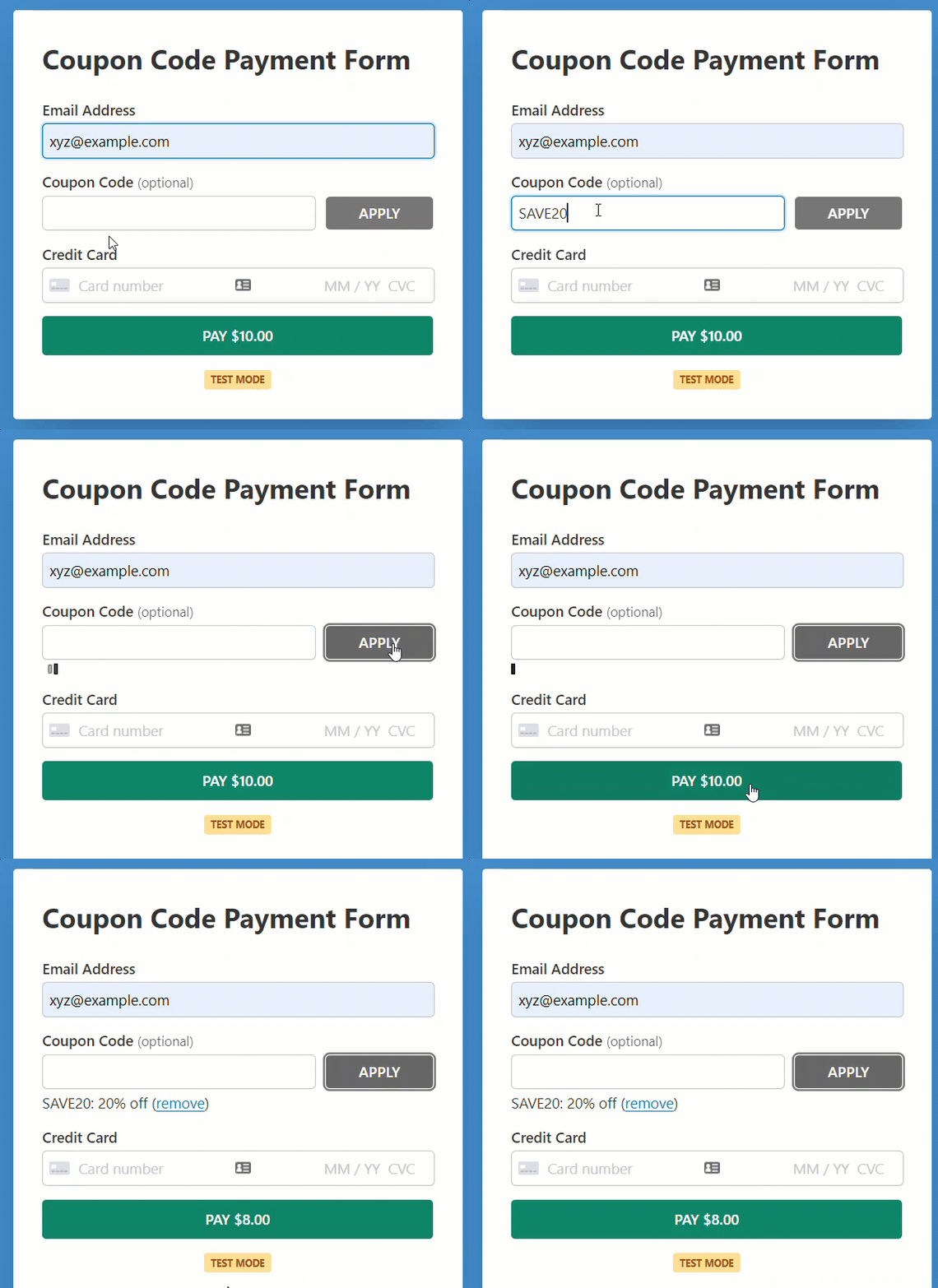
このチュートリアルで作成するフォームはこちらです。
ステップ1:WP Simple Payのインストールと有効化
支払いフォームにクーポンコードフィールドを設けて割引を提供するには、WP Simple Payが必要です。
WP Simple Payを購入した後、購入時のメールレシートまたはWP Simple Payアカウントからダウンロードできます。
インストールするには、WordPressのバックエンドに移動し、プラグインの[新規追加]に移動してから[プラグインのアップロード]を選択します。 [ファイルを選択]をクリックして、コンピューター上のWP Simple Pay .zipファイルを見つけます。[今すぐインストール]をクリックします。アップロードが完了したら、[プラグインを有効化]ボタンを押します。
FTP経由でWP Simple Payをインストールしたい場合は、このガイドに従ってください。
追加の3%の手数料を削除!
ほとんどのStripeプラグインは、すべてのトランザクションに**3%**の手数料を追加で請求します
…WP Simple Pay Proは違います!
プラグインをアクティブ化すると、セットアップウィザードに誘導され、プラグインをStripeアカウントに接続するように求められます。セットアップウィザードで、開始するをクリックします。

セットアップウィザードが表示されない場合は、WP Simple Pay » 設定に移動し、StripeタブをクリックしてプラグインをStripeに接続してください。
ステップ2:WordPressとStripeを接続する
プラグインをStripeに接続するには、セットアップウィザードでStripeで接続をクリックする必要があります。

接続するには、既存のStripeアカウントを使用するか、新しいアカウントを作成できます。このフォームをスキップは、復元またはライブモードに移行できない一時的なStripeアカウントが作成されるため、使用しないでください。

Stripeとプラグインの接続後、セットアップ完了の成功ページが表示されます。次に、クーポンを受け付ける支払いフォームの作成を開始する必要があります。支払いフォームを作成ボタンをクリックします。

ステップ 3: 支払いフォームを作成する
プラグインとStripeの連携後、クーポンコードフィールドを持つ支払いフォームを作成する番です。
簡単に始めるために、WP Simple Payは選択できる多くの既製テンプレートを提供しています。
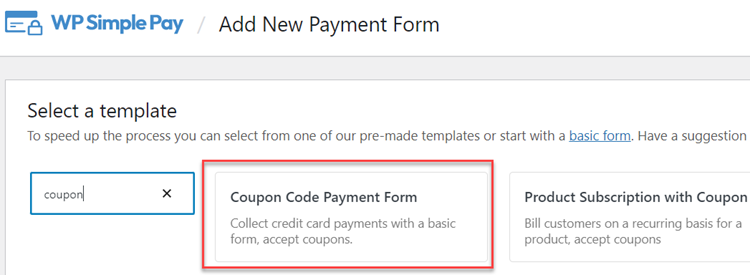
どのフォームテンプレートにもクーポンフィールドを追加できますが、このチュートリアルではクーポンコード支払いフォームというテンプレートを選択しましょう。このテンプレートは、フォームでクーポンコードフィールドを使用するために必要なすべての必須要素を事前に選択しています。
検索バーでクーポンと入力するだけで、このテンプレートを簡単に見つけることができます。
テンプレートにカーソルを合わせると、テンプレートを使用とデモを表示の2つのボタンが表示されます。フォームをプレビューするには、デモを表示をクリックすると、テンプレートギャラリーに移動し、フォームをプレビューしたり、テスト支払いを行って動作を確認したりできます。
テンプレートを使用をクリックしましょう。
ステップ4:クーポンコードフィールドを追加する
これで支払いフォームが作成されました。次に、ニーズに合わせて設定を変更しましょう。一般設定のコンフィギュレーションページが表示されます。

一般設定で、ニーズに合わせてタイトル、説明、フォームの種類を変更してください。種類フィールドを使用すると、フォームを自分のサイトまたはStripeのチェックアウトページでホストできます。詳細については、適切な支払いフォームタイプの選択に関するこの記事をご覧ください。
WP Simple Payをインストールして有効化するとすぐに、デフォルトの支払い完了ページが自動的に作成および公開されます。このフォームで別の完了ページを使用しない場合は、支払い完了ページで何も変更する必要はありません。別の完了ページを表示するには、特定のページを選択してから使用したいページを選択してください。ユーザーを外部URLにリダイレクトしたい場合は、代わりにリダイレクトURLを選択することもできます。
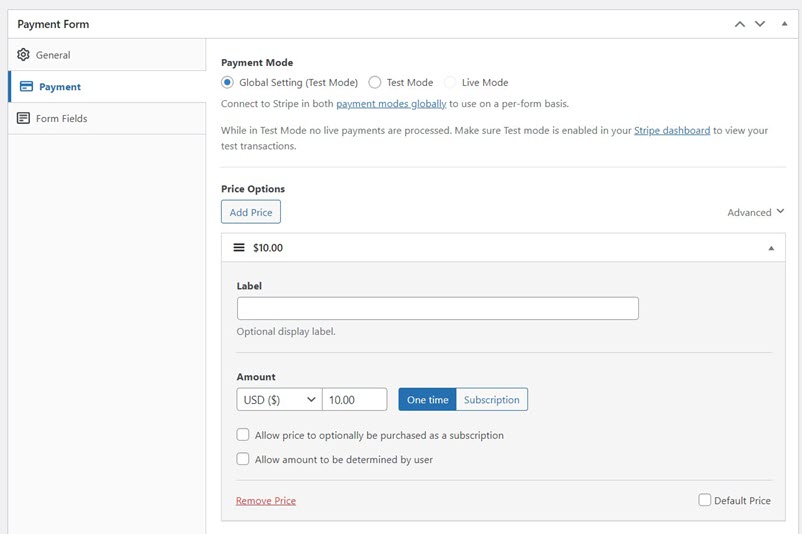
次に、左側の支払いオプションをクリックすると、通貨、金額をカスタマイズしたり、1回払いとサブスクリプション払いのどちらかを選択したりできます。
フォームフィールドオプションでは、テンプレートによってクーポンコードなど、いくつかの異なるフォームフィールドが事前選択されていることがわかります。

このテンプレートを選択しなかった場合は、クーポンコードフィールドをフォームに追加してください。このフィールドは、ユーザーにクーポンコードを入力するように求めます。ラベル、プレースホルダー、および適用ボタンの表示スタイルを変更できます。
希望どおりに変更したら、フォームを下書きとして保存できます。
これで、クーポン入力が可能な支払いフォームが正常に作成されました。
ステップ5:クーポンコードの追加
次に、クーポンコードを作成し、提供したい割引を指定しましょう。
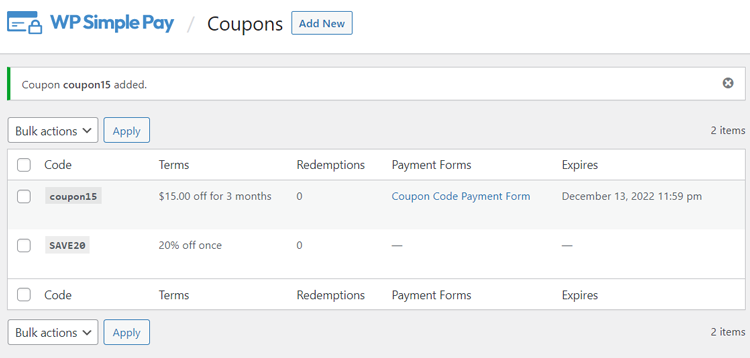
WP Simple Pay » クーポンに移動し、新規追加をクリックしてクーポンコードを作成します。
いくつかの異なるフィールドが表示されます。
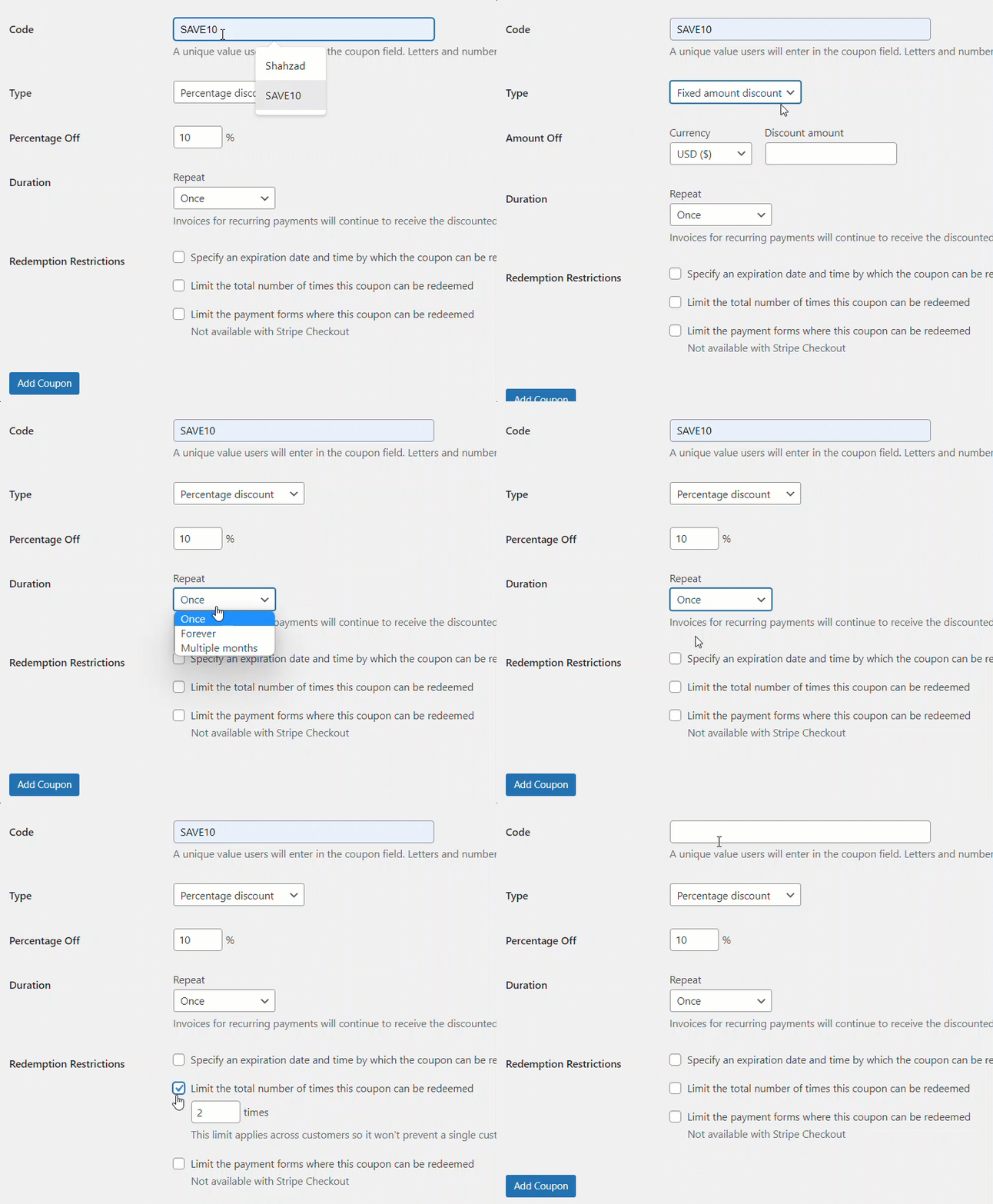
コードフィールドは、支払いフォームでユーザーに使用してもらいたいクーポンコードを入力する場所です。種類フィールドでは、パーセンテージ割引と固定金額割引のどちらを提供したいかを指定します。
期間フィールドは、サイトで定期支払いを受け付けているユーザー向けです。定期支払いを受け付けていない場合は、そのままにしておくことができます。それ以外の場合は、一度だけ提供するか、支払うサブスクリプション料金ごとに提供するか、指定した回数提供するかを指定できます。
引換制限フィールドは、クーポンを事前にスケジュールするために使用され、特にセールシーズン中に期間限定の割引を提供したい場合に便利です。
クーポンが引換可能な回数と、クーポンが引換可能な支払いフォームを制限することもできます。
すべて設定したら、クーポン追加をクリックします。
ステップ5:ページに支払いフォームを追加する
クーポンコードを含む支払いフォームが意図したとおりに機能する場合は、フォームを発行してください。
サイト全体または個々の支払いフォームをライブモードに切り替えることができます。

フォームを埋め込むには、埋め込みたい投稿またはページに移動します。次に、+アイコンをクリックしてWP Simple Payブロックを追加します。次に、作成したばかりのフォームを選択します。その後、公開または更新をクリックします。
これで完了です!
この記事が、支払いフォームでクーポン割引を受け入れる方法を学ぶのに役立ったことを願っています。
WP Simple PayとStripeを使用すると、プレミアムStripe特典をお楽しみいただけます。今すぐWP Simple Payを入手してください。
開示: 当社のコンテンツは読者によってサポートされています。これは、当社のリンクの一部をクリックすると、手数料が発生する可能性があることを意味します。当社は、読者に価値をもたらすと信じる製品のみを推奨しています。




返信する