
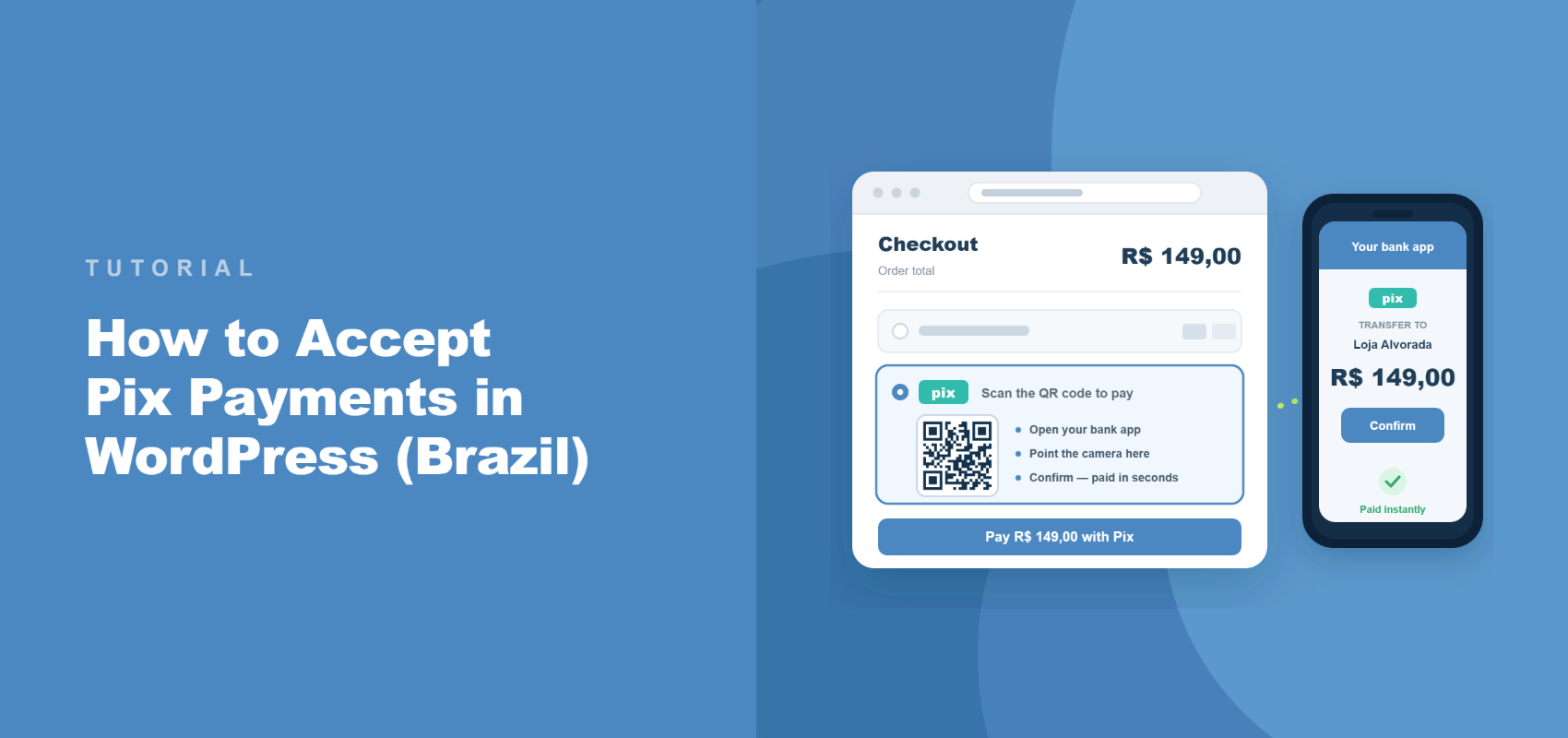
WordPressでPix決済を受け入れる方法(ブラジル)
最終更新日

WordPressサイトのオーナーとして、あらゆる地域の顧客がお好みの支払い方法で支払えるようにしたいとお考えでしょう。ここで、ブラジルユーザーにPix支払いオプションを提供することで、コンバージョンを急増させることができます。
Pixはブラジル中央銀行が運営する人気の支払いオプションです。多くのブラジル人買い物客は、カードを出す前に、国内のインスタント銀行振込システムであるPixを利用します。オンラインでも対面でも、日常的な購入に使用されています。
そして今、WordPress向けのナンバーワンStripe決済プラグインであるWP Simple Payのおかげで、あなたのサイトで簡単にPix支払いを受け付けることができます。
この記事では、WordPressでPix支払いを受け付ける方法をご紹介します。
Pixとは?
Pixはブラジル中央銀行が構築・運営するブラジルのインスタント決済システムです。カード番号のやり取りなしに、年中無休でリアルタイムに銀行口座間で直接送金します。
顧客はQRコードをスキャンするか、銀行アプリ内で支払いキーをコピーして支払います。入力するカードはなく、銀行振込の完了を待つ必要もありません。
サブスクリプションフォームのブラジル人顧客は、引き続きカードで支払う必要があります。WordPress経由での継続的な支払いを受け付ける方法に関するガイドでは、その設定について説明しています。
覚えておくべき重要な点は、Pixは現時点ではブラジル国内限定であるということです。接続するStripeアカウントはブラジルに拠点を置いている必要があり、特定のフォームの価格はブラジルレアル(BRL)で設定する必要があります。
では、なぜあなたのサイトでPixを支払いオプションとして追加すべきなのでしょうか?
WordPressでPix支払いを受け付ける理由
ブラジルに販売しているサイトオーナーは、カードフィールドがあれば誰でも対応できると想定しがちです。その想定が売上を損なっている理由をいくつかご紹介します。
- カードを全く使わない買い物客にリーチしましょう。ブラジルでのPixの普及率の高さは、カードのみのチェックアウトが、多くの国内購入者を静かに遠ざけていることを意味します。
- リアルタイムで支払いを受け取りましょう。Pixは、カードの承認や銀行振込を待つのではなく、顧客が確認するとすぐに決済されます。
- モバイルでの手間を軽減しましょう。QRコードのスキャンは、スマートフォンのキーボードで16桁のカード番号を入力するよりも高速です。
- 既存の支払い方法と併用できます。Pixは、BRL建てのフォームでカードやその他の有効な支払い方法の隣に表示されるため、他のものを削除する必要はありません。
Pixの追加にはコードを一行も触る必要がなく、フォームが正しく設定されていれば、トグル自体は約1分で完了します。WordPressでどのように設定できるか見てみましょう。
WordPressでPix支払いを追加する方法
ショッピングカートなしでWordPressサイトでStripe支払いを利用できるようにする最も簡単な方法は、WP Simple Payです。

WP Simple Payは、14,000以上の顧客に信頼され、毎月11億ドル以上の支払いを処理している、WordPress向けのナンバーワンStripe決済プラグインです。フリーランサー、非営利団体、中小企業が、ショッピングカートを設定したりコードを書いたりすることなく、直接サイトで1回限りおよび継続的な支払いを受け付けることができます。
ブラジルに販売するサイトオーナーにとって、それはPixも含まれるようになり、カードやその他の支払い方法と同じフォームビルダーから有効化できるようになりました。
- 10種類以上の支払い方法 — カード、Pix、その他のStripe対応方法(Cash Appなど)を同じフォームで受け付け、すべて一元管理できます。
- ドラッグ&ドロップフォームビルダー — コードに触れることなく、ブランドに合わせた支払いフォームを作成し、支払い方法のオン/オフを切り替えることができます。
- Stripe Connect — APIキーのコピー&ペーストなしで、ガイド付きセットアップウィザードを通じてStripeアカウントをリンクできます。
- 複数通貨 — サイトの他の部分のデフォルト通貨を変更せずに、特定のフォームをBRLまたは135以上のサポートされている通貨で価格設定できます。
PixはすべてのWP Simple Pay Proプランに含まれていますが、無料のLiteバージョンでは利用できません。
それでは、WP Simple Payを使用してWordPressでPix支払いを受け付ける方法を見ていきましょう。
ステップ1:WP Simple Payのインストールと有効化
まず、WP Simple Payの料金ページにアクセスし、最適なプランを選択してください。Pixは、PersonalからEliteまでのすべてのWP Simple Pay Proプランに含まれているため、有料プランであればどれでも利用できます。
追加の3%の手数料を削除!
ほとんどのStripeプラグインは、すべてのトランザクションに**3%**の手数料を追加で請求します
…WP Simple Pay Proは違います!
サインアップ後、WP Simple Payアカウントダッシュボードに移動してプラグインファイルをダウンロードします。次に、プラグインファイルをウェブサイトにアップロードしてプラグインをインストールする必要があります。
プラグインのインストールに慣れていない読者は、このWordPressプラグインのインストールガイドを参照して、この手順のウォークスルーを確認してください。
アクティベーション後、セットアップウィザードが自動的に起動します。開始するをクリックし、画面の指示に従ってStripeアカウントの接続を開始できます。

注意: セットアップウィザードが自動的に表示されない場合は、WP Simple Pay » 設定 » 一般 » 詳細設定に移動し、セットアップウィザードを起動をクリックしてください。
これでWP Simple Payがインストールされ、準備が整いました。次に、Pixを利用できるStripeアカウントに接続できます。
ステップ2:WordPressとStripeを接続する
セットアップウィザードで、Stripeで接続をクリックするだけで、WordPressサイトをStripeアカウントにリンクできます。新規ユーザーは、同じ画面からStripeアカウントを作成できます。
注意: Pixはブラジルを拠点とするStripeアカウントでのみ機能します。そのアカウントがまだStripeのブラジルでの本人確認要件を完了していない場合、完了するまでPixは利用できません。そのため、まずStripeのブラジルでの本人確認要件の完了に関するガイドを確認することをお勧めします。

セットアップが完了すると、ウィザードに「セットアップ完了」メッセージが表示されます。

ステップ3: フォームの価格をBRLに設定する
次に、WP Simple Pay » 新規支払いフォームを追加に移動し、テンプレートを選択して新しい支払いフォームを開始できます。
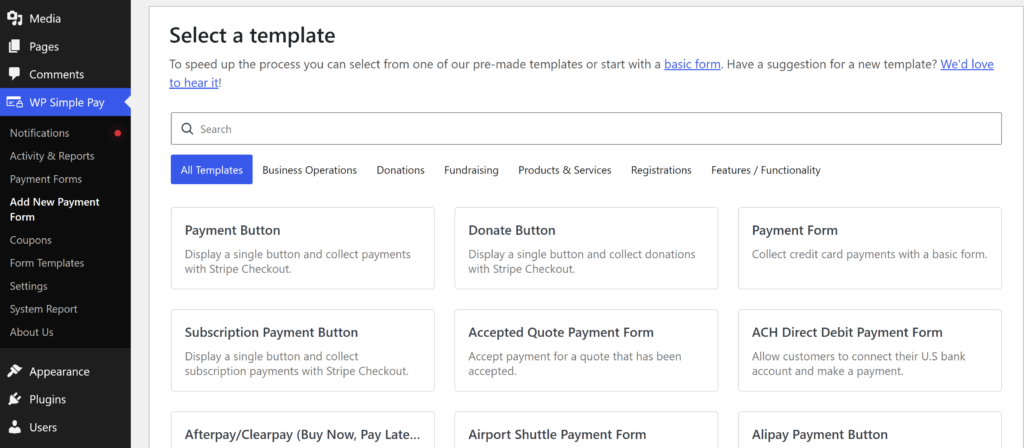
Pixは後で「支払い」タブに追加されるため、どのテンプレートでも機能します。このチュートリアルでは、「支払いフォーム」テンプレートを選択しましょう。
次に、支払いタブに移動して通貨を選択し、価格を入力できます。
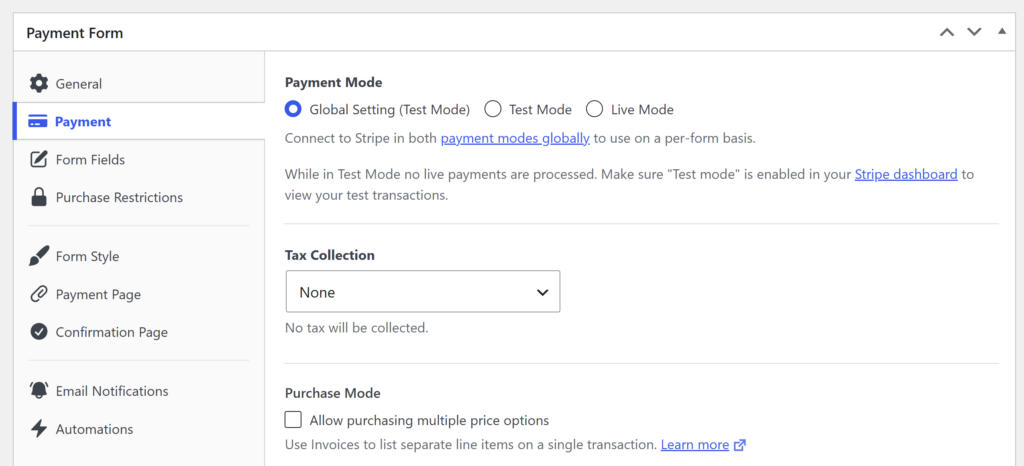
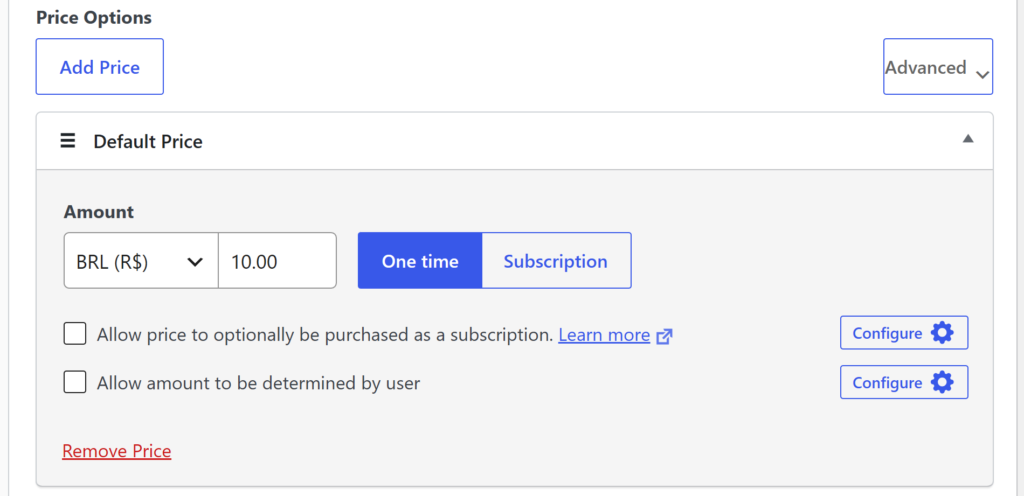
「価格オプション」セクションまでスクロールダウンし、価格を追加して、金額フィールドの横にある通貨ドロップダウンからBRLを選択するだけです。
これにより、サイト上の他のフォームの通貨を変更せずに、この特定のフォームがブラジルレアルに設定されます。
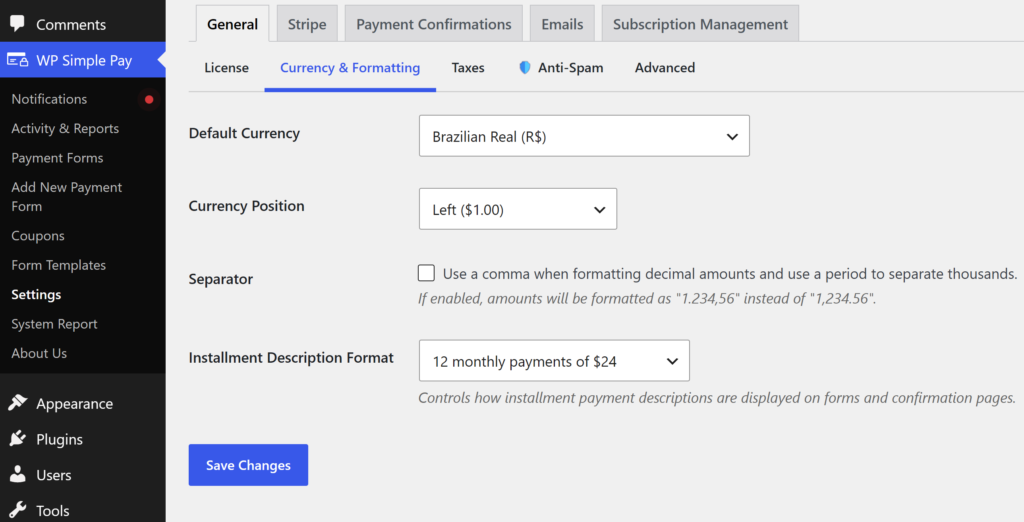
Pro tip: ブラジルのみに販売しますか?サイト全体のデフォルト通貨は、WP Simple Pay » 設定 » 一般 » 通貨とフォーマットで変更できます。
ステップ4:支払いタブでPixを有効にする
次に、支払いタブで、支払い方法セクションまでスクロールダウンし、一番上のドロップダウンから支払い方法を「人気」から「すべて」に変更します。
これにより、サイトに追加できるすべての支払いオプションが表示されます。
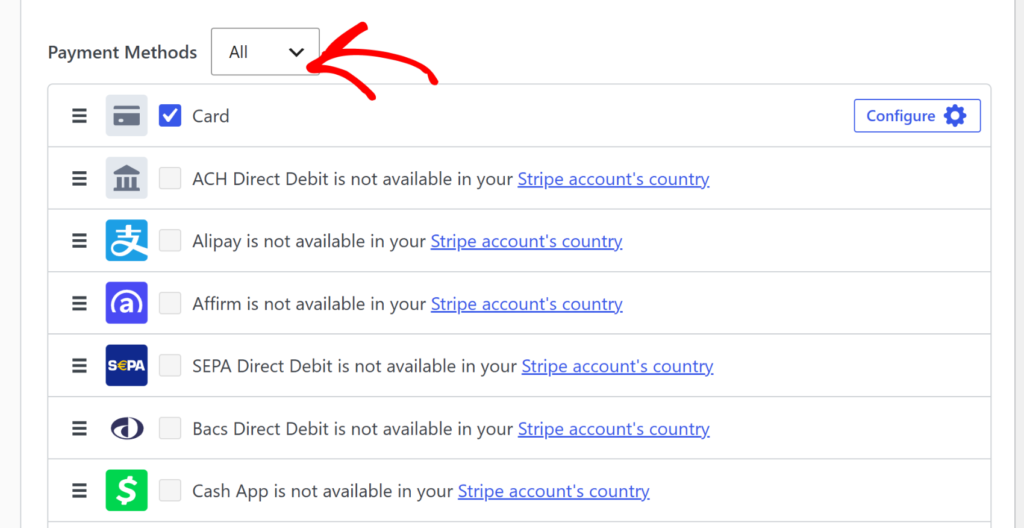
ここから、下にスクロールしてPixの横にあるチェックボックスをオンにすることができます。
Pixは一度限りの支払い方法であるため、サブスクリプション用に設定されたフォームにはオプションとして表示されません。
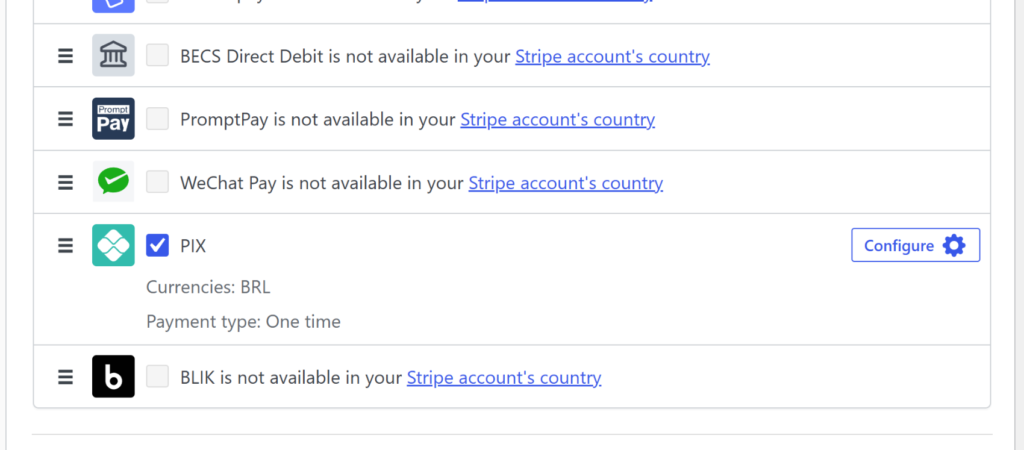
Pro Tip: Pixがオプションとして表示されない場合は、接続されているStripeアカウントがブラジルを拠点としていること、およびPixがStripe独自の支払い方法設定でオンになっていることを再確認してください。
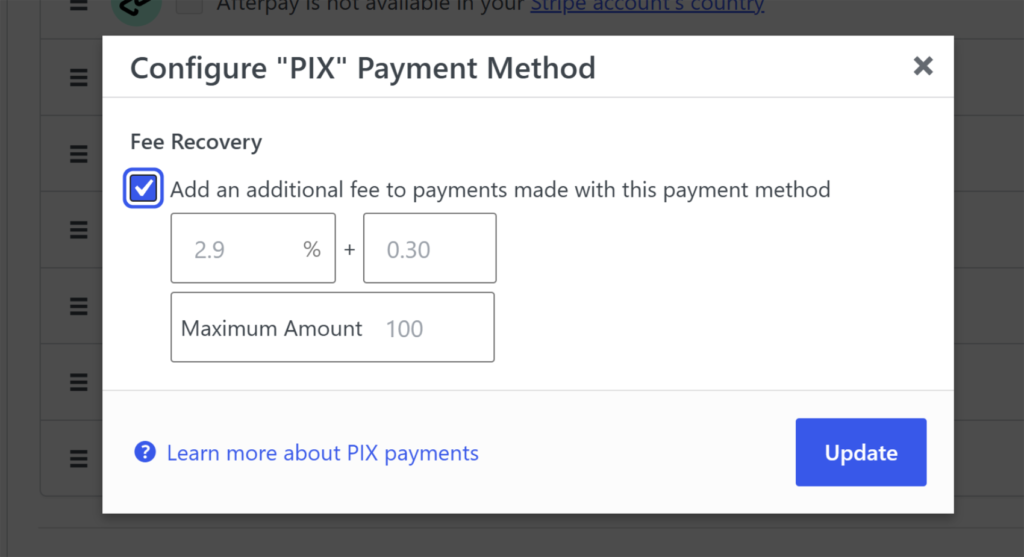
次に、Pixの下にある「設定」ボタンをクリックして、手数料回収を追加できます。これはオプションのステップであり、手数料回収の追加をスキップすることもできます。
最終ステップ:Pix支払いフォームをテストする
完了したら、フォームを発行し、WP Simple Payブロックまたはショートコードを使用してページに埋め込みます。
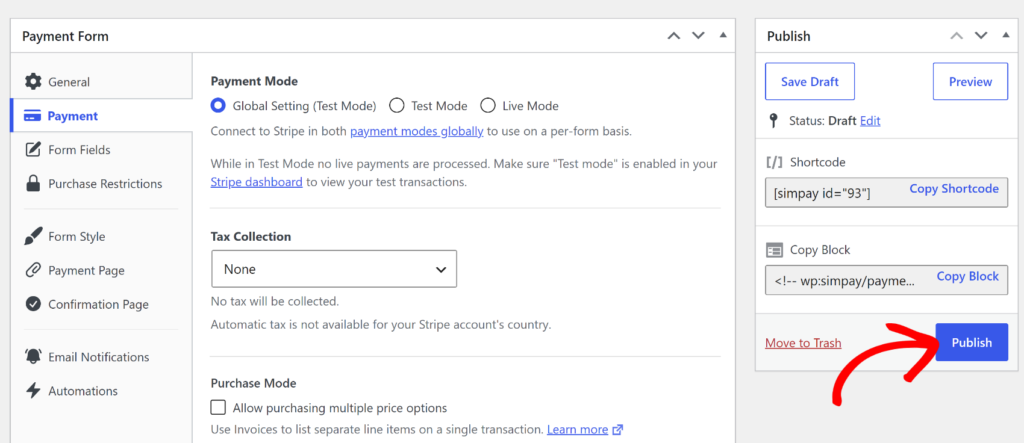
WordPressに支払いフォームを追加する方法(6つの埋め込み場所)のガイドに従って、詳細を確認できます。
次に、ブラウザでページを開き、Pixがカードの横に支払いオプションとして表示されることを確認します。
Stripeのテストモードでテスト支払いを実行し、次にWP Simple Pay » アクティビティとレポートを確認して、トランザクションがトランザクションログに表示されることを確認します。
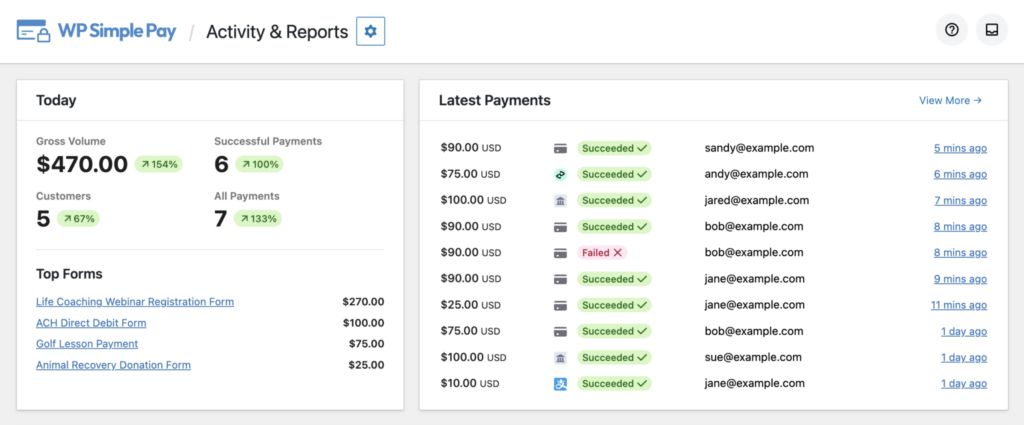
そこにリストされている完了したテストトランザクションは、フォームが本番稼働の準備ができていることを意味します。
よくある質問
1. Pixとは何ですか?WordPressでどのように機能しますか?
Pixはブラジル中央銀行が運営するブラジルのインスタント銀行送金決済システムです。WP Simple Payを使用すると、顧客はQRコードをスキャンするか、銀行アプリから支払いキーをコピーして支払いを完了し、リアルタイムで送金が決済されます。
2. WP Simple Payは定期的なPix支払いをサポートしていますか?
いいえ、PixはWP Simple Payでは一度限りの支払い方法であるため、サブスクリプションまたは定期請求フォームには表示されません。定期フォームのブラジルの顧客は、カードまたはその他のリピート請求をサポートする支払い方法が必要です。
3. なぜ私のフォームにPixが支払い方法として表示されないのですか?
Pixは、接続されているStripeアカウントがブラジルを拠点とし、PixがStripe独自の支払い方法設定でオンになっている場合にのみ表示されます。フォームの価格も、支払いタブの通貨ドロップダウンを使用してBRLに設定する必要があります。
4. Pixを受け入れるためにブラジルのStripeアカウントが必要ですか?
はい、Pixはブラジルの銀行決済レールで実行されるため、ブラジルで登録されたStripeアカウントでのみ利用可能です。他の国を拠点とするStripeアカウントでは、フォームがどの通貨を使用しているかに関係なく、Pixは利用できません。
5. 同じフォームでクレジットカードと一緒にPixを提供できますか?
はい、Pixは、BRL価格のフォームで、カードおよびその他の有効な支払い方法の横に表示されます。ブラジルの顧客は、他の何も削除することなく、チェックアウト時に好みのオプションを選択できます。
Pix支払いを受け入れる準備はできましたか?
Pixがペイメントフォームで利用可能になりました。これにより、ブラジルの顧客はカード番号を入力するよりも速く支払うことができます。この記事が、WP Simple Payを使用してWordPressでPix支払いを受け入れるのに役立ったことを願っています。
Stripeのブラジル検証要件を完了するおよびWordPressでACH支払いを受け入れるガイドも参照してください。
何を待っていますか? 今すぐ WP Simple Pay を始めましょう!
このような記事をもっと読むには、 X でフォローしてください。
開示: 当社のコンテンツは読者によってサポートされています。これは、当社のリンクの一部をクリックすると、手数料が発生する可能性があることを意味します。当社は、読者に価値をもたらすと信じる製品のみを推奨しています。


返信する