
WordPressでCash Appの支払いを受け付ける方法
最終更新日

WordPressサイトでCash Appの支払いを受け付けたいですか?
Cash Appの月間取引の3分の2がミレニアル世代とGen Zの層からのものであるため、このモバイル決済サービスを利用することで、これまで開拓されてこなかった市場に参入することができます。
この記事では、WordPressでCash Appの支払いを受け付ける簡単な方法をご紹介します。
Cash App Payとは?
Cash Appは、ユーザーがモバイル決済アプリを使用して互いに送金できるモバイル決済サービスです。このアプリは、米国と英国で利用できます。
Cash Appユーザーの55%がクレジットカードを持っていないため、Cash Appは、リンクされたデビットカードまたは保存された残高での支払いを容易にする上で非常に役立ちます。
送金および受金は完全に無料です。さらに、ユーザーはアプリをダウンロードするだけで開始できます。ユーザーがCash App Payを希望の支払い方法として選択したら、デスクトップ上のQRコードをスキャンするか、マーチャントのチェックアウトからCash Appにリダイレクトできます。
WordPressでCash App Payを受け付ける方法
Cash Appの支払いを受け付ける最も簡単な方法は、Cash App PayをサポートするWordPress用のStripe決済プラグインを使用することです。
WP Simple Payは、WordPress向けのナンバーワンStripe決済プラグインであり、複雑なeコマースソリューションやショッピングカートをセットアップすることなく、サイトで直接簡単に支払いを受け取ることができます。
このプラグインの最も優れた点の1つは、ユーザーがCash App Pay、ACHダイレクトデビット、クレジットカードおよびデビットカード、Apple Pay / Google Pay、Affirmなどの後払い(BNPL)サービスなど、複数の支払い方法から選択できることです。
WP Simple Payの追加機能には以下が含まれます:
- 高度なドラッグ&ドロップフォームビルダー:数分で魅力的でプロフェッショナルな支払いフォームを作成します。
- 手数料回収:Stripeの処理手数料をお客様に負担させることで、全額または寄付額を回収します。
- カスタムフォームフィールド:チェックアウト中に顧客から追加情報を収集します。
- その他多数…
追加の3%の手数料を削除!
ほとんどのStripeプラグインは、すべてのトランザクションに**3%**の手数料を追加で請求します
…WP Simple Pay Proは違います!
ステップ1:WP Simple Payのインストールと有効化
顧客に支払い方法としてCash App Payを提供するのを開始するには、まずWordPressにWP Simple Payをインストールして有効にする必要があります。
必要なのは、料金ページにアクセスし、ビジネスに最適なプランを選択することだけです。
購入が完了したら、購入領収書のメールまたはWP Simple Payアカウントからプラグインをダウンロードできます。次に、WordPressダッシュボードからプラグインをアップロードするだけです。
WP Simple Payのインストール方法の詳細については、ステップバイステップの説明をご覧ください。

セットアップウィザードが表示されない場合は、WP Simple Pay » 設定 » 詳細設定タブにアクセスし、セットアップウィザードを起動ボタンをクリックしてください。
2: WordPressとStripeを接続
WordPressサイトをStripeに接続するには、Stripeで接続をクリックします。

次に、Stripeアカウントで使用しているメールアドレスを入力し、サイトに接続します。Stripeアカウントをお持ちでない場合は、メールアドレスを入力して登録を完了することで簡単に作成できます。
このプロセスが完了すると、“セットアップ完了”という成功ページが表示されます。次に、支払いフォームを作成をクリックします。

ステップ3:Cash Appを受け付ける支払いフォームを作成する
支払いフォームを作成をクリックすると、支払いフォームのテンプレートオプションが表示されます。
このチュートリアルの目的のため、基本的な支払いフォームを選択しましょう。

次に、支払いフォームの一般タブが表示されます。ここで、フォームのタイトルと説明を追加できます。
オンサイト決済フォームか、Stripeがホストするチェックアウトページかを選択できます。オンサイト決済フォームでは、訪問者はチェックアウトプロセス全体を通してあなたのサイトに留まります。 フォームタイプ.
このチュートリアルのため、オンサイト決済フォームを選択しましょう。
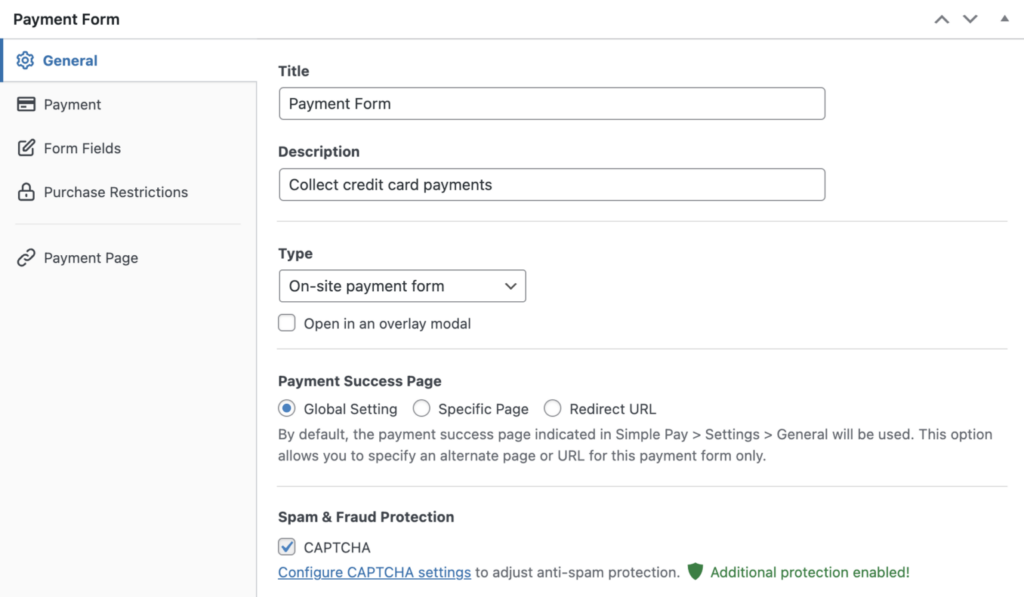
スパムと不正保護のボックスがあり、そこでCAPTCHA設定を選択できることに気づくでしょう。フォームに必要な変更を加え終えたら、次に支払いタブをクリックしてください。
ここで金額を追加し、1回払いか定期払い(サブスクリプション)かを選択できます。1回払いを切り替えてください。
次に、ドロップダウンメニューから利用可能な支払い方法のリストでCash Appを選択します。Stripeの処理手数料を顧客に転嫁したい場合は、設定をクリックし、手数料回収ボックスをチェックして、パーセンテージと金額を入力します。

これでフォームでCash Appの支払いが有効になりました。フォームフィールドをクリックして、カスタムフィールドをフォームに簡単に追加または削除できます。たとえば、顧客にチェックアウト時に名前と配送先住所を入力するように要求できます。
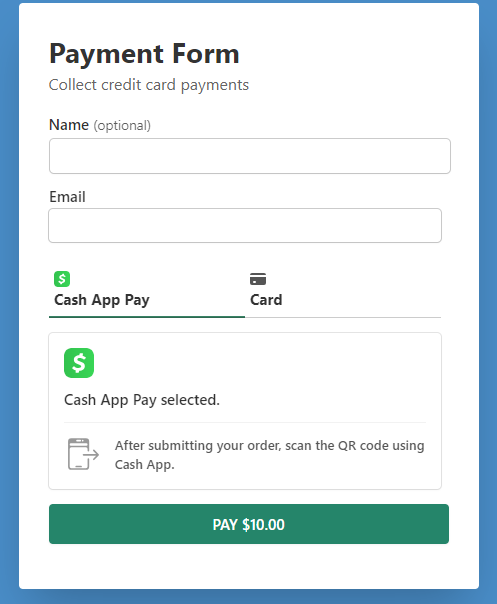
フィールドの設定が完了したら、変更を保存または更新してフォームをプレビューしてください。以下のようなものになるはずです。
ステップ4:支払いフォームを公開する
これで、Cash Appの支払いを直接あなたのサイトで受け付けられる決済フォームが作成されました。あとはフォームを埋め込むだけです。
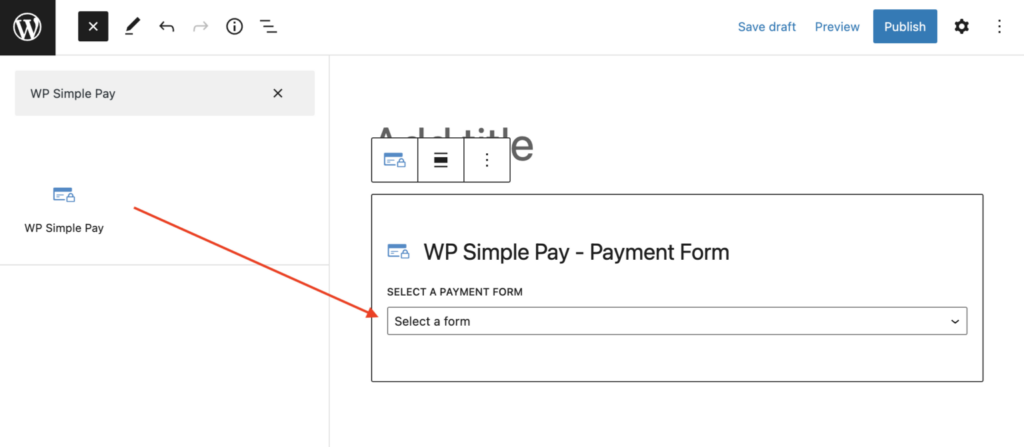
フォームを埋め込むには、公開したい投稿またはページに移動します。+アイコンをクリックしてWP Simple Payブロックを追加します。次に、作成したフォームを選択し、公開または更新をクリックします。
これで完了です!この記事が、WordPressサイトでCash Appの支払いを受け付ける方法を学ぶのに役立ったことを願っています。
関連記事
詳細については、これらの役立つガイドをお読みください。
- Stripeで追加の支払い方法を無料で受け入れる方法
- WordPressで特定の期間に支払いを受け付ける方法
- WordPressでGoogle Pay / Apple Pay / Microsoft Payを受け入れる方法
- WordPressでAffirmの支払いを受け付ける方法
何を待っていますか? 今すぐ WP Simple Pay を始めましょう!
このような記事をもっと読むには、 X でフォローしてください。
開示: 当社のコンテンツは読者によってサポートされています。これは、当社のリンクの一部をクリックすると、手数料が発生する可能性があることを意味します。当社は、読者に価値をもたらすと信じる製品のみを推奨しています。




返信する