
WordPressでAffirmの支払いを受け付ける方法
最終更新日

WordPressサイトでAffirmの支払いを受け付けますか?
柔軟な支払いオプションを提供することは、顧客を引き付け、平均注文額を増やすための優れた方法です。
この記事では、WordPressでAffirmの支払いを受け付ける方法を簡単に紹介します。
Affirmとは?
Affirmは、顧客が購入代金を分割払いできる「後払い」プラットフォームです。分割払いは、手数料なしで時間とともに支払うことができます。
Affirmでは、顧客は2つの異なる支払い方法を利用できます。Affirmの分割払い(4回の無利息、隔週払い)または最大36ヶ月の月々の分割払いプランです。条件は、クレジットスコア、過去の口座履歴、支払い額などの要因に基づいて決定されます。
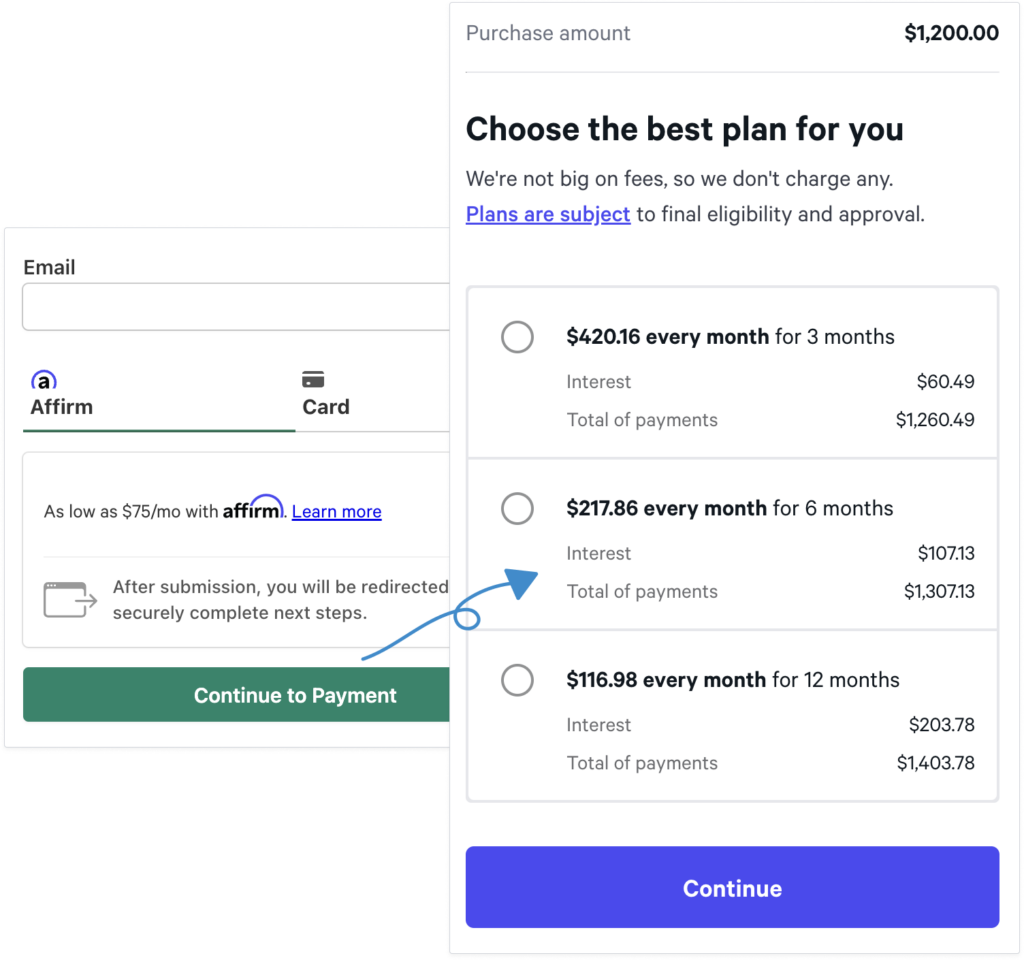
どちらのオプションでも、顧客はより高額な購入をすることができます。さらに、サイトでAffirmの支払い方法を受け入れることの最も良い点の1つは、全額を前もって受け取れることです。Affirmは、残りの残高を回収するために顧客と直接やり取りします。
Affirmは柔軟な資金調達を提供するため、顧客はあなたのサイトでより高額な購入をする自由度が高まります。これは、平均注文額が最大85%増加する可能性があることを意味します!
サイトでAffirmの支払いを受け付ける方法
サイトでAffirmの支払いを受け付けるには、プラットフォームをサポートするWordPress決済プラグインを選択するだけです。
WP Simple Payは、WordPress向けのナンバーワンのStripe決済プラグインであり、他の多くの支払い方法に加えて、Affirmの支払いも直接サイトで受け付けることができます。
このプラグインを使用すると、複雑なeコマースストアやショッピングカートをセットアップすることなく、オンライン決済を簡単に受け付けることができます。これはスタンドアロンのStripe決済プラグインであるため、支払いを受け取るために他のアドオンや拡張機能をインストールする必要はありません。
WP Simple Payの追加機能には以下が含まれます:
- オンサイト決済フォーム:訪問者がサイトで直接チェックアウトできるようにします。
- 決済フォームテンプレート:さまざまな製品、サービス、イベント向けのフォームを数分で作成するための、さまざまな決済フォームテンプレートから選択できます。
- サブスクリプション:サブスクライバーに自動的に請求されるサブスクリプションプランを設定します。
- デビット/クレジットカード、ACHダイレクトデビット、Google Pay/Apple Payなど、13以上の支払い方法を受け付けます。
- その他多数…
追加の3%の手数料を削除!
ほとんどのStripeプラグインは、すべてのトランザクションに**3%**の手数料を追加で請求します
…WP Simple Pay Proは違います!
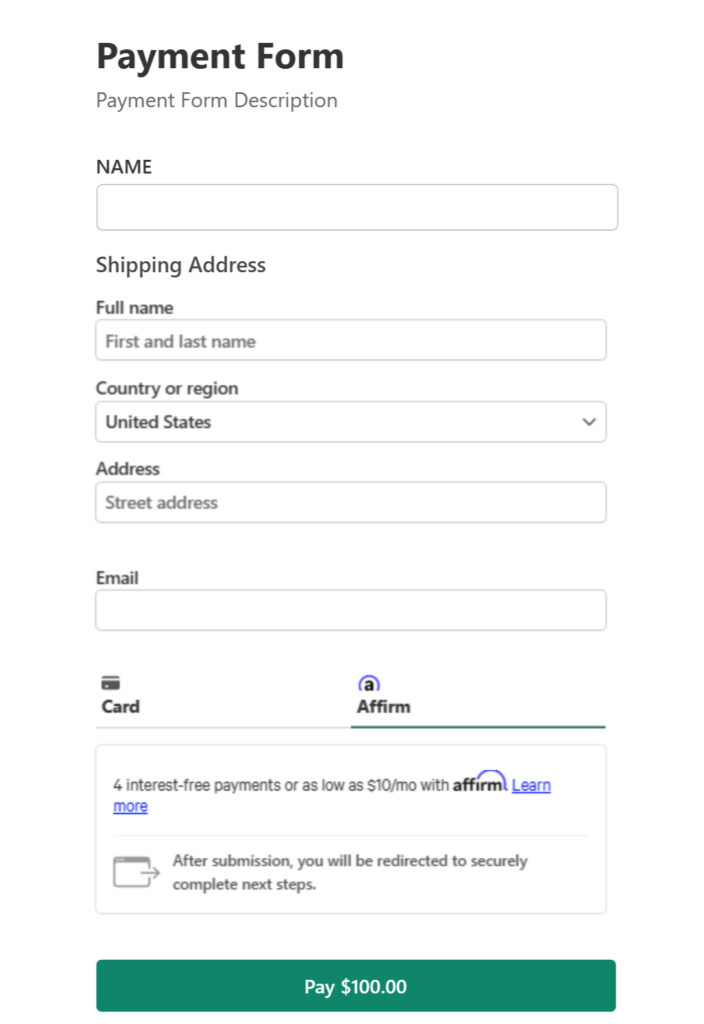
このチュートリアルの目的で、以下のようなAffirmの支払いを受け付けるフォームを作成します。
ステップ1:WP Simple Payのインストールと有効化
WordPressサイトでAffirmの支払いを受け付けるには、まずWP Simple Payをインストールして有効化する必要があります。
まず、価格ページにアクセスし、ニーズに合ったプランを選択して、アカウントを作成してください。
次に、アカウントまたは購入領収書のメールからプラグインをダウンロードします。次に、WordPress管理ダッシュボードの「プラグイン」>「新規追加」>「プラグインのアップロード」に移動します。「ファイルを選択」をクリックし、コンピューター上のWP Simple Pay .zipファイルを見つけます。「今すぐインストール」をクリックします。アップロードが完了したら、「プラグインを有効化」ボタンをクリックします。
手順については、当社の詳細なガイド「WP Simple Payのインストール方法」をご覧ください。

セットアップウィザードが表示されない場合は、WP Simple Pay » 設定 » 詳細設定タブにアクセスし、セットアップウィザードを起動ボタンをクリックしてください。
2: WordPressとStripeを接続
WordPressサイトをStripeに接続するには、Stripeで接続をクリックします。

次に、Stripeアカウントで使用しているメールアドレスを入力し、サイトに接続します。Stripeアカウントをお持ちでない場合は、メールアドレスを入力して登録を完了することで簡単に作成できます。
このプロセスが完了すると、“セットアップ完了”という成功ページが表示されます。次に、支払いフォームを作成をクリックします。

ステップ3:Affirmを受け付ける支払いフォームを作成する
WordPressでStripeアカウントを接続し、「支払いフォームを作成」をクリックすると、あらかじめ用意された支払いフォームテンプレートライブラリページが表示されます。WP Simple Payは、さまざまな種類の製品やサービスに対応したテンプレートを提供しています。基本的な支払いフォームテンプレートを選択してください。

一般設定タブでは、タイトル、説明を追加したり、オンサイト支払いフォームとオフサイトStripeチェックアウトページを選択したりできます。
オンサイト支払いフォームを選択してください。
次に、支払いタブをクリックします。ここで、金額を追加したり、一括払いと定期払いを切り替えたり、顧客に提供したい支払い方法を選択したりできます。
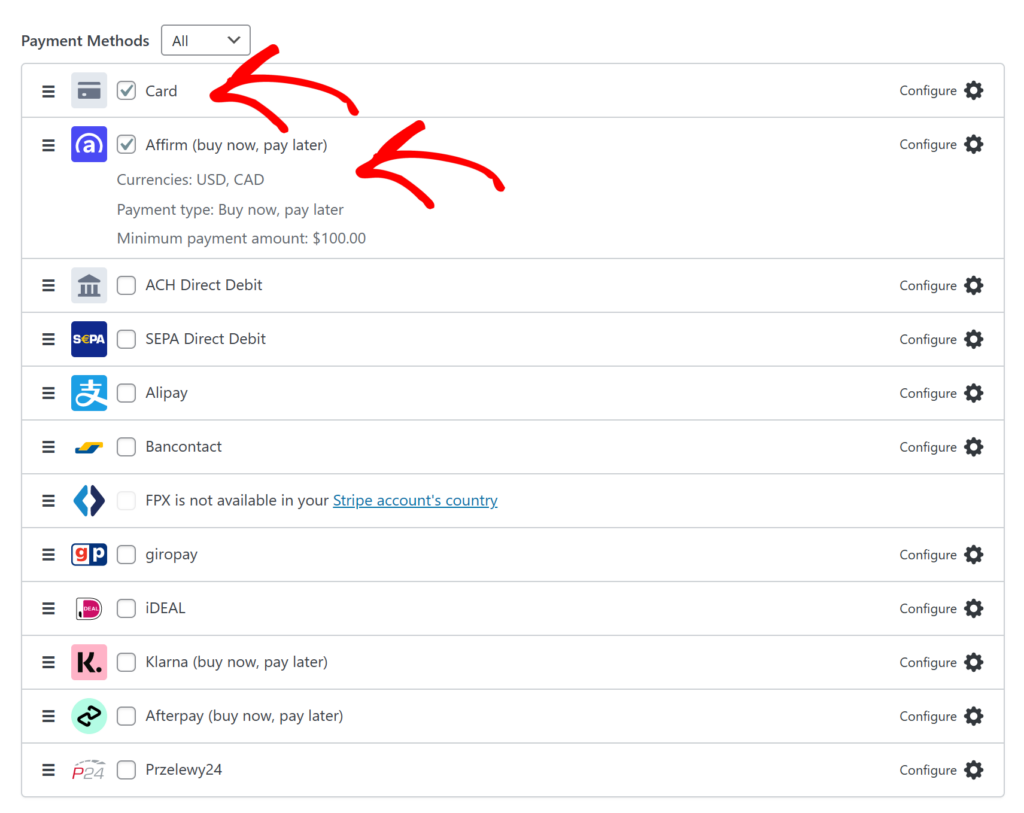
支払い方法オプションを含むドロップダウンメニューから、すべてを選択してください。利用可能な支払い方法の全リストが表示されます。このチュートリアルのために、Affirm(今すぐ購入、後払い)とカードを選択してください。Affirmの支払いには100ドルの最低要件があることに注意してください。
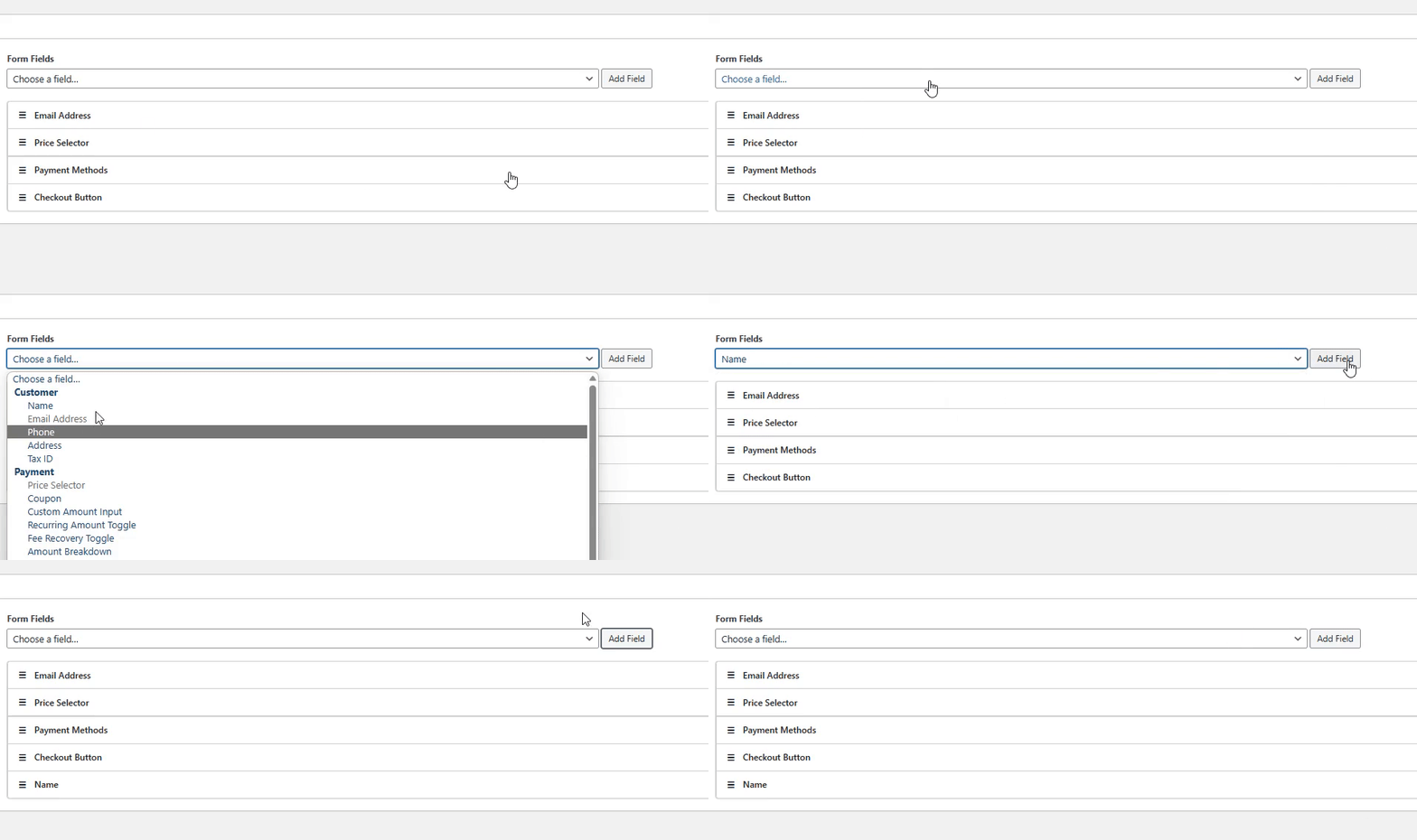
支払い方法を選択したら、フォームフィールドタブをクリックします。ここで、フォームフィールドを編集、追加、または削除して、フォームを完全にカスタマイズできます。
たとえば、ドロップダウンメニューから、顧客の名前を必須フィールドにすることができます。
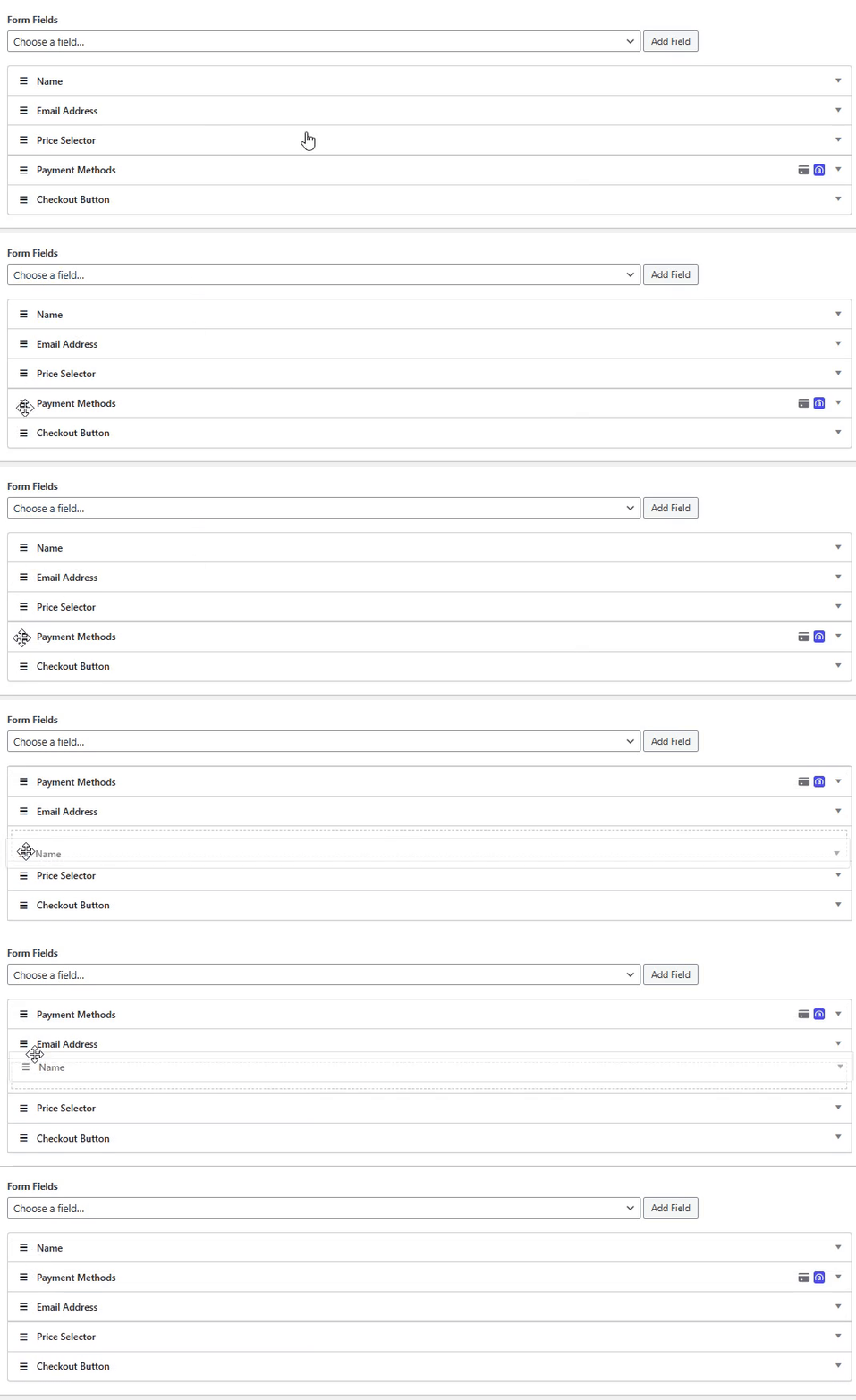
さらに、フィールドの順序を変更して、サイトにフォームが表示されるときに希望どおりに表示されるようにすることもできます。
フォームフィールドのカスタマイズが完了したら、公開をクリックしてください。
これで完了です!Affirmを受け付ける支払いフォームを作成しました。次に、フォームをサイトのページに埋め込みます。
ステップ4:フォームをページに埋め込む
最後のステップは、フォームをサイトに公開することです。フォームを表示したいページまたは投稿に移動し、画面左上の+アイコンをクリックしてWP Simple Payブロックを追加するだけです。
次に、作成したフォームをドロップダウンメニューから選択し、公開をクリックします。

これで完成です。
この記事が、WordPressでAffirmの支払いを受け付ける方法を簡単に学べるのに役立ったことを願っています。
この記事が気に入った場合は、WordPressで定期支払いを受け付ける方法もチェックしてみてください。
何を待っていますか? 今すぐ WP Simple Pay を始めましょう!
このような記事をもっと読むには、 X でフォローしてください。
開示: 当社のコンテンツは読者によってサポートされています。これは、当社のリンクの一部をクリックすると、手数料が発生する可能性があることを意味します。当社は、読者に価値をもたらすと信じる製品のみを推奨しています。



返信する